ZigZagに4本値情報を表示するインジケーター「ZigZag With Patterns and Values MTF+Alerts-2」
サインなし 相場環境認識
ファイル形式 .ex4
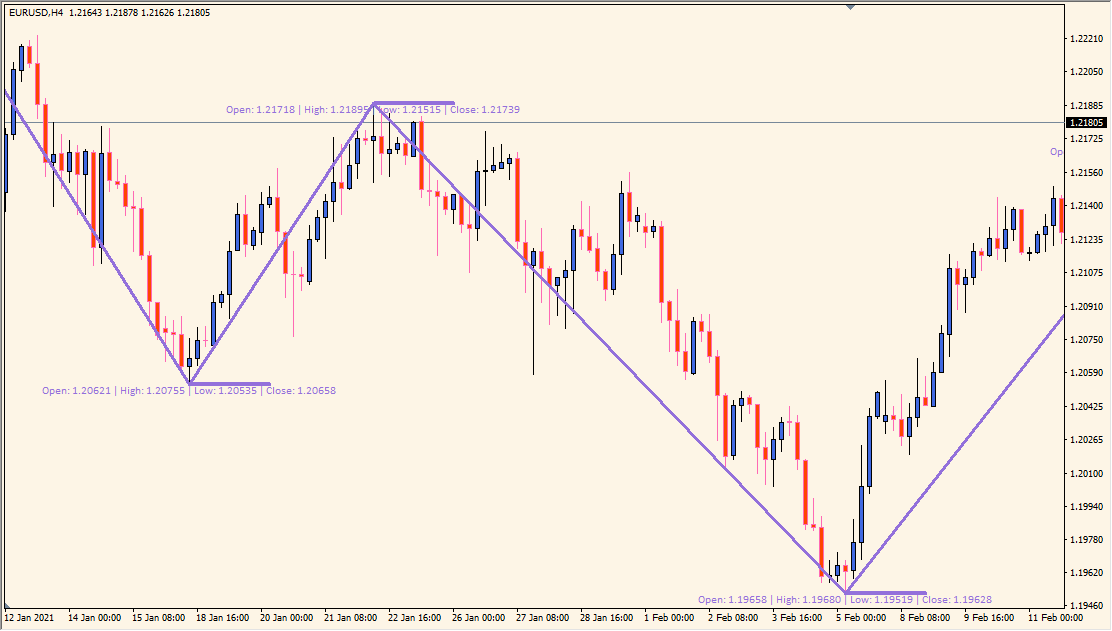
MT4標準インジケーターであるZigZagの、波の天井に水平線と4本値を表示するインジケーターです。
ZigZagの波の頂点は抵抗帯になる場合が多いので、水平線を伸ばして表示することも可能です。
スポンサーリンク
ZigZag With Patterns and Values MTF+Alerts-2インジケーターの利用方法

標準のZigZagにない機能としては水平線と4本値(高値安値・始値終値)の情報以外に、波が切り替わった時にアラートを鳴らす機能があります。
マルチタイムフレームにも対応しているので、短い足でトレードしている時に上位足のアラートを鳴らすような設定も可能です。

亀吉
水平線を伸ばす機能は結構便利

たつお
特に上位足の転換ポイントは後々の抵抗帯になりますもんね

【暴露】EAがバックテスト通りに勝てない原因は「XMのスプレッド」でした|Titan FXで解決EAがバックテストでは勝てるのにリアルで負ける原因は、ロジックではなくXMのスプレッドと約定環境でした。EA・スキャルピング向きの業者としてTitan FXを選ぶ理由を、数字と実体験で徹底解説します。...
MT4のパラメータ設定
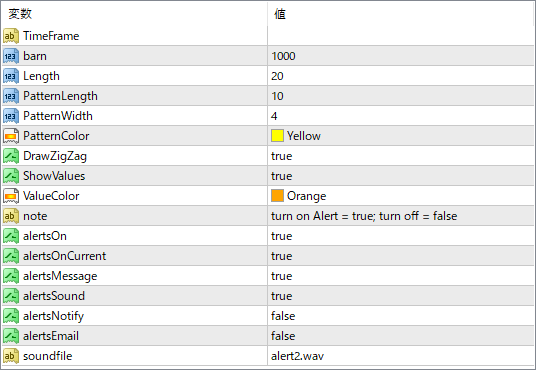
『Length』を大きくすると波も大きな波が描かれるようになります。
『PatternLength』は水平線の長さを調整します。もし伸ばすなら最初は150程度で良いかと思います。『Pattern Width』は水平線の太さです。

FX自動売買にVPSは必要?2026年最新|初心者向け仕組み・選び方とおすすめ5社FX自動売買(EA)の24時間安定稼働に欠かせないVPS選びを徹底解説。MT4に最適なシン・クラウドデスクトップやお名前.comAなどの人気サービスを比較し、スペックやコスト、約定力に直結するサーバーの選び方を提示します。あなたのEA環境を最強にするためのおすすめVPS厳選ガイドです。...
ZIGZAG関連のインジケーター
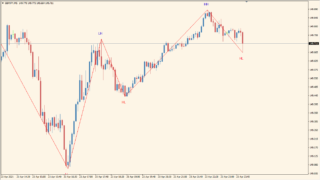
押し目と戻り売りがわかるジグザグの進化版インジケーター「zulufx_HHLHLLHL2」
サインなし トレンド判断補助
BO自動売買不可能 ファイル形式 .mq4
相場の波を捉えるZigZag(ジグ...
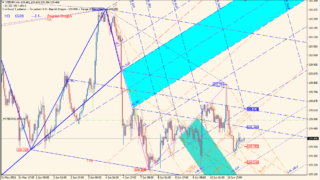
ハーモニクス、ZigZag、ピッチフォークの複合インジケーター「ZUP150」ハーモニクス分析インジケーターとして有名なZUPシリーズです。
海外の公式マニュアルがあるのですが、ちょっと難しいのでこちらのサイトでハーモニックを読んでおくと良いです。パターンを読み取る知識必須です。...
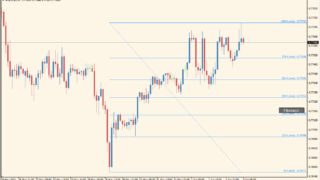
ZigZagを使ってフィボナッチを引いてくれるインジケーター「@@@Fibo Retracement button 1.01」Zigzagの波に対してフィボナッチを自動であててくれるインジケーターです。
デフォルトでは1つのフィボナッチだけですが、設定すれば過去3つ分の波まで逆上って表示することができるようになります。
右下に表示のONOFFボタンもあります。...
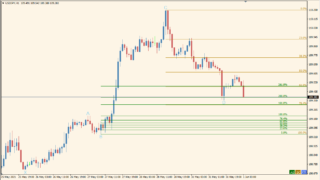
ジグザグでエリオット波動に近いラインを表示するインジケーター「ZigZag Corrected Fibo button」ZigZagを表示し、直近の波にフィボナッチを自動で表示してくれるインジケーターです。チャート上にあるボタンで、どの波のフィボナッチを表示するかを選ぶことが出来ます。...
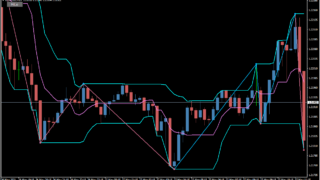
HIGH-LOWバンドとZigZagを描くインジケーター「High – low trend 3.01 button」ローソクの高値安値を描写するHIGH-LOWバンドとZigZagを同時に表示するインジケーターです。
トレンドの方向によって色も変わり、マルチタイムフレームにも対応しています。
自動売買で拾えるサインがでますので、バイナリーオプションでの自動売買化が可能なサインツールです。...

【MT4】FXフィボナッチ自動描画インジケーターおすすめ|押し目買い・戻り売りで意識されるラインを表示MT4対応のFXフィボナッチ自動描画インジケーターを厳選紹介。押し目買い・戻り売りで意識される38.2%・50%・61.8%のラインを自動表示し、エントリー・利確・損切りまで具体的に解説します。...
インジケーターをMT4にインストールする方法
①インジケーターをダウンロードするとzipファイルでPCに保存されますので、そのフォルダを右クリックしてファイルを『展開』しておきます。
②フォルダの中に『mq4ファイル』または『ex4ファイル』がはいっていることを確認します。
③MT4を開いて、画面上部の『ファイル』→『データフォルダを開く』→『MQL4』→『Indicators』フォルダに②のファイルをいれます。
④MT4を再起動すればMT4のナビゲータウィンドウに追加したインジケーターが表示されているので、チャートに適用すれば完了です。
スポンサーリンク
スポンサーリンク