マルチタイム確認ダッシュボード付き移動平均線「2x eAverages cross (+dashboard)」
サインなし 移動平均線系
ファイル形式 ex4
2本の移動平均線のクロスを利用してトレンド転換を視覚的に判断できるインジケーターです。
高速MAと低速MAのクロスをチャート上で表示するだけでなく、複数の時間足の状況をダッシュボードで同時確認できるのが特徴。短期足と上位足のトレンド方向を一目で把握でき、エントリー判断をサポートします。
2x eAverages cross (+dashboard)インジケーターの利用方法
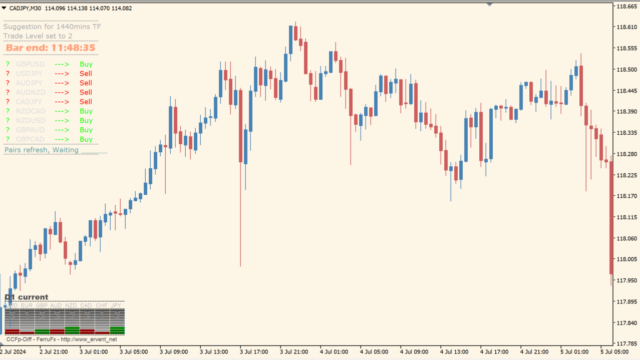
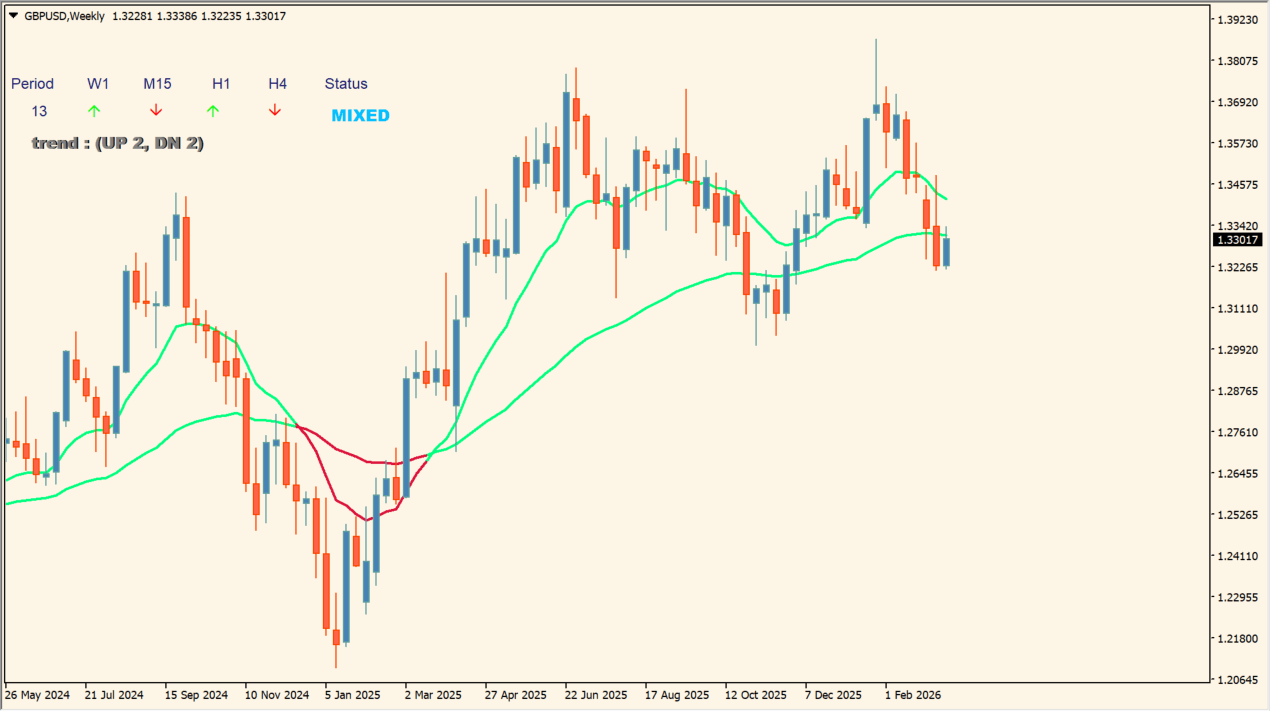 レンジ気味のときは左上のトレンド表示もUPとDOWNが混在します
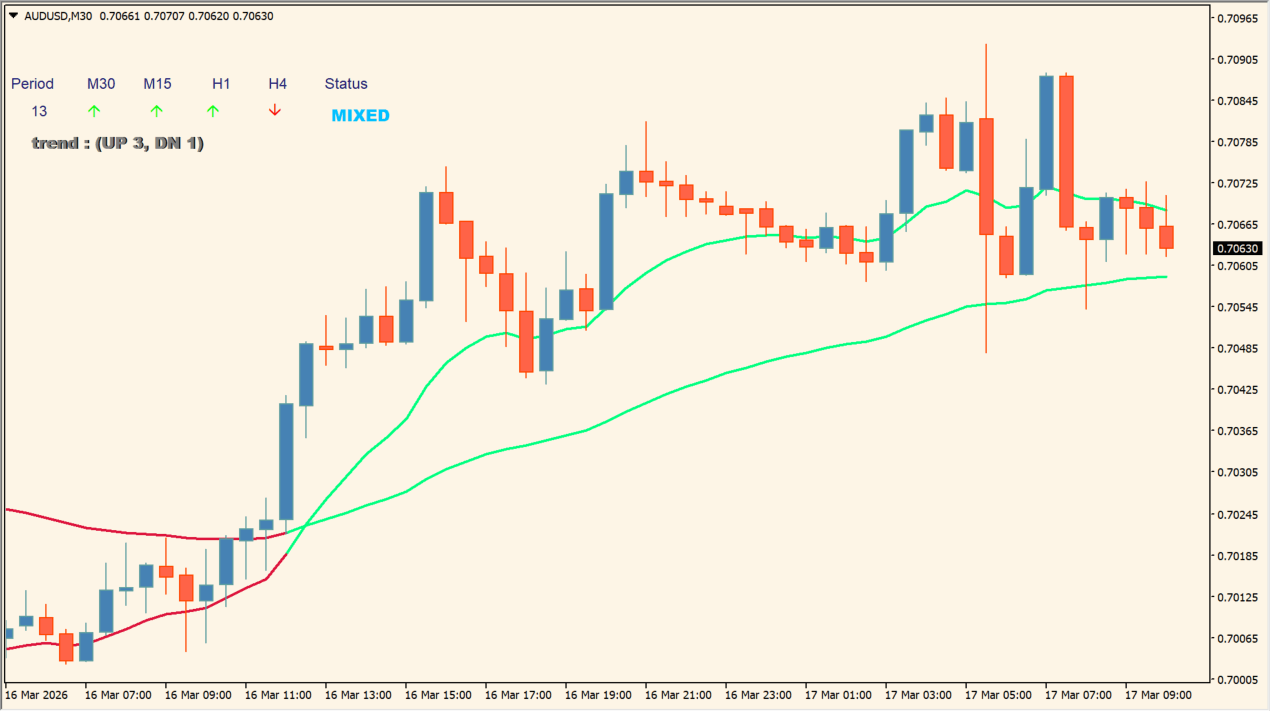
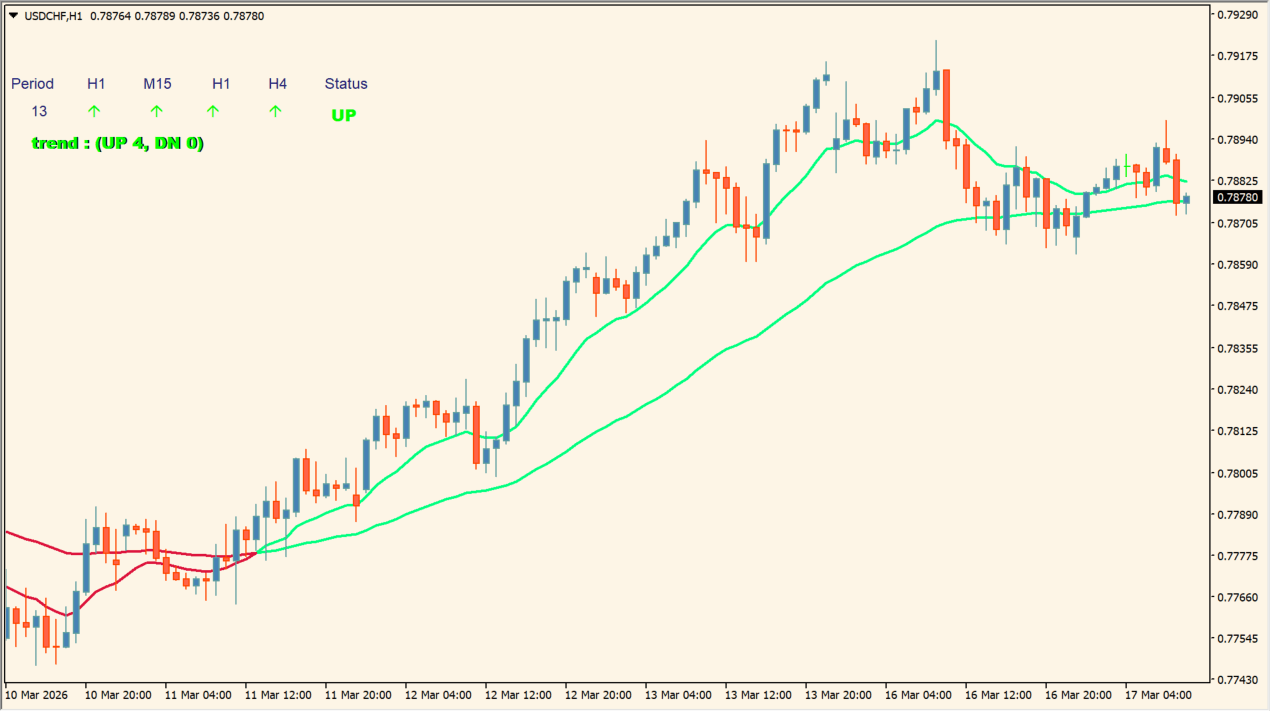 強いトレンドのときはどの足も方向が一致
このインジケーターは、短期移動平均線と長期移動平均線のクロスを利用してトレンドの変化を検知するシンプルで実用的なトレンドフォロー型インジケーターです。
チャートには2本の移動平均線が表示され、短期MAが長期MAを上抜けすると上昇トレンドの可能性、下抜けすると下降トレンドの可能性として判断できます。さらにクロスしたタイミングでラインの色が変化するため、視覚的にトレンド転換を確認できます。
加えて、M1・M5・M15・H1・H4など複数時間足のトレンド状況をダッシュボードとして表示できるため、マルチタイムフレーム分析が簡単に行えます。例えば、上位足が上昇トレンドの時に下位足の押し目でエントリーするなど、トレンドフォロー戦略に活用できます。
移動平均線の種類や期間も自由に設定できるため、スキャルピングからスイングトレードまで幅広いトレードスタイルに対応可能です。



MT4のパラメータ設定
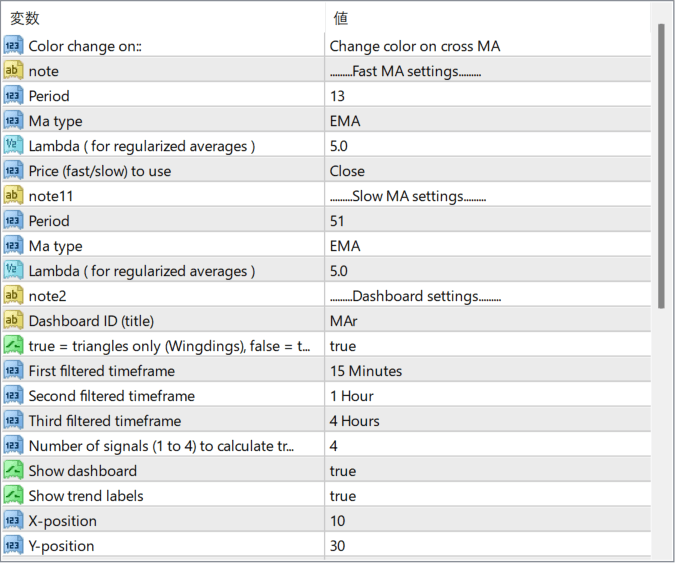
Color change on
移動平均線の色を変更する条件を設定します
Period(Fast MA)
短期移動平均線の期間を設定します
MA type(Fast MA)
短期移動平均線の種類を設定します
Lambda(for regularized averages)Fast
正則化移動平均を使用する場合の調整値を設定します
Price(fast/slow)to use
移動平均線の計算に使用する価格を設定します
Period(Slow MA)
長期移動平均線の期間を設定します
MA type(Slow MA)
長期移動平均線の種類を設定します
Lambda(for regularized averages)Slow
長期側の正則化移動平均の調整値を設定します
Dashboard ID(title)
チャートに表示するダッシュボードのタイトルを設定します
true = triangles only(Wingdings)
シグナル表示を三角マークのみにするかを設定します
First filtered timeframe
ダッシュボードで表示する1つ目の時間足を設定します
Second filtered timeframe
ダッシュボードで表示する2つ目の時間足を設定します
Third filtered timeframe
ダッシュボードで表示する3つ目の時間足を設定します
Number of signals(1 to 4)to calculate trend
トレンド判定に使用するシグナル数を設定します
Show dashboard
ダッシュボードの表示をオンオフします
Show trend labels
トレンド状態のラベル表示をオンオフします
X-position
ダッシュボードの横方向の表示位置を調整します
Y-position
ダッシュボードの縦方向の表示位置を調整します

インジケーターをMT4にインストールする方法
①インジケーターをダウンロードするとzipファイルでPCに保存されますので、そのフォルダを右クリックしてファイルを『展開』しておきます。
②フォルダの中に『mq4ファイル』または『ex4ファイル』がはいっていることを確認します。
③MT4を開いて、画面上部の『ファイル』→『データフォルダを開く』→『MQL4』→『Indicators』フォルダに②のファイルをいれます。(この時必ずフォルダからファイルをだして、ファイル単体でいれてください。)
④MT4を再起動すればMT4のナビゲータウィンドウに追加したインジケーターが表示されているので、チャートに適用すれば完了です。