エントリー後のストップロスと利確目標を自動表示できる「order-block-edge-indicator」
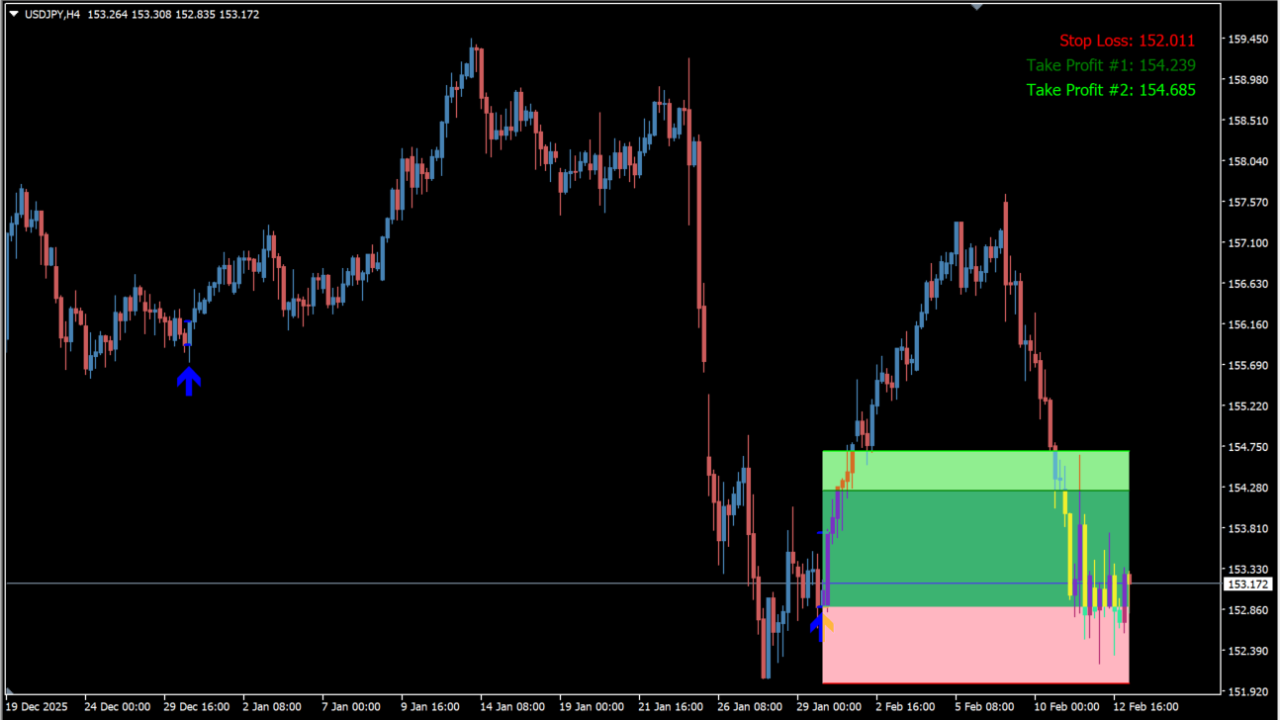
このインジケーターは、オーダーブロック付近で有効なエントリーサインを検出し、同時にストップロスと2段階の利確目標を自動表示します。
相場で意識されやすい価格帯とサインを組み合わせることで、根拠のあるトレード判断が可能です。ATRを基準にした損切り・利確設計により、初心者でもリスク管理を含めた一貫したトレードを行えます。
ChangeToEAなどを使ってFX取引の自動化、バイナリーオプションでしたらMixArrowForAMTでサインの合成なども可能です。
エントリー後の損切り・利確を自動表示する
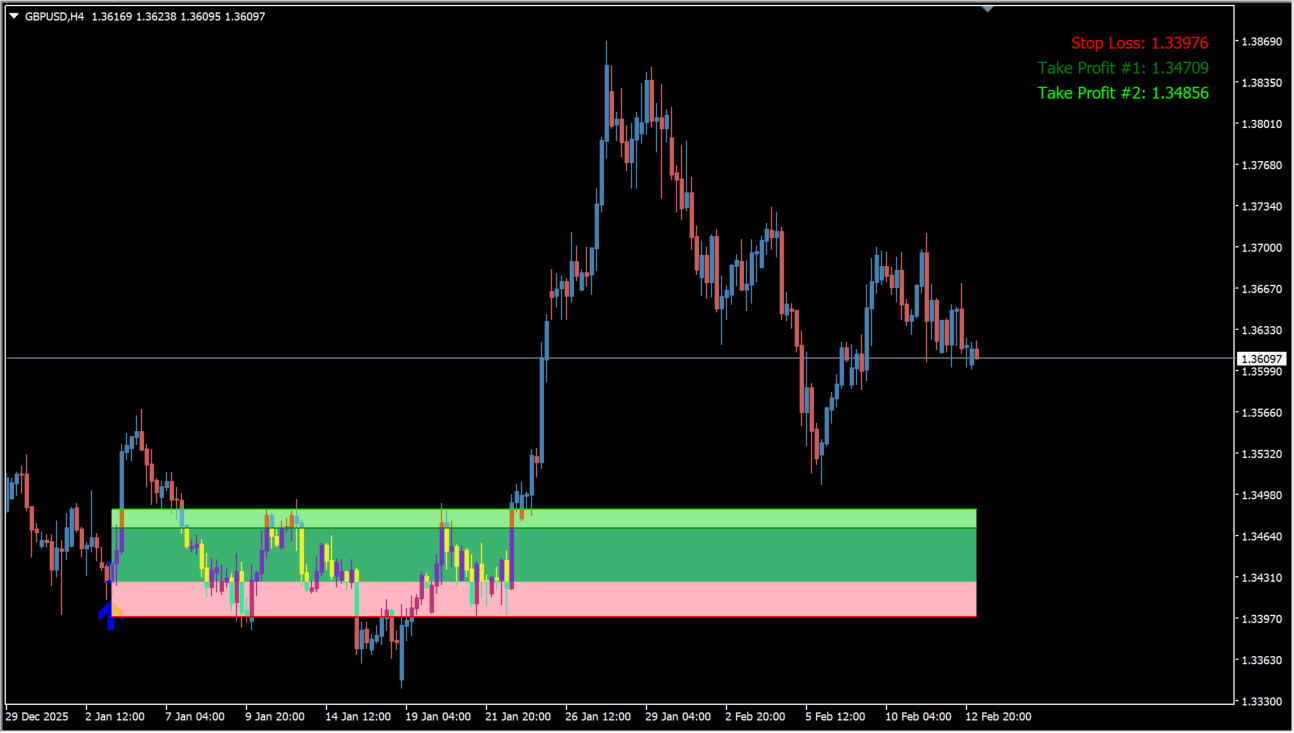 現在有効なオーダーブロックゾーンを表示します
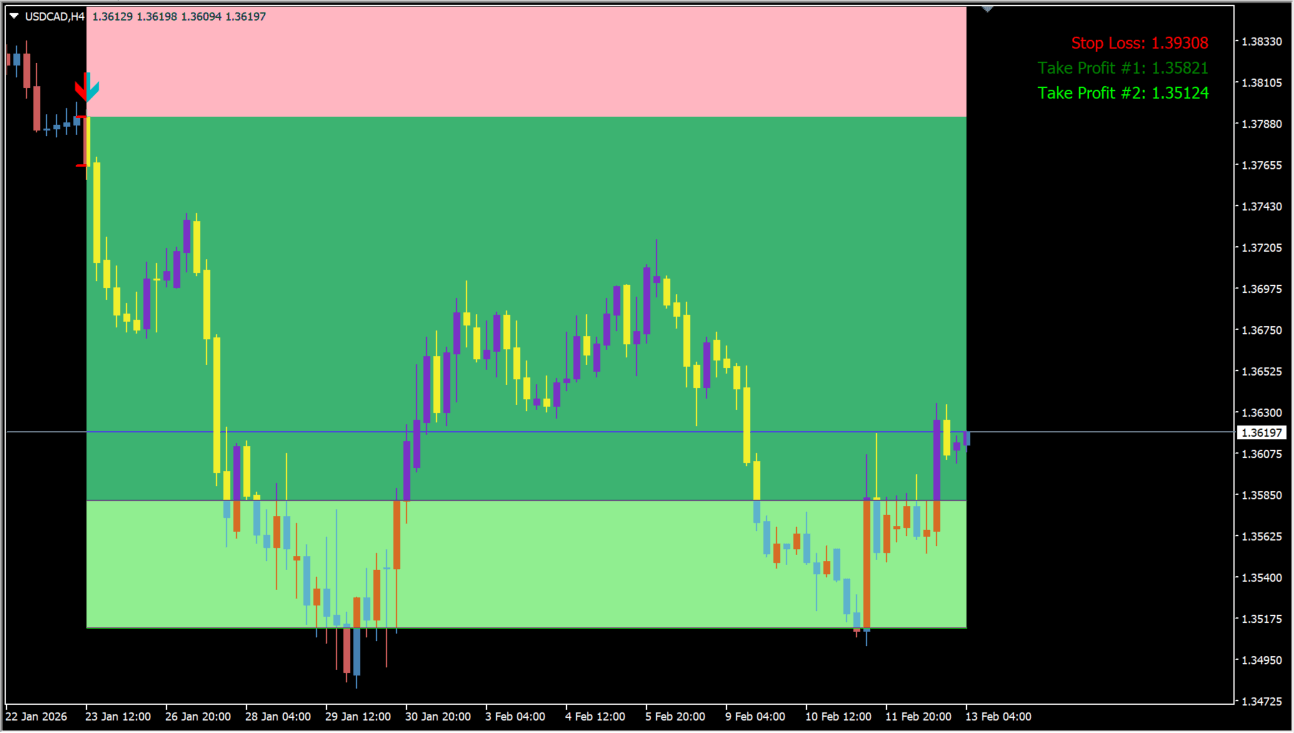 ゾーンを出たら利確or損切りします
このインジケーターは、過去の値動きから形成されたオーダーブロック周辺で、一定条件を満たした場合に売買サインを矢印で表示します。
オーダーブロックは、相場参加者が注目しやすい価格帯であり、反発や転換が起こりやすいポイントとして活用できます。
サインが出たタイミングで、ストップロスと2段階のテイクプロフィットが自動的に描画され、ATRを基準に相場のボラティリティに合わせた利確・損切り幅が設定されます。
使い方としては、まずオーダーブロックとサインの方向が一致しているかを確認し、矢印が表示された方向にエントリーします。表示されたストップロスと利確ラインをそのまま注文に反映させることで、感覚に頼らないトレードが可能です。
オーダーブロックを背にしたエントリー判断ができるため、初心者でも根拠を持ったトレード練習に向いています。



MT4のパラメータ設定
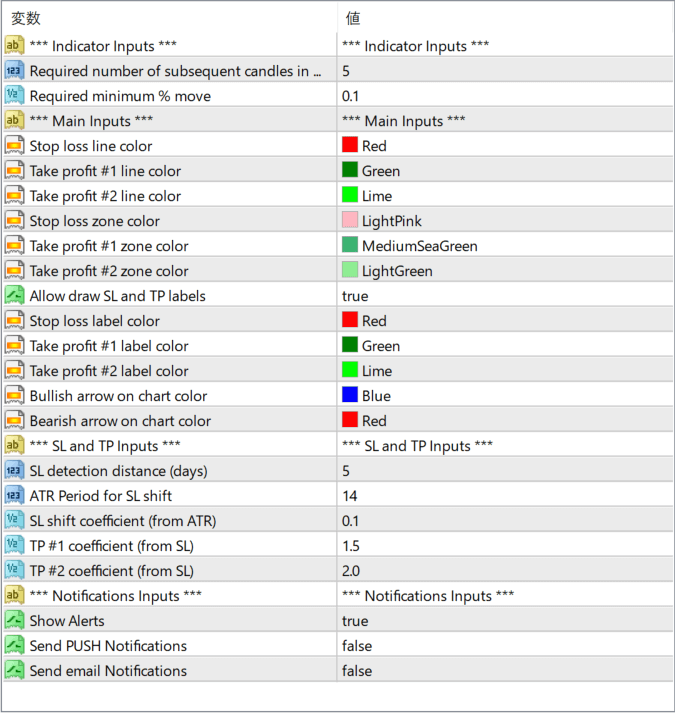
Required number of subsequent candles in
エントリー判定に必要な後続ローソク足の本数を設定します。
Required minimum % move
シグナル判定に必要な最低価格変動率を設定します。
Stop loss line color
ストップロスラインの色を設定します。
Take profit #1 line color
第一利確ラインの色を設定します。
Take profit #2 line color
第二利確ラインの色を設定します。
Stop loss zone color
損切りゾーンの背景色を設定します。
Take profit #1 zone color
第一利確ゾーンの背景色を設定します。
Take profit #2 zone color
第二利確ゾーンの背景色を設定します。
Allow draw SL and TP labels
ストップロスと利確価格のラベル表示を有効にします。
Stop loss label color
ストップロス価格ラベルの色を設定します。
Take profit #1 label color
第一利確ラベルの色を設定します。
Take profit #2 label color
第二利確ラベルの色を設定します。
Bullish arrow on chart color
買いエントリー矢印の色を設定します。
Bearish arrow on chart color
売りエントリー矢印の色を設定します。
SL detection distance (days)
ストップロス計算に使用する過去日数を設定します。
ATR Period for SL shift
ストップロス調整に使用するATR期間を設定します。
SL shift coefficient (from ATR)
ATRに対するストップロスの距離係数を設定します。
TP #1 coefficient (from SL)
ストップロス幅に対する第一利確倍率を設定します。
TP #2 coefficient (from SL)
ストップロス幅に対する第二利確倍率を設定します。
Show Alerts
シグナル発生時のアラート表示を有効にします。
Send PUSH Notifications
MT4のプッシュ通知を送信するか設定します。
Send email Notifications
シグナルをメールで通知するか設定します。

インジケーターをMT4にインストールする方法
①インジケーターをダウンロードするとzipファイルでPCに保存されますので、そのフォルダを右クリックしてファイルを『展開』しておきます。
②フォルダの中に『mq4ファイル』または『ex4ファイル』がはいっていることを確認します。
③MT4を開いて、画面上部の『ファイル』→『データフォルダを開く』→『MQL4』→『Indicators』フォルダに②のファイルをいれます。(この時必ずフォルダから②のファイルをだして、ファイル単体をいれてください)
④MT4を再起動すればMT4のナビゲータウィンドウに追加したインジケーターが表示されているので、チャートに適用すれば完了です。