TDFIインジケーター|トレンド強度をヒストグラムで表示「tdfi (f) 1.1」
サインなし 相場環境認識系
ファイル形式 .ex4
TDFI(Trend Direction Force Index)は、トレンドの方向と強さを同時に判断できるインジケーターです。
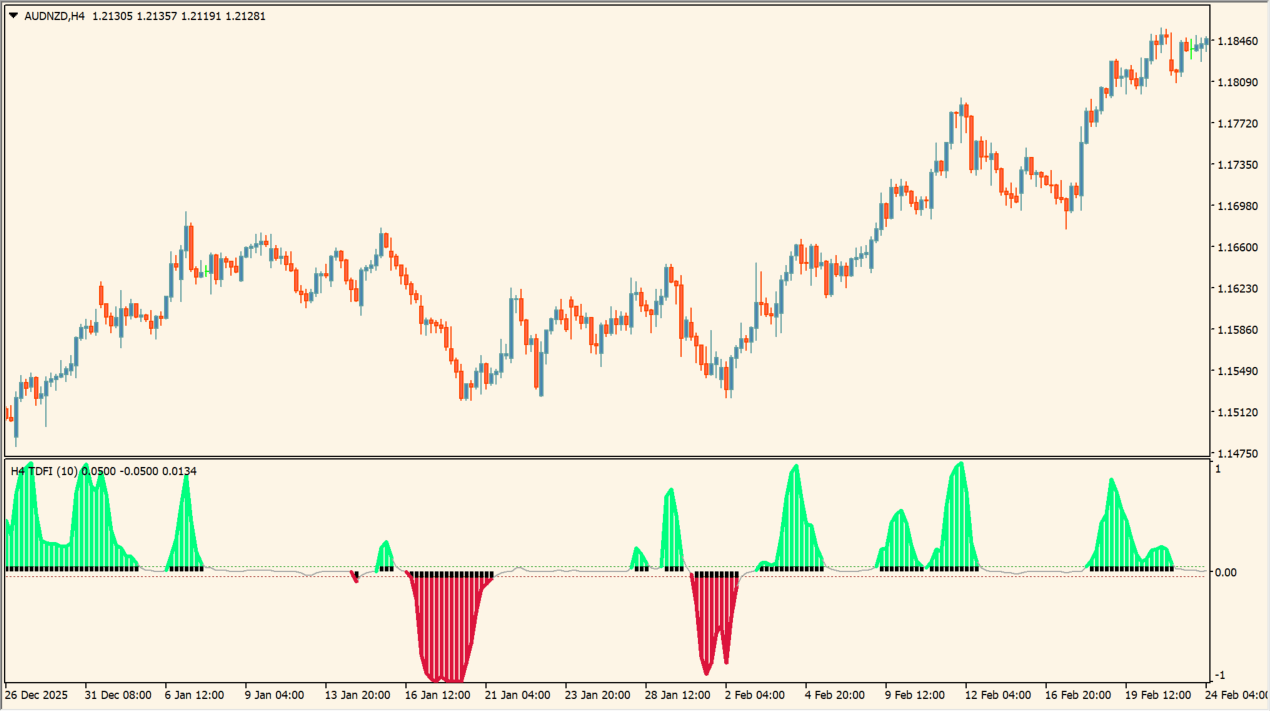
ヒストグラム形式で表示され、上昇トレンドは緑、下降トレンドは赤で視覚的に把握できます。トレンドの勢いが強い局面を簡単に確認できるため、エントリーやトレンド継続判断の補助として活用できます。
MT4 TDFIインジケーターの使い方と見方
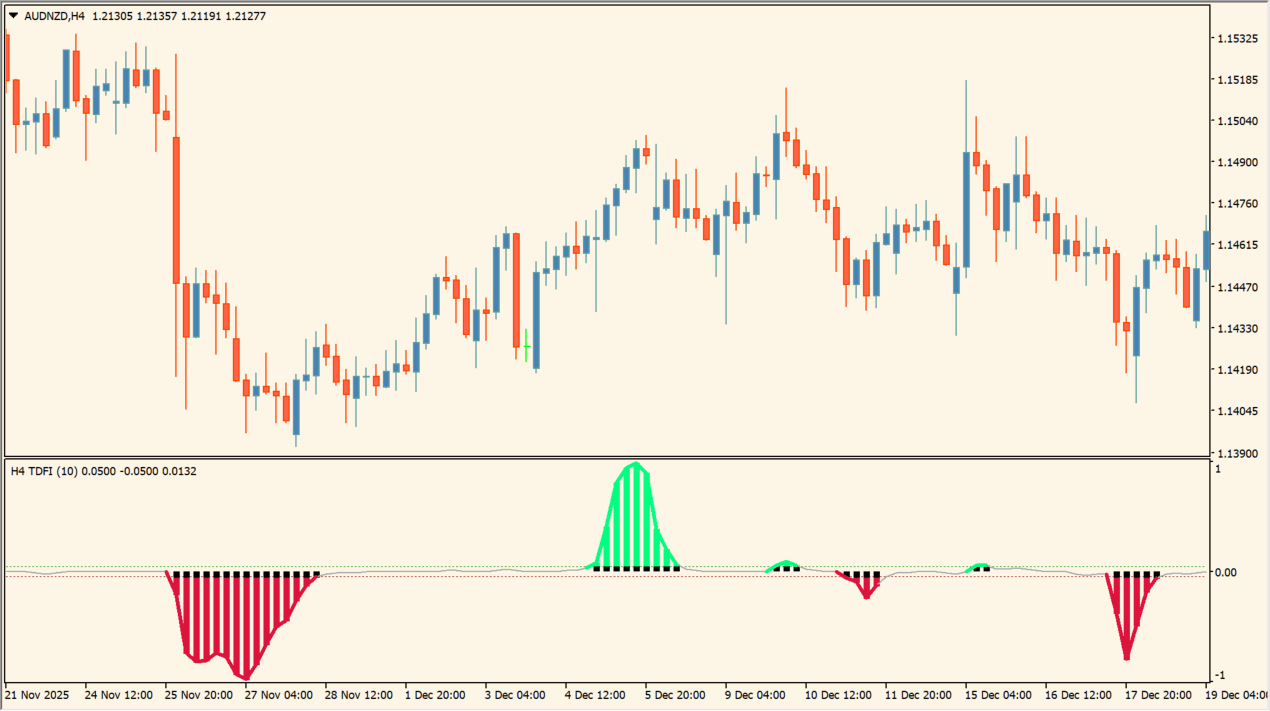 0レベルを中心に、上下にヒストグラムが表示されます
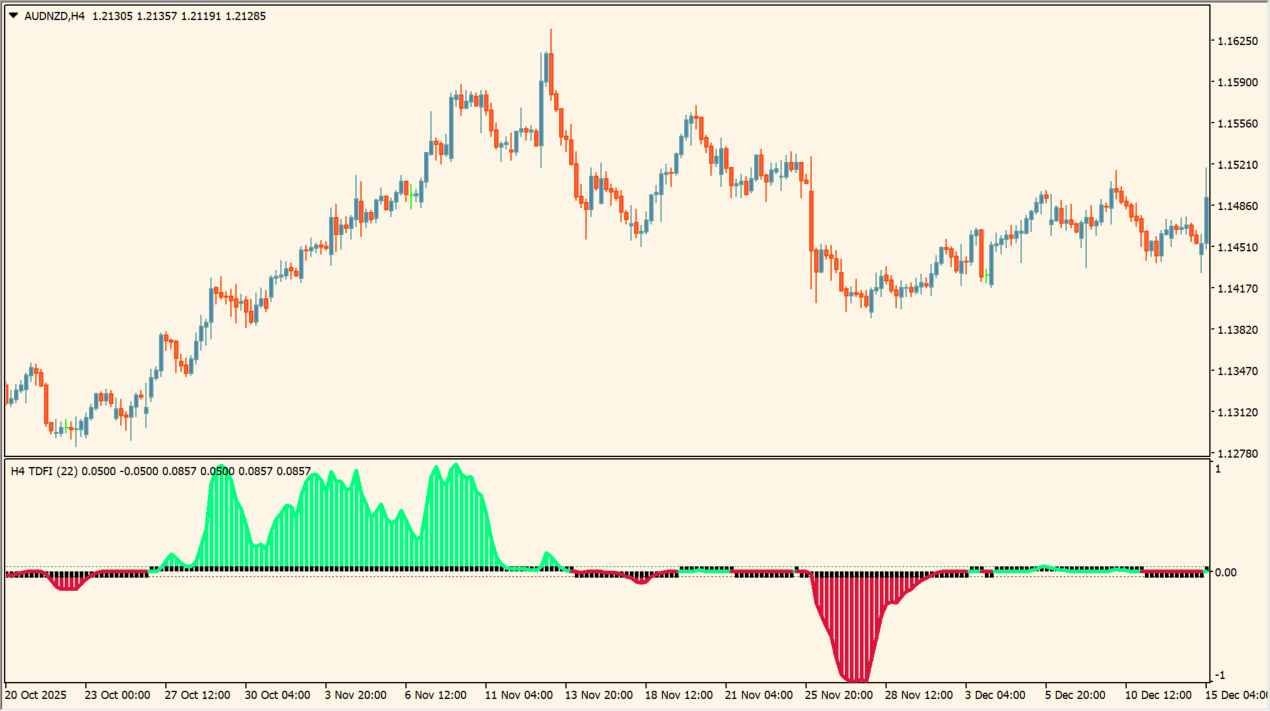 パラメータから期間は少し伸ばしたほうが精度はあがります
TDFIはトレンドの方向と勢いを分析するためのオシレーター系インジケーターです。MACDやRSIのような一般的なオシレーターとは異なり、トレンドの強さをヒストグラムで視覚的に表示する特徴があります。
ヒストグラムが0ラインより上に表示される場合は上昇トレンドの勢いが強い状態、0ラインより下に表示される場合は下降トレンドの勢いが強い状態を示します。トリガーレベルを超えたタイミングはトレンドが加速している可能性を示唆します。
トレンドフォロー戦略では、ヒストグラムが0ラインを上抜けた場面を買いの参考にし、下抜けた場面を売りの参考にする使い方が一般的です。また、ヒストグラムの縮小はトレンドの弱まりを示すため、利確タイミングの判断にも利用できます。
価格のノイズを減らすためのスムージング設定が複数用意されており、短期トレードからスイングトレードまで幅広い時間足に対応できます。



MT4のパラメータ設定
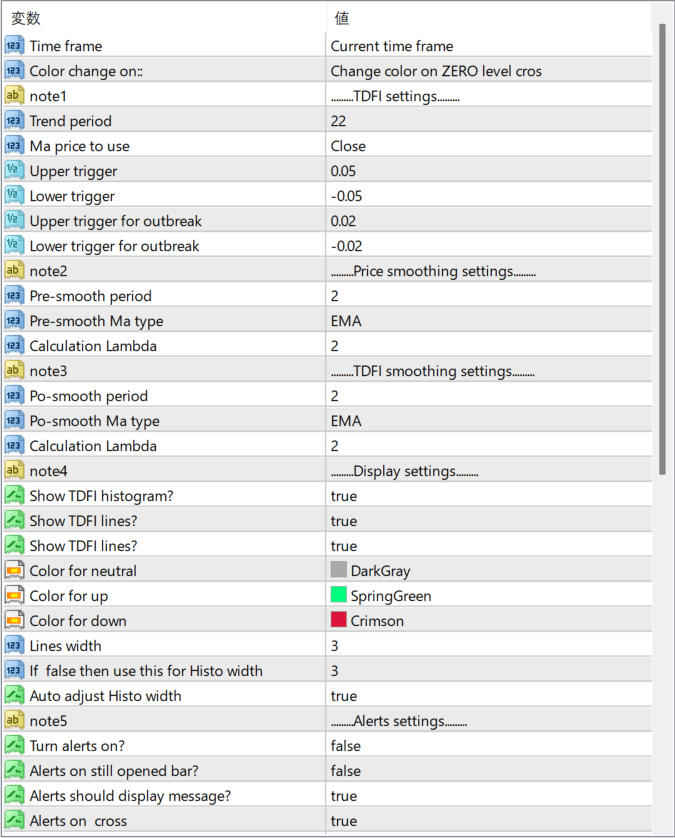
Time frame
インジケーターを計算する時間足を設定します
Color change on
ヒストグラムの色を変更する条件を設定します
Trend period
トレンドの強さを計算する期間を設定します
MA price to use
計算に使用する価格を設定します
Upper trigger
上方向のトリガーレベルを設定します
Lower trigger
下方向のトリガーレベルを設定します
Upper trigger for breakout
強い上昇ブレイクアウト判定のレベルを設定します
Lower trigger for breakout
強い下降ブレイクアウト判定のレベルを設定します
Pre-smooth period
価格データの事前スムージング期間を設定します
Pre-smooth Ma type
事前スムージングで使用する移動平均の種類を設定します
Calculation Lambda
計算に使用するスムージング係数を設定します
Po-smooth period
TDFI計算後のスムージング期間を設定します
Po-smooth Ma type
後処理スムージングに使用する移動平均の種類を設定します
Show TDFI histogram
ヒストグラム表示のオンオフを設定します
Show TDFI lines
TDFIライン表示のオンオフを設定します
Color for neutral
ニュートラル状態の色を設定します
Color for up
上昇トレンド時の色を設定します
Color for down
下降トレンド時の色を設定します
Lines width
ラインの太さを設定します
If false then use this for Histo width
ヒストグラムの幅を設定します
Auto adjust Histo width
ヒストグラム幅を自動調整するか設定します
Turn alerts on
アラート機能のオンオフを設定します
Alerts on still opened bar
確定していないバーでもアラートを出すか設定します
Alerts should display message
アラートメッセージ表示の有無を設定します
Alerts on cross
トリガーレベルをクロスした際にアラートを出すか設定します

インジケーターをMT4にインストールする方法
①インジケーターをダウンロードするとzipファイルでPCに保存されますので、そのフォルダを右クリックしてファイルを『展開』しておきます。
②フォルダの中に『mq4ファイル』または『ex4ファイル』がはいっていることを確認します。
③MT4を開いて、画面上部の『ファイル』→『データフォルダを開く』→『MQL4』→『Indicators』フォルダに②のファイルをいれます。(この時必ずフォルダからファイルをだして、ファイル単体でいれてください。)
④MT4を再起動すればMT4のナビゲータウィンドウに追加したインジケーターが表示されているので、チャートに適用すれば完了です。