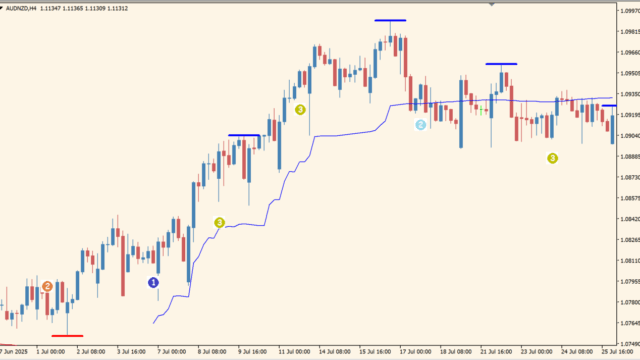
相場パネルインジケーター「Signal_Bars_v8」
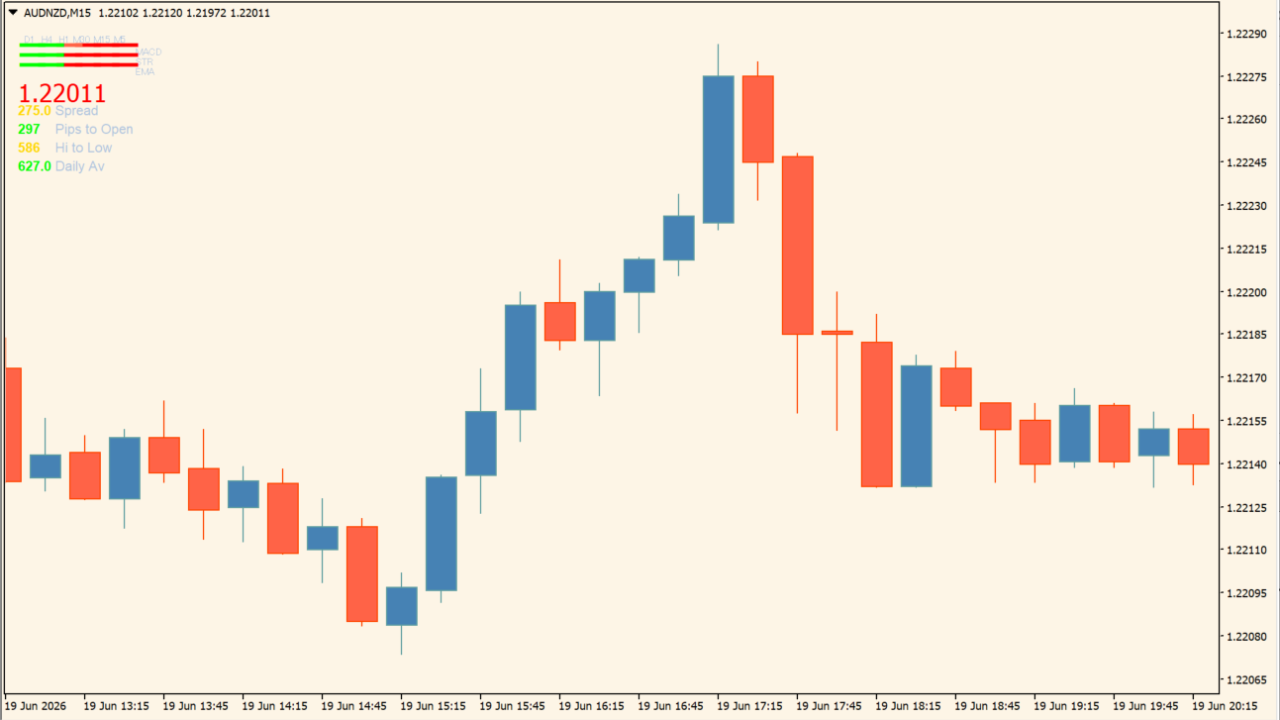
サイン:なし
タイプ:相場環境認識
ファイル形式:.mq4
Signal_Bars_v8とは?
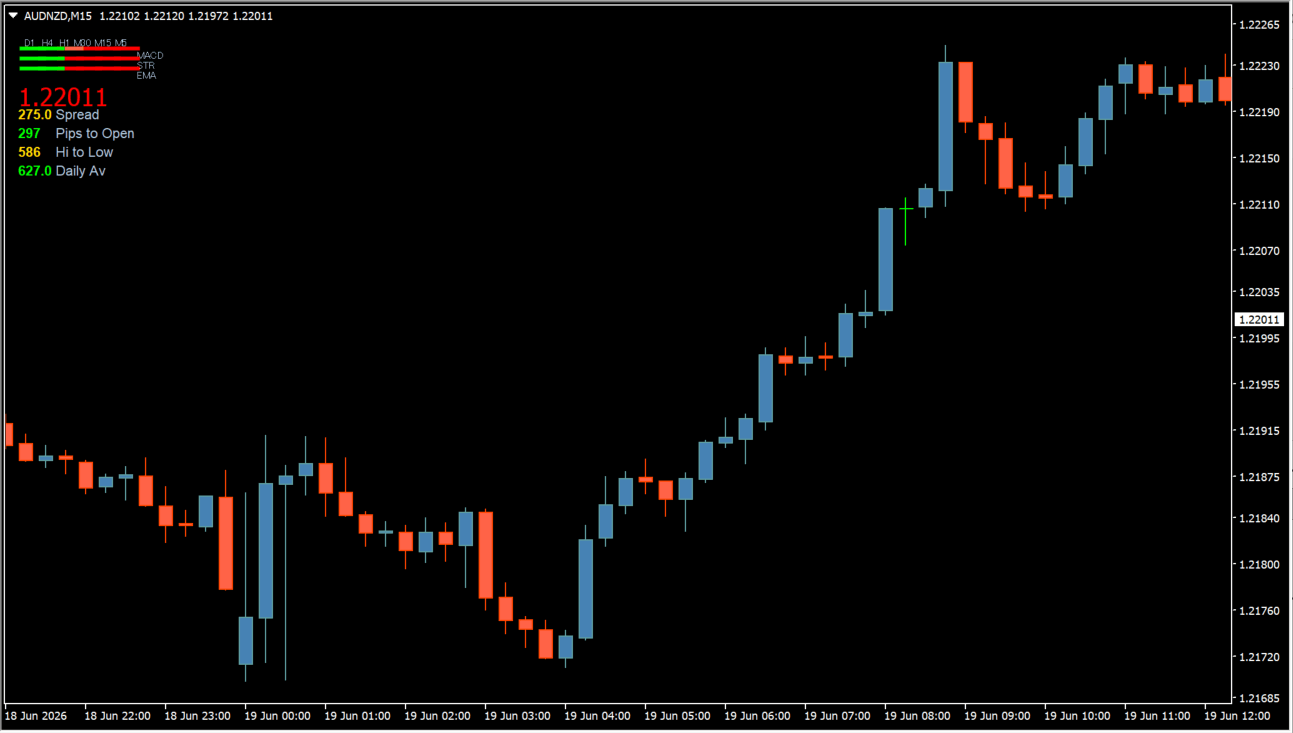
Signal_Bars_v8は、MT4チャート上に価格、スプレッド、始値からの距離、高値安値の値幅、日次平均値幅などをまとめて表示するインジケーターです。チャート左上には、複数時間足の表示やMACD、RSI、CCI、ストキャスティクス、移動平均線に関する状態を色分けしたバーで表示できます。
矢印で売買ポイントを出すタイプではなく、いまの相場がどちらへ傾いているのか、値幅がどの程度出ているのかをチャート上で確認するための補助ツールとして使いやすいです。


Signal_Bars_v8の利用方法
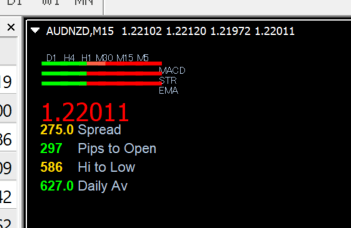
チャートへ入れると、左上に現在価格の大きな表示と、複数時間足の状態を示す小さなバーが表示されます。画像では、D1、H4、H1、M30、M15、M5のような時間足表示が並び、その下にMACD、STR、EMAと読めるラベルが表示されています。
下には、Spread、Pips to Open、Hi to Low、Daily Avのような値幅情報も表示されます。スプレッドが広がっていないか、始値からどれくらい動いているか、当日の高値安値の値幅がどれくらい出ているかを、チャートを切り替えずに確認しやすいのが特徴です。
使い方としては、このパネルだけでエントリーを決めるよりも、まず上位足と短期足の色の向きが大きくバラついていないかを確認し、そのあとローソク足や水平線、移動平均線などで押し目・戻り目を探す流れが扱いやすいです。特に短期足では、スプレッドや当日の値幅がすでに広がっている場面で無理に入らないための確認にも使えます。
Signal_Bars_v8が便利なところ
Signal_Bars_v8の便利なところは、複数の確認項目をチャート左上にまとめられる点です。通常は、スプレッド、始値からの距離、当日の値幅、複数時間足の方向感をそれぞれ別々に確認しますが、このインジケーターならチャートを見ながらまとめて把握できます。
短期売買でスプレッドや値幅を確認したい人
エントリー前にSpreadやHi to Lowを見られるため、値幅が出きった後の飛び乗りや、スプレッドが広い時間帯での無理な取引を避けやすくなります。
複数時間足の向きをざっくり見たい人
時間足ごとの状態が小さなバーで表示されるため、上位足と短期足の向きが揃っているか、逆にバラついているかを確認しやすいです。
チャート上の情報をなるべく一か所にまとめたい人
価格や値幅情報がパネルにまとまるので、複数のウィンドウやツールを行き来せず、1枚のチャートで相場状況を確認しやすくなります。

MT4のパラメータ設定
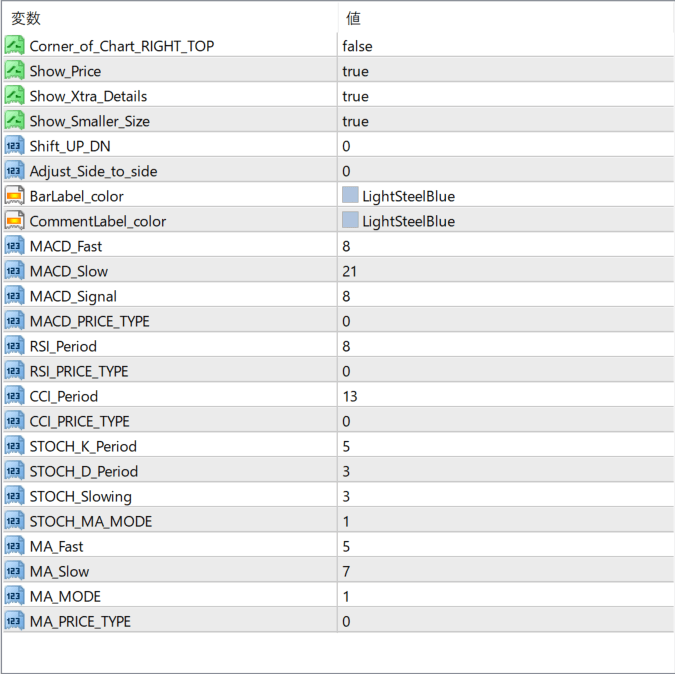
このインジケーターで設定できる主なパラメータは以下の通りです。
Corner_of_Chart_RIGHT_TOP
パネルの表示位置に関する設定です。trueの場合、チャート右上基準の表示設定として使われます。
Show_Price
チャート上に価格表示を出すかどうかを設定します。trueにすると、パネル内に大きな価格表示が出ます。
Show_Xtra_Details
スプレッドや値幅など、追加情報を表示するかどうかを設定します。画像ではSpread、Pips to Open、Hi to Low、Daily Avが表示されています。
Show_Smaller_Size
パネル表示を小さめにするための設定です。チャート上の表示が大きすぎる場合に調整しやすい項目です。
Shift_UP_DN
パネルの上下位置を調整する項目です。表示がローソク足や他のインジケーターと重なる場合に使います。
Adjust_Side_to_side
パネルの左右位置を調整する項目です。チャート端との距離を変えたいときに使います。
BarLabel_color
バーやラベル部分の色を設定します。画像ではLightSteelBlueが設定されています。
CommentLabel_color
コメント表示部分の色を設定します。画像ではLightSteelBlueが設定されています。
MACD_Fast
MACDで使う短期側の期間設定です。初期値は8になっています。
MACD_Slow
MACDで使う長期側の期間設定です。初期値は21になっています。
MACD_Signal
MACDのシグナル期間を設定します。初期値は8になっています。
MACD_PRICE_TYPE
MACD計算で使う価格種別を指定する項目です。画像では0に設定されています。
RSI_Period
RSIの期間を設定します。初期値は8になっています。
RSI_PRICE_TYPE
RSI計算で使う価格種別を指定する項目です。画像では0に設定されています。
CCI_Period
CCIの期間を設定します。初期値は13になっています。
CCI_PRICE_TYPE
CCI計算で使う価格種別を指定する項目です。画像では0に設定されています。
STOCH_K_Period
ストキャスティクスのK期間を設定します。初期値は5になっています。
STOCH_D_Period
ストキャスティクスのD期間を設定します。初期値は3になっています。
STOCH_Slowing
ストキャスティクスのスローイングを設定します。初期値は3になっています。
STOCH_MA_MODE
ストキャスティクス計算で使う移動平均の種類を指定する項目です。画像では1に設定されています。
MA_Fast
短期移動平均線の期間を設定します。初期値は5になっています。
MA_Slow
長期移動平均線の期間を設定します。初期値は7になっています。
MA_MODE
移動平均線の種類を指定する項目です。画像では1に設定されています。
MA_PRICE_TYPE
移動平均線の計算に使う価格種別を指定する項目です。画像では0に設定されています。

インジケーターをMT4にインストールする方法
ex4ファイルを入れてもMT4に表示されない場合
①インジケーターをダウンロードするとzipファイルで保存される場合があるので、まずフォルダを右クリックして展開します。
②フォルダの中に『ex4ファイル』または『mq4ファイル』が入っていることを確認します。
③MT4を開き、画面上部の『ファイル』→『データフォルダを開く』→『MQL4』→『Indicators』フォルダにファイルを入れます。
④MT4を再起動すると、ナビゲーターウィンドウのインディケータ一覧に追加したインジケーターが表示されます。あとはチャートにドラッグすれば設定完了です。