Price Action Color Forecast (advanced)とは?
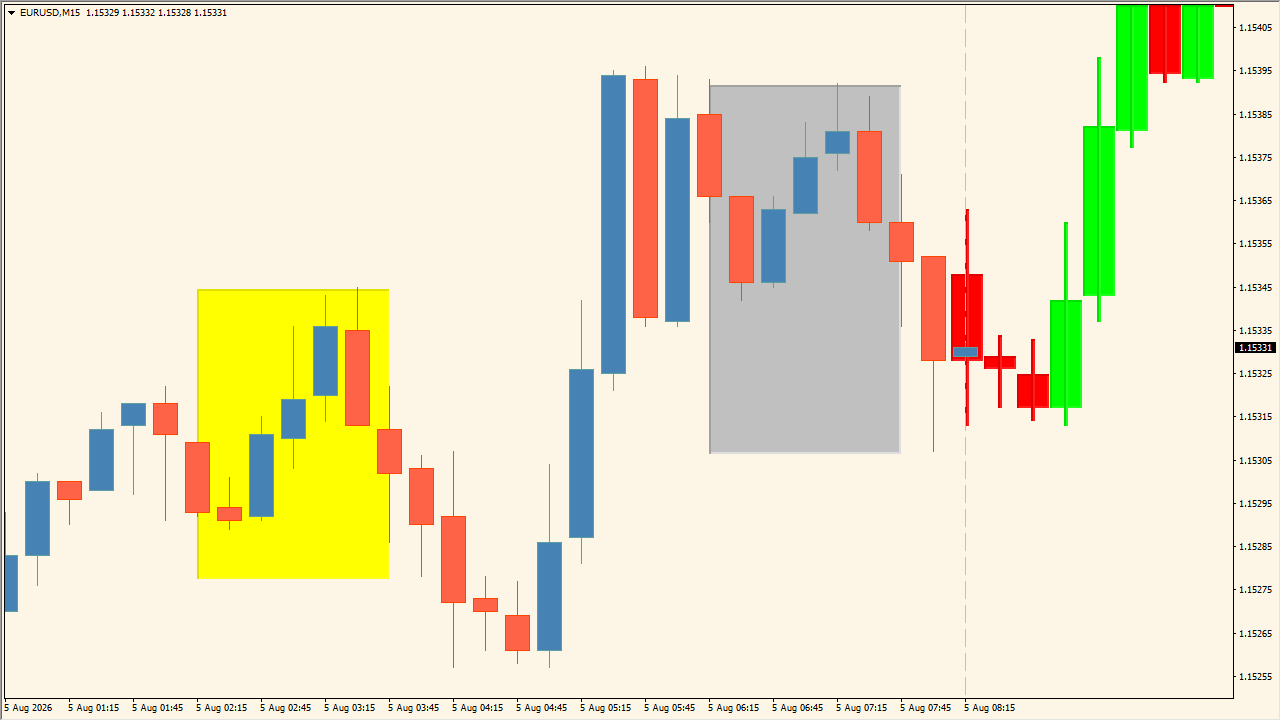 Price Action Color Forecast (advanced)は、直近のローソク足パターンと一致・類似する過去のパターンを自動検出し、その後の展開を予想して描画するMT4用インジケーターです。
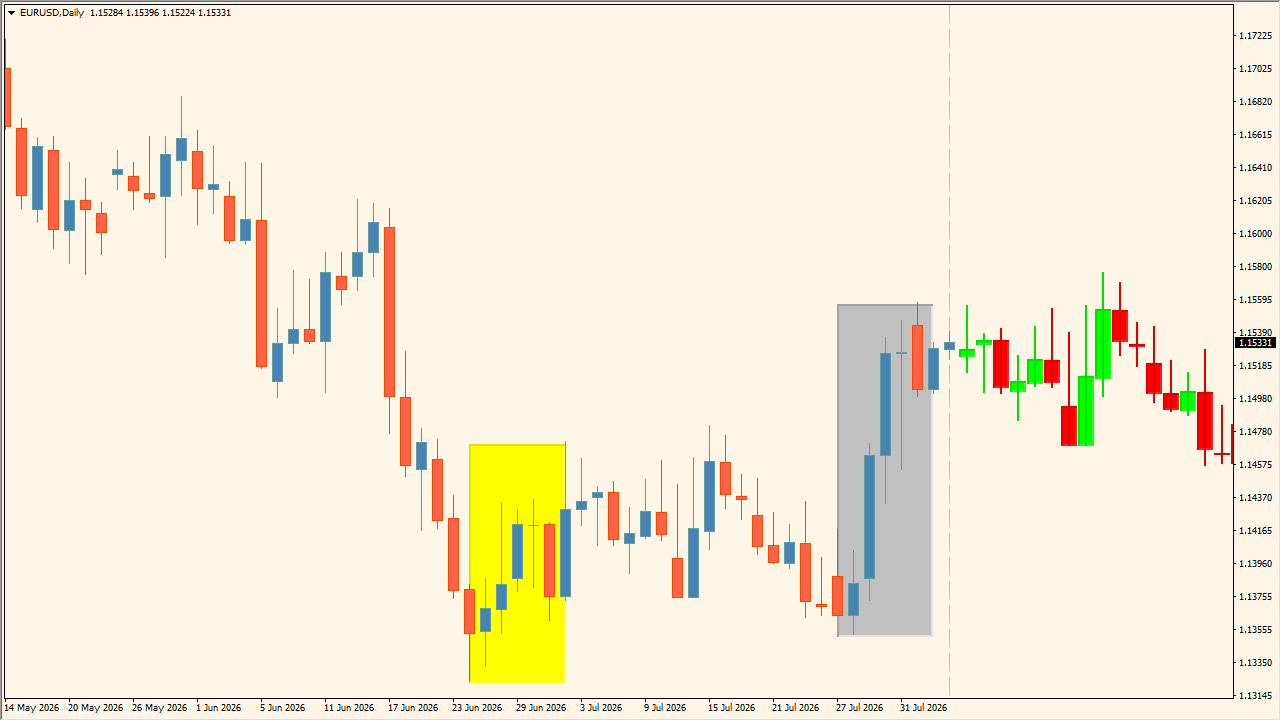
チャート上には、現在の基準となるローソク足範囲を示す灰色のボックス(Silver)と、過去の類似パターンを示す黄色のボックス(Yellow)が表示されます。縦破線の先には、過去パターンに基づいた予想ローソク足がカラー(緑・赤)で表示されます。

直近のローソク足(灰色枠)とよく似た過去の波形(黄色枠)を自動で探し出し、その後の流れを右側に予測足として見せてくれますぞ

灰色と黄色のボックスが過去と今の同じパターンの場所を示していて、縦線より右側でその後の予想を見られるんですね!
Price Action Color Forecast (advanced)の利用方法
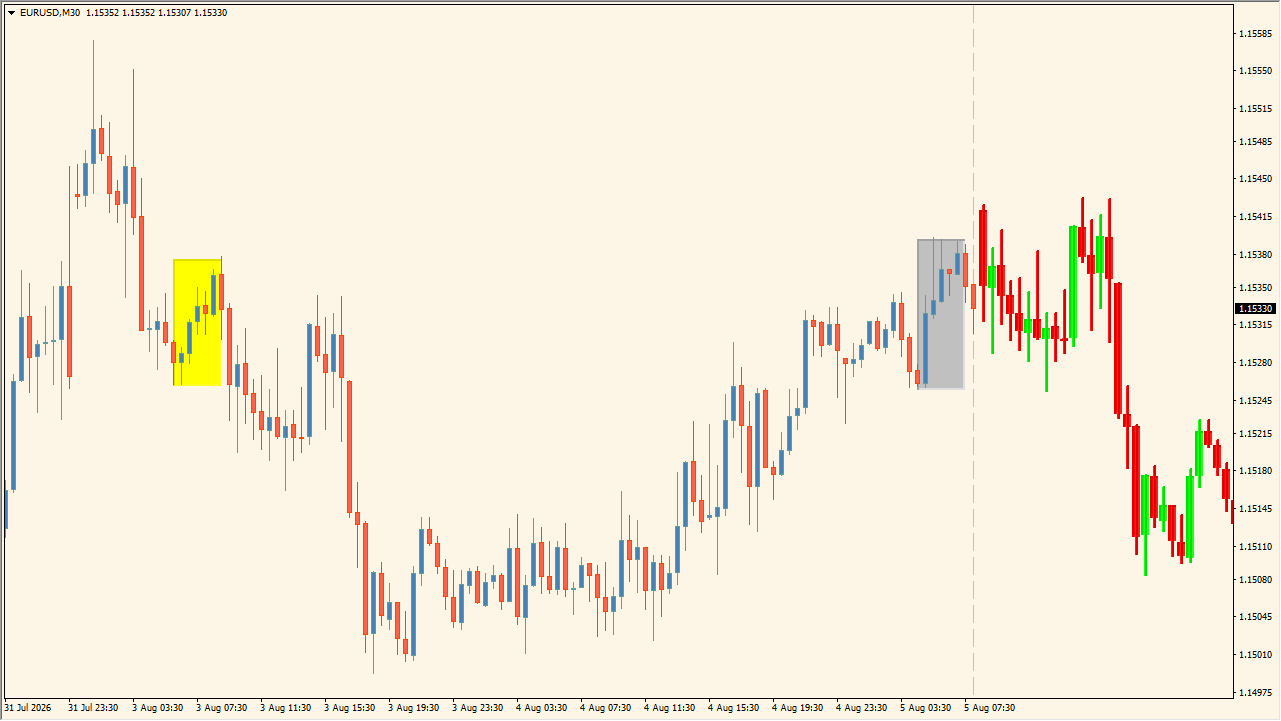
基本は、チャート上に表示される灰色のボックス、黄色のボックス、そして縦破線の右側に描画される予測ローソク足の色・形を組み合わせて相場を分析します。
画像での表示要素および黄色と灰色のゾーンの意味は以下の通りです。
1. 灰色ボックス(First pattern box)と黄色ボックス(Historical match pattern box)の意味
・灰色ボックス(Silver):直近のローソク足パターン(設定値「How many bars for pattern?」で指定した本数)を囲んだ基準ゾーンです。
・黄色ボックス(Yellow):過去のチャートデータの中から、灰色の直近パターンと最も形状が一致・類似している過去のローソク足範囲を示したゾーンです。
2. 縦破線(Divider line)と右側の予測ローソク足(Forecast)
縦破線の右側に描画されている緑色(Bullish)や赤色(Bearish)のローソク足は、過去の類似パターン(黄色ボックス)が発生したあとに価格がどう動いたかをベースにして描画された予測ローソク足です。
おすすめの使い方として、灰色ボックスと黄色ボックスの対応関係を確認した上で、縦破線より右側の予測ローソク足が示す方向性(上昇なら緑、下落なら赤)を裁量分析(サポレジやトレンドラインなど)の補助的な判断材料として活用する方法が考えられます。
Price Action Color Forecast (advanced)が便利なところ
Price Action Color Forecast (advanced)は、膨大な過去チャートから手動で探すのが難しい「今の波形とそっくりの過去パターン」を自動で見つけ出し、視覚的なボックスと予測足で可視化してくれる点が便利です。
ローソク足のパターン分析やアノマリーを重視したい人
直近のローソク足形状(灰色枠)と過去の類似形状(黄色枠)がハッキリ区別されるため、パターン認識による分析を効率化したいスタイルに向いています。
現在の波形が過去にどう動いたのかをひと目で確認したい人
過去の一致ポイントを黄色ボックスで示してくれるため、過去検証や波形の再現性を手軽にチェックしたい人におすすめです。
将来の値動きのシナリオ(方向感)を視覚的にイメージしたい人
破線の右側に予想されるローソク足の推移がカラー表示されるため、トレード戦略を立てる際の参考イメージとして使いたい人に使いやすい仕様です。
 【暴露】EAがバックテスト通りに勝てない原因は「XMのスプレッド」でした|Titan FXで解決
MT4のパラメータ設定
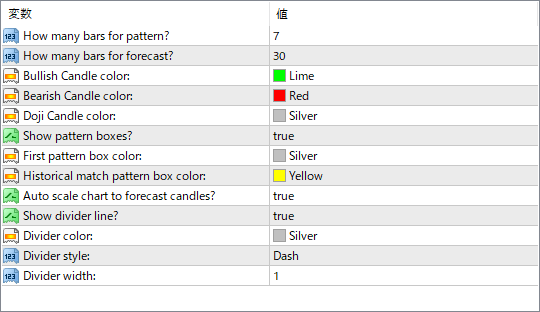
このインジケーターで設定できる主なパラメータは以下の通りです。
How many bars for pattern?
類似判定の基準とするローソク足の本数(灰色ボックスの幅)を設定する項目です。
How many bars for forecast?
予測として表示するローソク足の本数を設定する項目です。
Bullish Candle color
予測ローソク足における陽線の色を設定する項目です。
Bearish Candle color
予測ローソク足における陰線の色を設定する項目です。
Doji Candle color
予測ローソク足における同時線(十字線)の色を設定する項目です。
Show pattern boxes?
チャート上にパターンボックス(灰色・黄色)を表示するかどうかを設定する項目です。
First pattern box color
直近の基準パターンを囲むボックスの色(初期値Silver)を設定する項目です。
Historical match pattern box color
過去の一致パターンを囲むボックスの色(初期値Yellow)を設定する項目です。
Auto scale chart to forecast candles?
予測ローソク足を含めてチャートを自動スケーリング調整するかどうかを設定する項目です。
Show divider line?
直近足と予測足を区切る縦の破線を表示するかどうかを設定する項目です。
Divider color
区切り線の色を設定する項目です。
Divider style
区切り線の種類(実線、破線など)を設定する項目です。
Divider width
区切り線の太さを設定する項目です。
 OANDA(オアンダ)オーダーブックの決定版ガイド|見方・使い方・勝つための手法
MT4にインストールする方法
- 01ZIPファイルを展開する
- 02MT4 →「ファイル」→「データフォルダを開く」
- 03MQL4 → Indicators に配置する
- 04MT4を再起動、またはナビゲーターを更新