★ 裁量トレードを快適にする高機能売買支援EA
サインなし 操作補助系EA
ファイル形式 .ex4
MT4上で裁量トレードの発注・決済を効率化できる多機能トレード支援EAです。
ワンクリック注文、分割決済、ブレークイーブン、トレーリングストップなど、手動売買でよく使う操作をパネル上からすばやく実行できます。注文管理をまとめて行えるため、エントリー後の対応がかなり楽になります。
使い方は、
1️⃣自分でチャートを見て「ここで買いたい・売りたい」と判断
2️⃣パネルの Buy または Sell をクリック
3️⃣EAが設定したロット・SL・TP付きで注文を出す
その後の
・部分決済
・建値移動(Breakeven)
・トレーリングストップ
・全決済
をEAがサポートしてくれるという使い方です。
EAの特徴
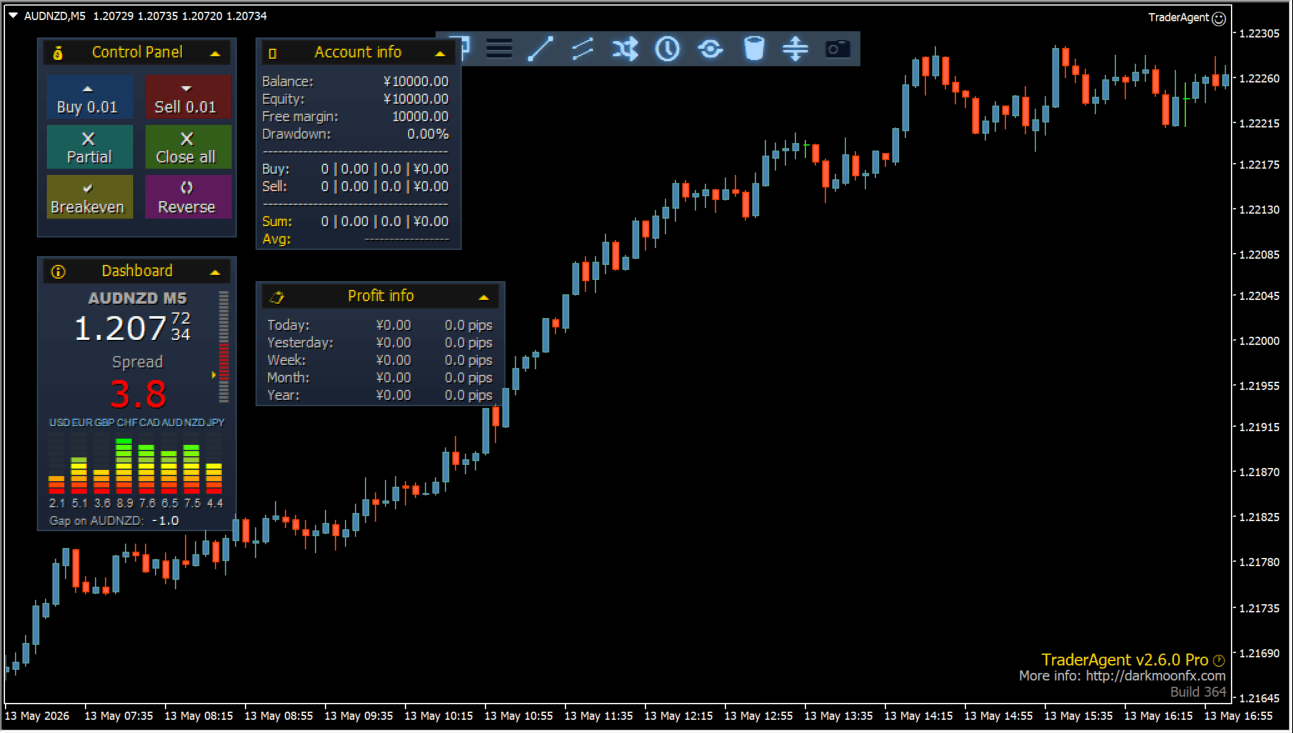
MT4チャート上にコントロールパネルを表示し、発注から決済までを一括で操作できるトレード補助EAです。
Buy / Sellボタンからロット指定で即時エントリーできるほか、Close allで全決済、Partialで部分決済、Reverseでドテン注文にも対応しています。スキャルピングやデイトレードのように操作回数が多い場面では特に使いやすいです。
損切り(StopLoss)と利確(TakeProfit)は事前設定でき、エントリーと同時に自動反映されます。さらに、含み益が伸びたあとに利益を追いかけるトレーリングストップや、建値へ自動移動するブレークイーブン機能も搭載されています。
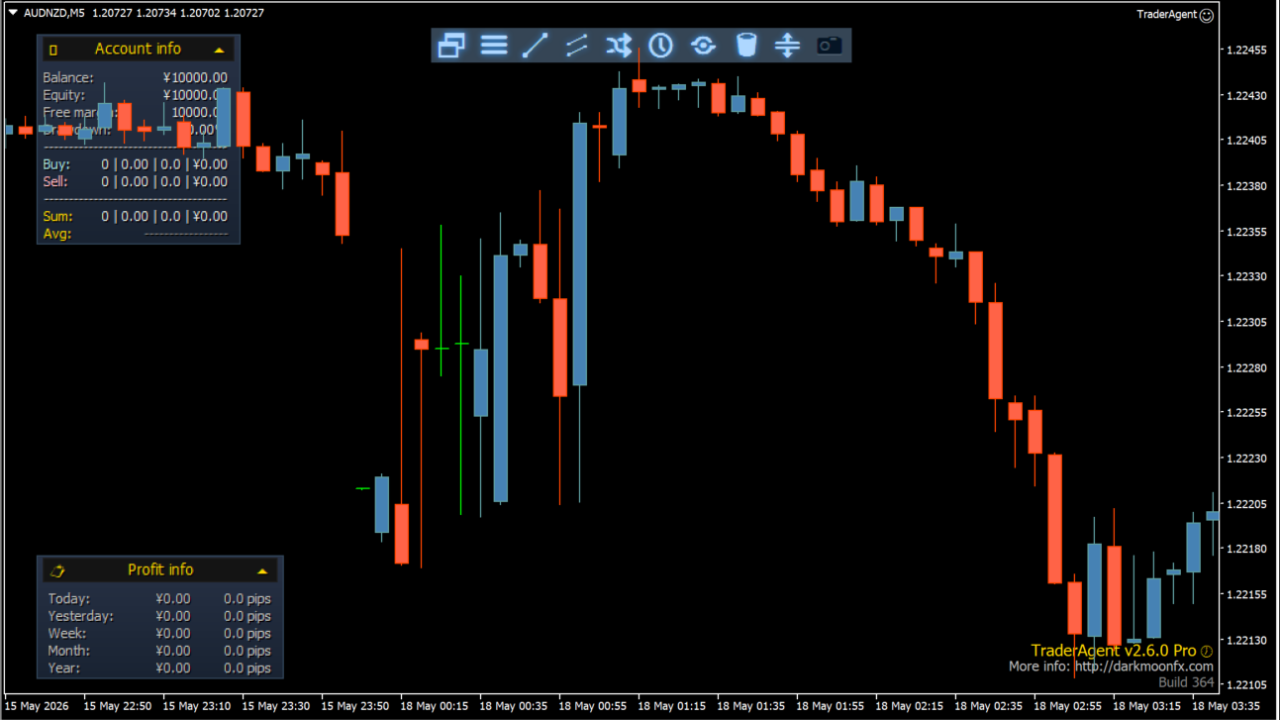
チャート上にはスプレッド、残高、証拠金、損益などの情報パネルも表示されるため、ポジション状況を見ながらその場で判断しやすいのも特徴です。
パネルの解説
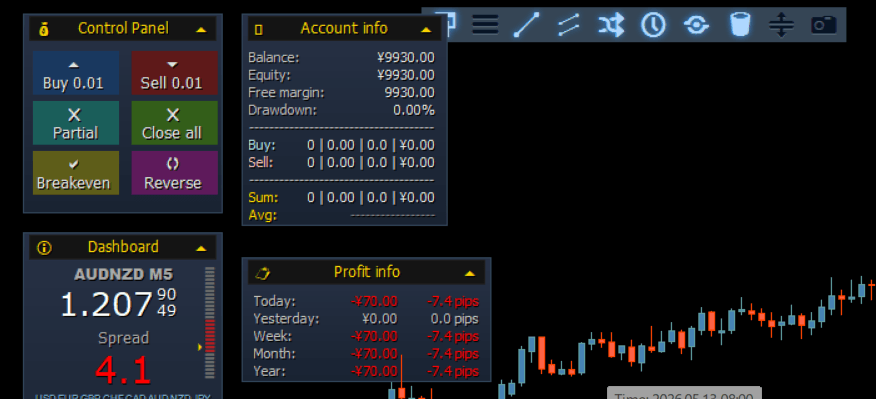
上段の「Buy」「Sell」はワンクリック成行注文です。設定したロット数で、そのまま買い・売りエントリーができます。スキャルピングや短期売買で特に便利です。
「Partial」は部分決済ボタンです。保有ポジションの一部だけ利益確定したい時に使います。「Close all」は保有ポジションの一括決済、「Breakeven」はストップを建値付近へ移動、「Reverse」は現在のポジションを決済して反対方向へ入り直すドテン機能です。
右上の「Account info」には、残高・有効証拠金・余剰証拠金・ドローダウン率が表示されます。現在の資金状況や保有ポジションの損益を、チャート上でそのまま確認できます。
左下の「Dashboard」では、通貨ペア、時間足、現在価格、スプレッドを表示します。スプレッドの拡大もすぐ確認できるため、エントリー判断の参考になります。
中央の「Profit info」は損益管理パネルです。当日・前日・週間・月間・年間の損益を金額とpipsで表示してくれます。どれだけ勝っているか、または負けているかをすぐ把握できるので、トレード管理がしやすくなります。
注文、決済、損益確認までをひとつの画面で完結できるため、MT4標準画面よりもかなり操作しやすく、裁量トレードの負担を減らしてくれるEAです。
MT4のパラメータ設定
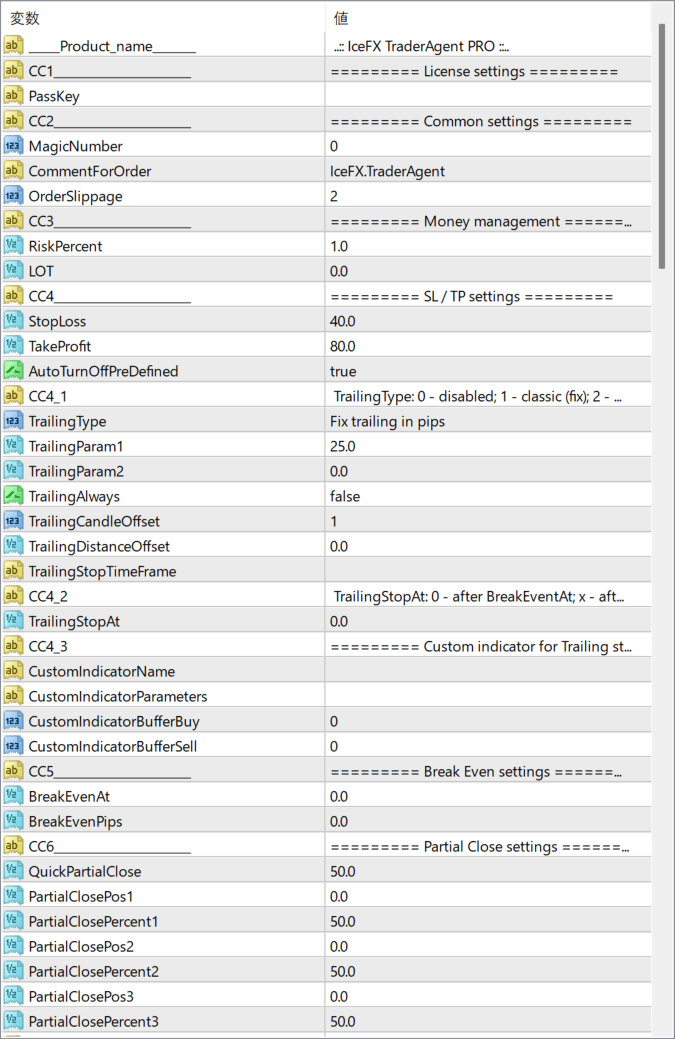
PassKey
製品のライセンス認証に使用するキーを入力します。利用開始時に発行されたキーを設定します。
MagicNumber
EAが管理する注文を識別する番号です。複数のEAを併用する場合は重複しない値を設定します。
CommentForOrder
注文時に付与されるコメントです。取引履歴や口座履歴で識別しやすくなります。
OrderSlippage
注文時に許容するスリッページ幅です。数値を大きくすると約定しやすくなります。
RiskPercent
口座残高に対して何%のリスクで取引するかを設定します。自動ロット計算時に使用されます。
LOT
固定ロットで発注する場合の注文数量です。0の場合はリスク設定側が優先されます。
StopLoss
新規注文時に設定する損切り幅です。pips単位で指定します。
TakeProfit
新規注文時に設定する利確幅です。pips単位で指定します。
AutoTurnOffPreDefined
注文後にあらかじめ設定したSLやTPを自動でオフにするか設定します。
TrailingType
トレーリングストップの種類を選択します。固定幅トレーリングなどの方式を切り替えられます。
TrailingParam1
トレーリングストップで使用するメイン設定値です。開始距離などの基準になります。
TrailingParam2
トレーリングストップの補助設定値です。選択した方式によって役割が変わります。
TrailingAlways
ポジション保有直後から常時トレーリングを有効にするか設定します。
TrailingCandleOffset
トレーリング判定に使うローソク足の参照位置を設定します。
TrailingDistanceOffset
価格からストップ位置までの距離に加える補正値です。
TrailingStopTimeFrame
トレーリングストップの判定に使用する時間足を設定します。
TrailingStopAt
どの利益位置からトレーリングを開始するかを指定します。
CustomIndicatorName
トレーリング判定に使用するカスタムインジケーター名を入力します。
CustomIndicatorParameters
カスタムインジケーターへ渡すパラメータを設定します。
CustomIndicatorBufferBuy
買いポジション管理時に参照するインジケーターバッファ番号です。
CustomIndicatorBufferSell
売りポジション管理時に参照するインジケーターバッファ番号です。
BreakEvenAt
ブレークイーブンを発動する利益幅です。指定pips到達後に建値へ移動します。
BreakEvenPips
建値移動時に追加するpips幅です。わずかに利益側へずらす時に使います。
QuickPartialClose
ワンクリック部分決済時に決済する割合を設定します。
PartialClosePos1
1回目の部分決済を実行する利益到達位置です。
PartialClosePercent1
1回目の部分決済で決済する割合を設定します。
PartialClosePos2
2回目の部分決済を行う利益位置です。
PartialClosePercent2
2回目の部分決済で決済する割合です。
PartialClosePos3
3回目の部分決済を行う価格到達位置です。
PartialClosePercent3
3回目の部分決済で決済する割合を設定します。

EAをMT4にインストールする方法
①EAをダウンロードするとzipファイルでPCに保存されますので、そのフォルダを右クリックしてファイルを『展開』しておきます。
②フォルダの中に『mq4ファイル』または『ex4ファイル』がはいっていることを確認します。
③MT4を開いて、画面上部の『ファイル』→『データフォルダを開く』→『MQL4』→『Experts』フォルダに②のファイルをいれます。

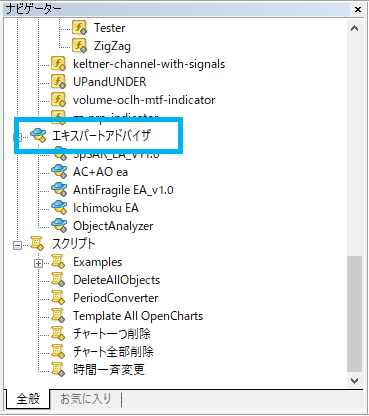
④MT4を再起動すればMT4のナビゲータウィンドウのエキスパートアドバイザフォルダに追加したEAが表示されているので、チャートに適用します。
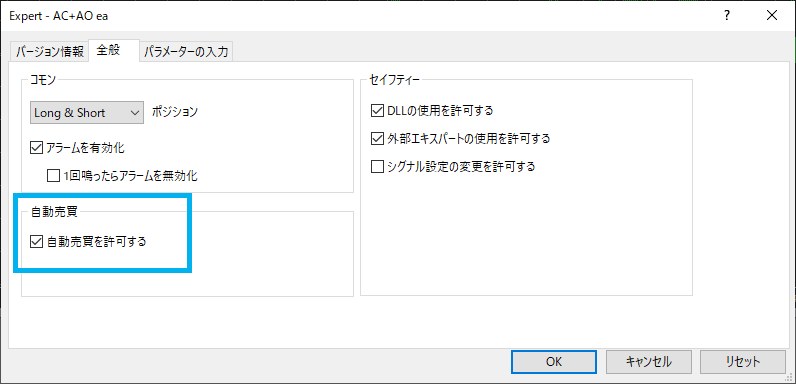
⑤パラメータ画面が開きますので『全般』タブから『自動売買を許可する』にチェックを入れます。
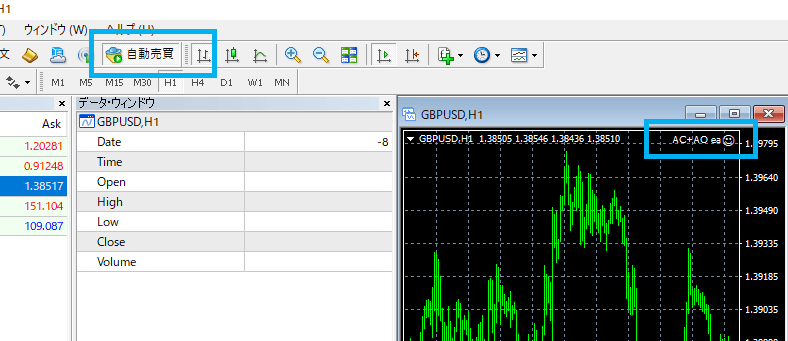
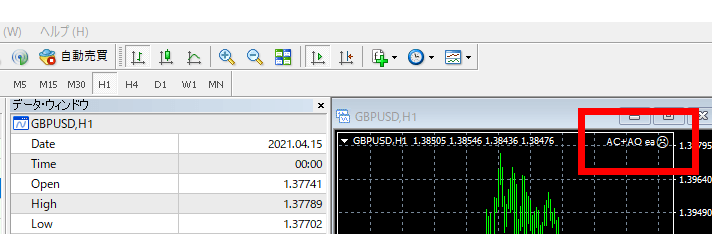
⑥MT4上部の『自動売買』をONにしてチャート右上のニコちゃんマークがにっこりすれば稼働スタートです。