ローソクの高値安値にクリックでラインを表示「OnClickHighOrLowLinePlotter_BTEv」
サインなし 相場環境認識系
ファイル形式 .ex4
OnClickHighOrLowLinePlotter_BTEvは、ローソク足をクリックすると、そのローソク足の高値または安値に水平ラインを表示できるMT4インジケーターです。
自動で大量の高値安値ラインを出すタイプではなく、チャートを見ながら「この足の高値にラインを引きたい」「この安値だけ残しておきたい」という場面で使います。
高値安値系インジケーターをまとめて探したい場合は、MT4高値安値インジケーター14選で目的別に整理しています。このページでは、OnClickHighOrLowLinePlotter_BTEvの使い方に絞って解説します。
OnClickHighOrLowLinePlotter_BTEvとは?
OnClickHighOrLowLinePlotter_BTEvは、ローソク足の高値・安値へクリック操作で水平ラインを引くための補助ツールです。
通常、MT4で水平線を引く場合は、ラインを追加してから価格に合わせて位置を調整します。慣れていれば問題ありませんが、細かいローソク足の高値や安値に合わせる時は、少しズレたり、何度もドラッグし直したりすることがあります。
このインジケーターを入れておくと、気になるローソク足をクリックするだけで、高値または安値にラインを描写できます。
自動サインを出すインジケーターではありません。
エントリー方向を教えてくれるものではなく、ローソク足の高値安値に水平ラインを引く作業を楽にするツールです。
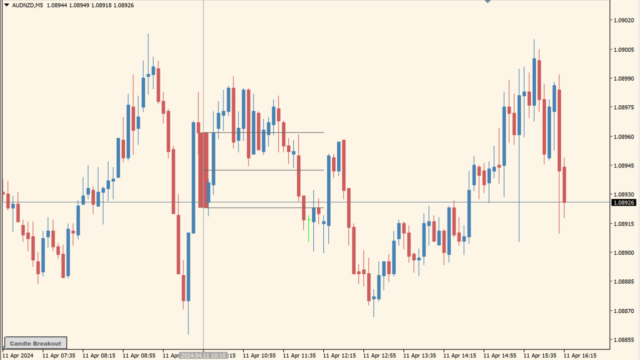
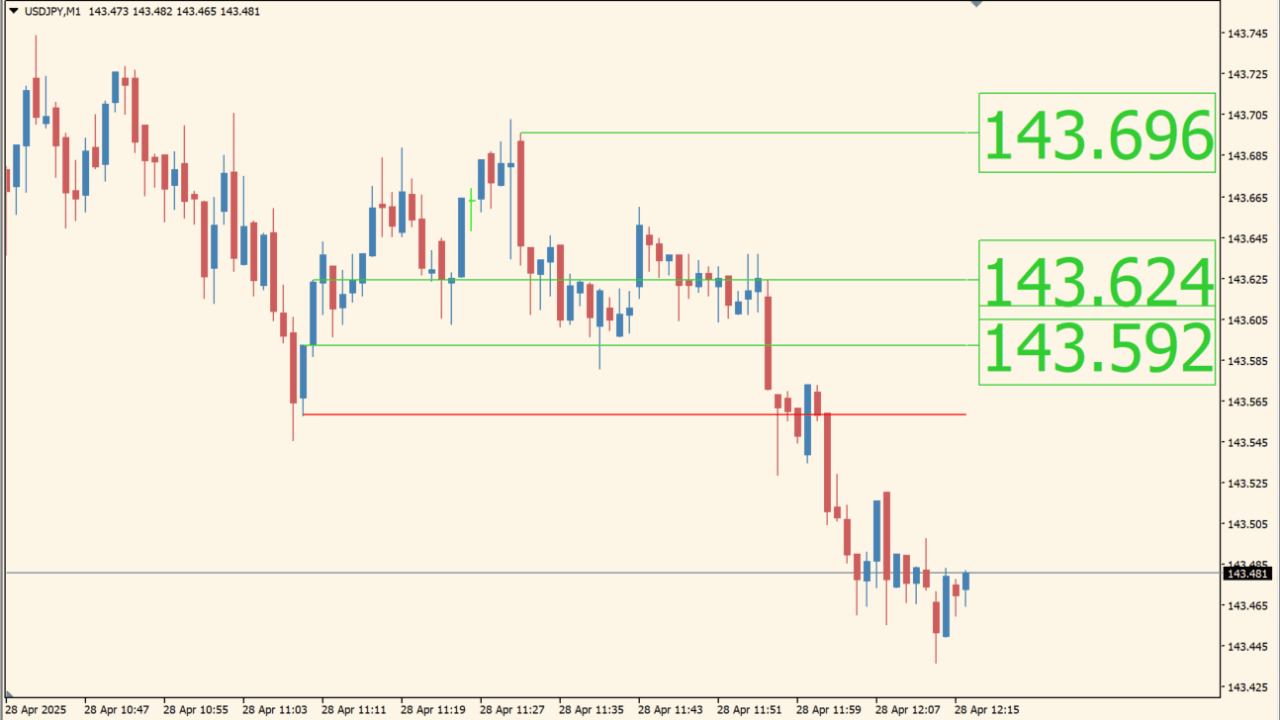
OnClickHighOrLowLinePlotter_BTEvの表示イメージ
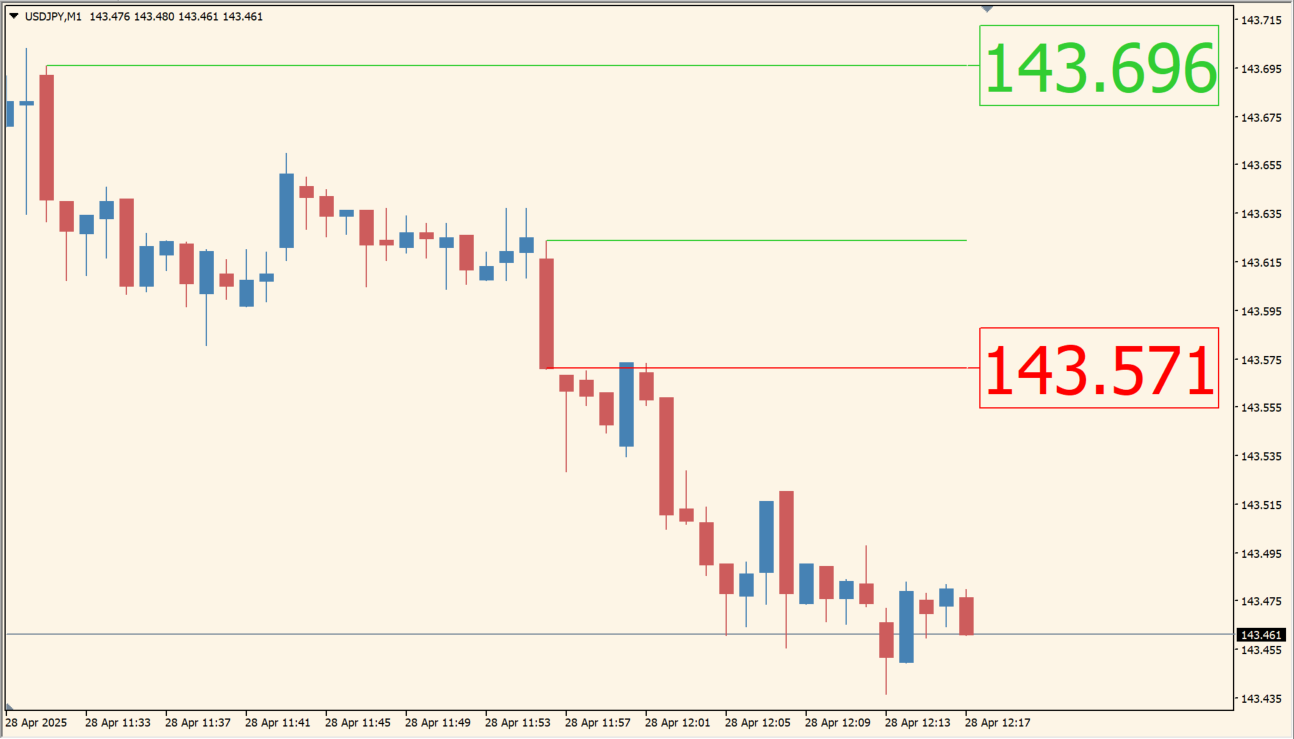
赤が安値、緑が高値のライン
チャート上では、高値側と安値側で色を分けてラインを表示できます。初期設定では、画像のように高値ラインと安値ラインが別々の色で表示されます。
価格ラベルも表示できるため、ラインを引いた価格を目で確認しやすいです。
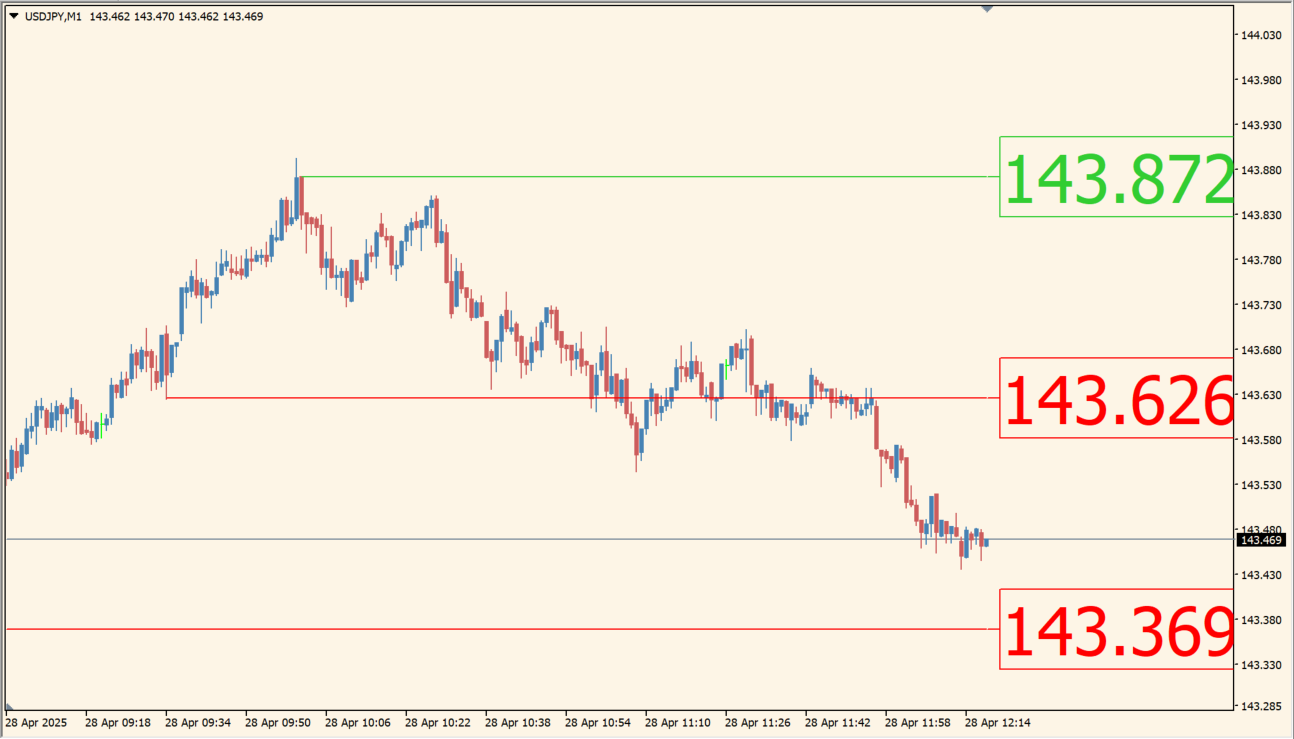
価格ラベルの大きさや位置はパラメータで変更可能
価格ラベルは少し大きく感じる場合がありますが、パラメータからサイズを変更できます。チャートを広く見たい人は、ラベルを小さくするか、必要に応じて非表示にすると見やすくなります。
OnClickHighOrLowLinePlotter_BTEvの使い方
使い方はシンプルです。
チャートにインジケーターを適用する
ラインを引きたいローソク足にマウスを合わせる
ローソク足の高値または安値付近をクリックする
近いほうの価格に水平ラインが引かれる
1回のクリックで、高値か安値のどちらかにラインが引かれます。
どちらにラインが引かれるかは、マウスカーソルが高値に近いか、安値に近いかで判定されます。高値付近をクリックすれば高値ライン、安値付近をクリックすれば安値ラインが引かれるイメージです。
1本のローソク足に対して、高値ラインと安値ラインの両方を引くこともできます。ただし、価格ラベルは直近で引いたラインのものが表示されます。

引いたラインを削除する方法
OnClickHighOrLowLinePlotter_BTEvで引いたラインは、MT4上のオブジェクトとして扱われます。
直前に引いたラインを消したい場合は、BackSpaceキーで削除できます。
あとから特定のラインだけを削除したい場合は、水平ラインをクリックしてアクティブにしてから、Delキーを押します。
直前のラインを消す場合:BackSpaceキー
特定のラインを消す場合:ラインをクリックしてからDelキー
ラインが選択できない場合:MT4のオブジェクト選択設定を確認
何本もラインを引いていると、どれが必要なラインか分かりにくくなることがあります。使い終わったラインは早めに消しておくと、チャートが見やすいです。
どんな場面で使いやすいか
OnClickHighOrLowLinePlotter_BTEvは、高値安値を自動で全部表示したい人よりも、自分で見たローソク足だけにラインを引きたい人に向いています。
特に使いやすいのは、次のような場面です。
| 使う場面 | 見方 |
|---|---|
| 直近高値にラインを引きたい時 | ブレイク候補や戻り売り候補を確認する |
| 直近安値にラインを引きたい時 | サポート候補や安値割れの位置を確認する |
| 長いヒゲの先端を残したい時 | 反応した価格帯をあとから見直す |
| フィボナッチを引く前の目印にしたい時 | 起点となる高値安値を分かりやすくする |
自動で出るラインに頼るというより、自分が見ている高値安値をチャート上に残すための道具として使うと、かなり分かりやすいです。
たとえば、フィボナッチを引く前に起点となる高値と安値へラインを引いておくと、どこを基準にしているのか確認しやすくなります。

MT4のパラメータ設定
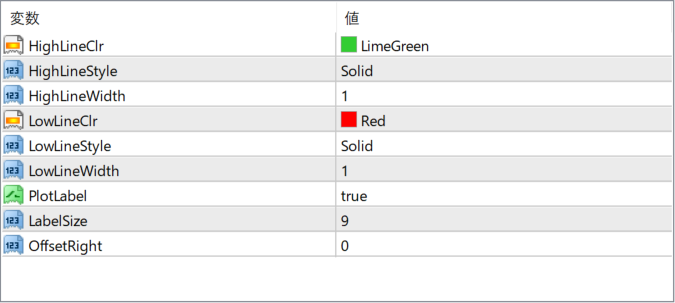
OnClickHighOrLowLinePlotter_BTEvのパラメータ設定
OnClickHighOrLowLinePlotter_BTEvのパラメータは、高値ライン、安値ライン、価格ラベルまわりの設定が中心です。
難しい計算系の設定は少なく、ラインの色や太さ、ラベル表示を自分のチャートに合わせて調整するイメージです。
HighLineClr
高値ラインの色を変更します。初期設定の色がチャート背景と見づらい場合は、ここで変更します。
HighLineStyle
高値ラインの種類を変更します。実線、点線など、チャート上で見やすい表示に調整できます。
HighLineWidth
高値ラインの太さを変更します。太くすると見やすくなりますが、ラインが多い時は少し目立ちすぎることがあります。
LowLineClr
安値ラインの色を変更します。高値ラインと区別しやすい色にしておくと、あとから見返した時に分かりやすいです。
LowLineStyle
安値ラインの種類を変更します。高値ラインと同じ見た目にするか、あえて違う種類にするかは好みで調整できます。
LowLineWidth
安値ラインの太さを変更します。短期足で細かく見る場合は、太すぎないほうがチャートを邪魔しにくいです。
PlotLabel
価格ラベルを表示するかどうかを変更します。価格を確認したい場合は表示、チャートをすっきり見たい場合は非表示にします。
LabelSize
価格ラベルの大きさを変更します。初期表示が大きく感じる場合は、少し小さくすると見やすくなります。
OffsetRight
価格ラベルの横位置を調整します。数値を増やすと、ラベルが右側へ移動します。
最初に調整するなら、HighLineClr、LowLineClr、LabelSizeの3つで十分です。
特に価格ラベルは、チャートの見やすさに影響します。ラインだけで十分な場合はPlotLabelをオフにしても良いです。
MT4へのインストール方法
ダウンロードしたzipファイルを解凍し、中にあるex4ファイルをMT4のIndicatorsフォルダへ入れます。
MT4を開く
「ファイル」→「データフォルダを開く」をクリック
「MQL4」→「Indicators」フォルダを開く
解凍したex4ファイルを入れる
MT4を再起動する
ナビゲーターからチャートへ適用する
ファイルはフォルダごとではなく、ex4ファイル単体をIndicatorsフォルダへ入れてください。
MT4を再起動してもナビゲーターに表示されない場合は、保存場所が「MQL4」→「Indicators」になっているか、zipファイルのまま入れていないかを確認します。
よくある質問
売買サインは出しません。ローソク足をクリックして、高値または安値に水平ラインを引くための補助インジケーターです。
1本のローソク足に対して、高値ラインと安値ラインの両方を引くことはできます。ただし、価格ラベルは直近で引いたラインのものが表示されます。
直前に引いたラインはBackSpaceキーで削除できます。特定のラインだけを消したい場合は、ラインをクリックしてアクティブにしてからDelキーを押します。
このインジケーターは、前日高値安値を自動表示するタイプではありません。前日高値安値を表示したい場合は、Yesterday Breakout buttonやDaily-Weekly-Monthly Hi-Low BT 1.01などの高値安値系インジケーターが候補になります。
すべてのローソク足の高値安値を自動で表示するタイプではありません。気になるローソク足をクリックし、その高値または安値にラインを引く使い方です。
まとめ|ローソク足の高値安値へ手早くラインを引ける補助ツール
OnClickHighOrLowLinePlotter_BTEvは、ローソク足をクリックして高値または安値に水平ラインを表示できるMT4インジケーターです。
自動で大量のラインを表示するのではなく、自分が気になったローソク足だけにラインを残せるのが使いやすいところです。
このインジケーターのポイント
- ローソク足をクリックして高値または安値にラインを表示できる
- 高値ラインと安値ラインの色や太さを変更できる
- 価格ラベルの表示・サイズ・位置を調整できる
- 売買サインではなく、水平線作業を補助するインジケーター
- ラインを引きすぎず、重要な高値安値だけ残すと使いやすい
ローソク足の高値安値をピンポイントで確認したい人には便利です。
一方で、前日高値安値や上位足の高値安値を自動表示したい場合は、別タイプのインジケーターのほうが合います。高値安値系を目的別に比較したい場合は、MT4高値安値インジケーター14選も参考にしてください。