構造の勢いを見る「Market Structure Oscillator」
サイン:なし
タイプ:サブチャート・相場環境認識
ファイル形式:.ex4
Market Structure Oscillatorとは?
 Market Structure Oscillatorは、相場構造の傾きと勢いを確認しやすくするインジケーターです。
価格が上昇している場面ではラインが上側で推移しやすく、下落している場面では下側へ沈みやすいため、トレンドの継続と切り返し候補を整理しながら見る用途に向いています。


Market Structure Oscillatorの利用方法
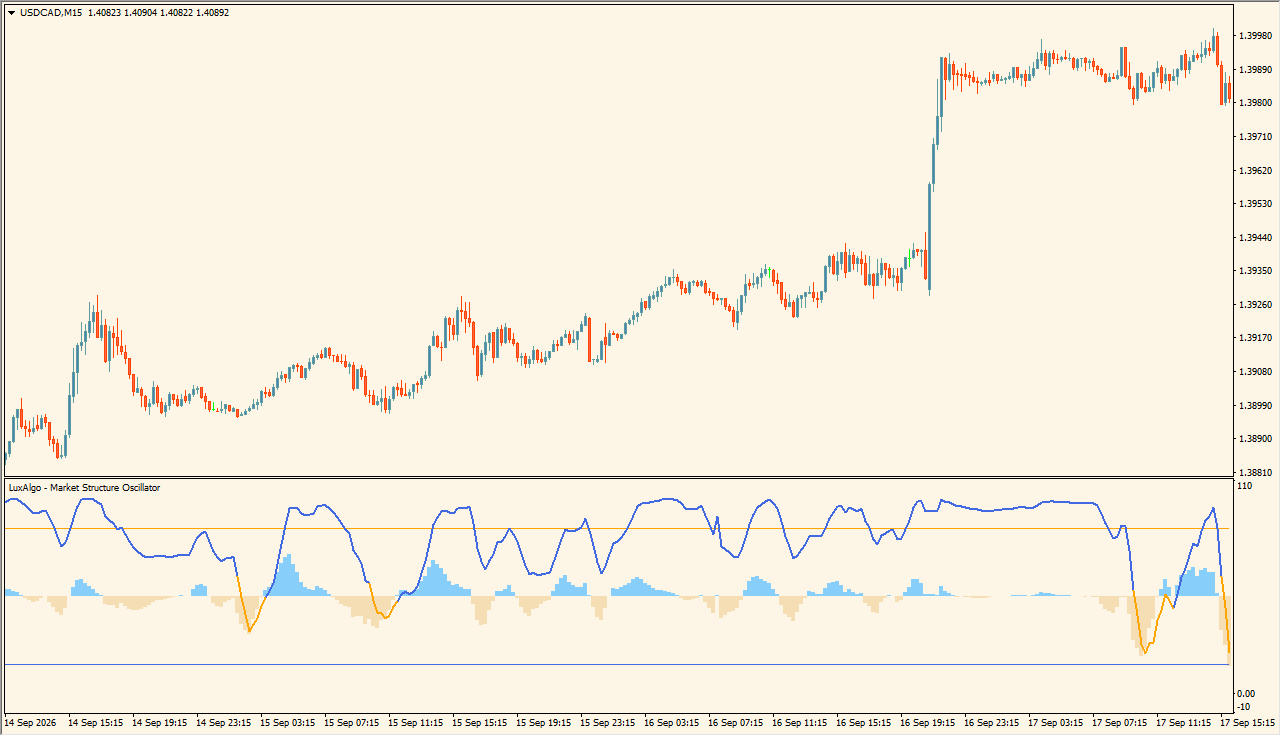
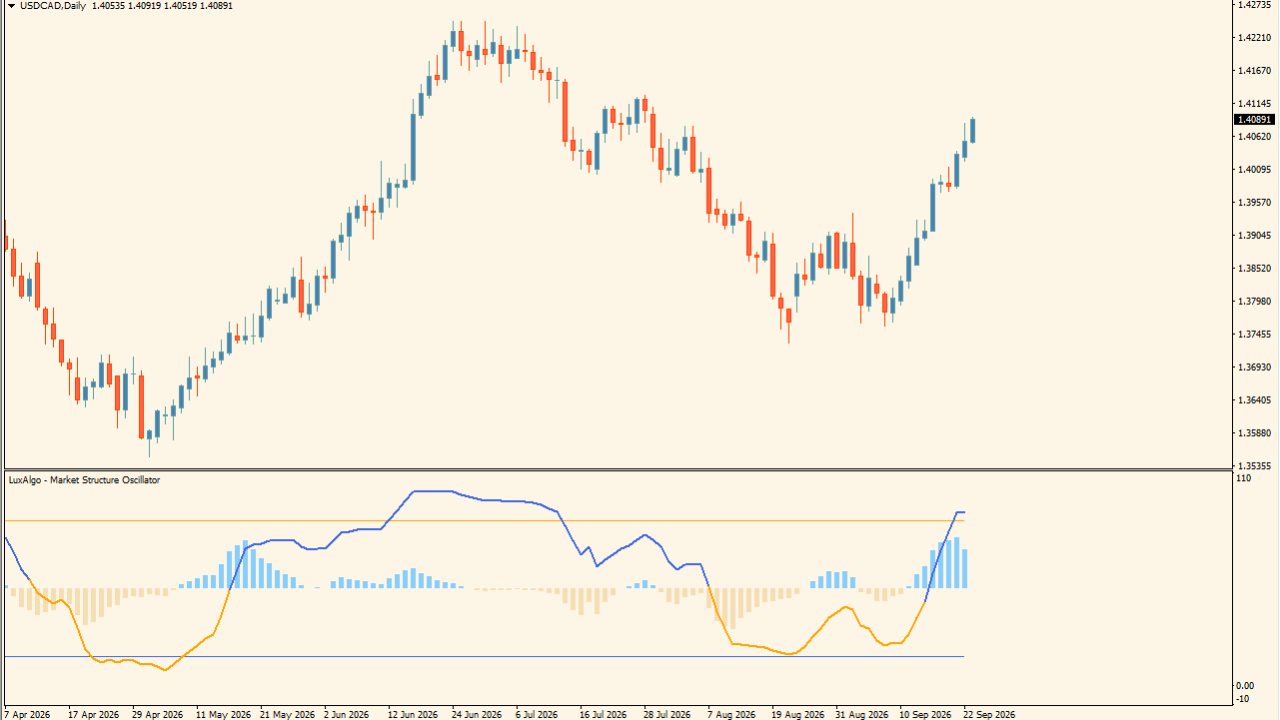
使うときは、まずメインチャートの高値・安値の流れを見てから、下のオシレーターを確認します。青いラインが上側へ持ち上がり、水色のヒストグラムが0ラインより上で増えている場面は、上昇の勢いを確認しやすい形です。
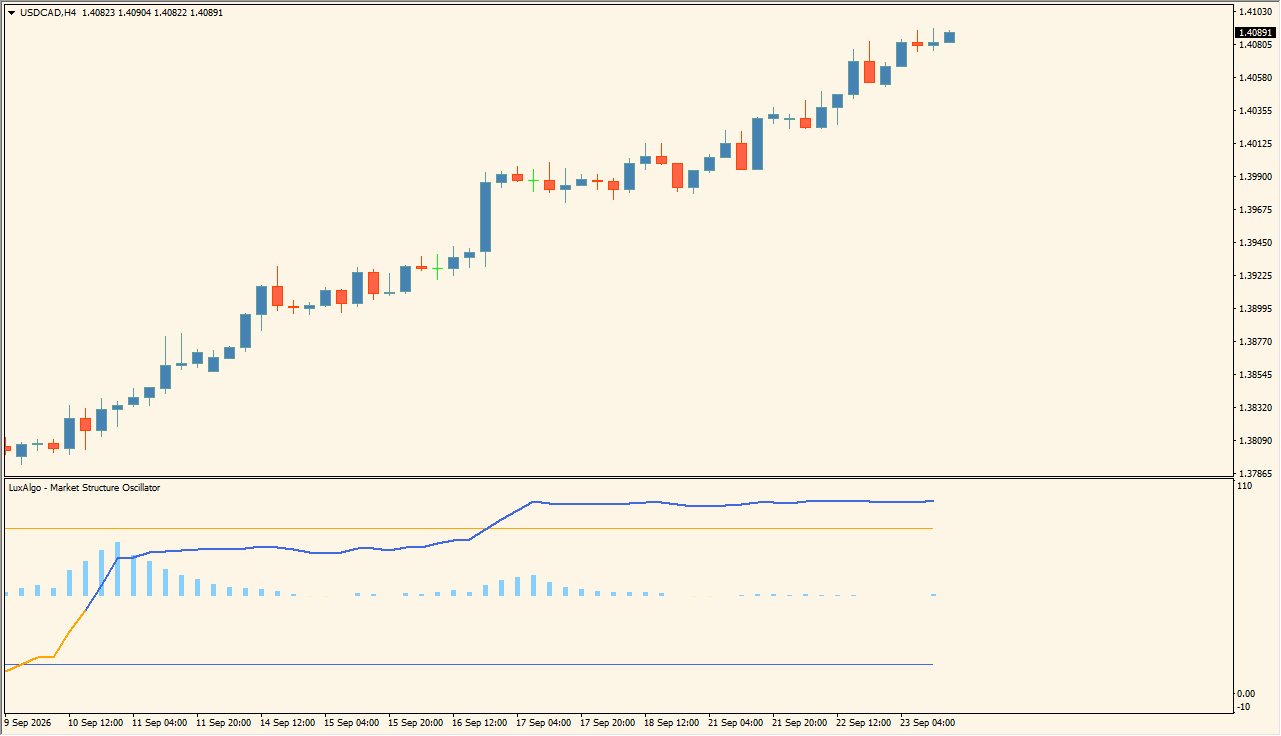
逆にオレンジのラインが下側へ沈み、薄茶のヒストグラムが増える場面は、下落の圧力を見やすくなります。画像のように価格が上昇しながらラインが上の基準付近で維持されている場面は、押し目候補を探す際の参考になります。
Market Structure Oscillatorが便利なところ
押し目買いや戻り売りのタイミングを整理したい人
ローソク足だけだと勢いの増減が見えにくい場面でも、ラインの向きとヒストグラムの増減を合わせて確認できます。価格の流れに対して、勢いが続いているのか弱まっているのかを見比べやすいです。
サブウィンドウで上昇と下落の切り替わりを見たい人
青系とオレンジ系で表示が分かれているため、上向きと下向きの状態変化を視覚的に追いやすいです。日足のような大きな流れでも、4時間足のような中期の流れでも使い分けしやすい構成です。
相場構造の表示もあとから調整したい人
設定項目には、オシレーターだけでなくチャート上の構造表示に関する項目もあります。短期・中期・長期の構造表示、ラインの種類、ラベル表示の有無まで切り替えられるため、自分の見やすい形に寄せやすいです。

MT4のパラメータ設定
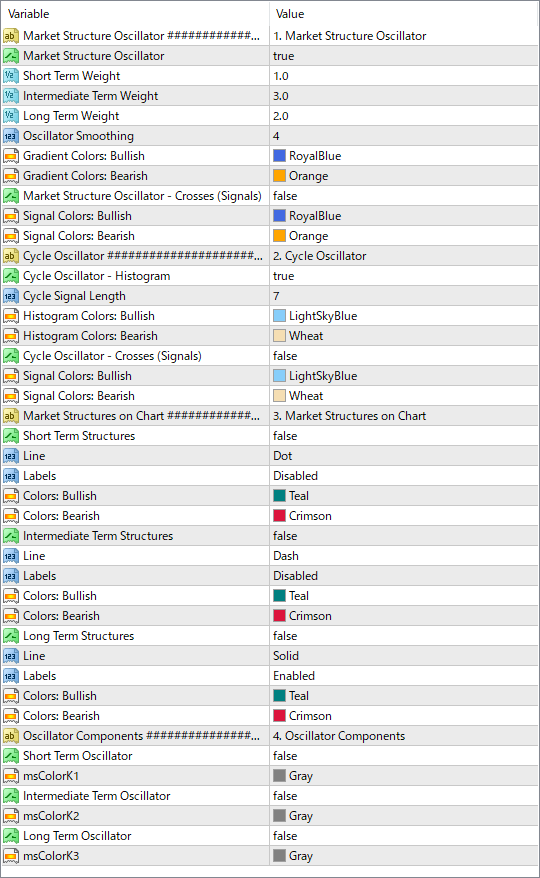
このインジケーターで設定できる主なパラメータは以下の通りです。
Market Structure Oscillator
メインのマーケットストラクチャーオシレーターを表示するかどうかを切り替える項目です。
Short Term Weight
短期の構造要素をどの程度反映させるかを調整する項目です。
Intermediate Term Weight
中期の構造要素をどの程度反映させるかを調整する項目です。
Long Term Weight
長期の構造要素をどの程度反映させるかを調整する項目です。
Oscillator Smoothing
オシレーターの滑らかさを調整する項目です。値動きへの反応の細かさに関わります。
Gradient Colors: Bullish
上向きのオシレーター表示色を設定する項目です。
Gradient Colors: Bearish
下向きのオシレーター表示色を設定する項目です。
Market Structure Oscillator – Crosses (Signals)
メインオシレーターのクロスに関するシグナル表示を使うかどうかを切り替える項目です。
Signal Colors: Bullish
上向きシグナルの色を設定する項目です。
Signal Colors: Bearish
下向きシグナルの色を設定する項目です。
Cycle Oscillator – Histogram
サイクルオシレーターのヒストグラムを表示するかどうかを切り替える項目です。
Cycle Signal Length
サイクルオシレーターのシグナル長を調整する項目です。
Histogram Colors: Bullish
上向きヒストグラムの色を設定する項目です。
Histogram Colors: Bearish
下向きヒストグラムの色を設定する項目です。
Cycle Oscillator – Crosses (Signals)
サイクルオシレーターのクロスに関するシグナル表示を使うかどうかを切り替える項目です。
Short Term Structures
短期のマーケットストラクチャーをチャート上へ表示するかどうかを切り替える項目です。
Line
構造ラインの表示形式を切り替える項目です。画像ではDot、Dash、Solidが用意されています。
Labels
構造ラベルの表示有無を切り替える項目です。
Colors: Bullish
上向き構造の表示色を設定する項目です。
Colors: Bearish
下向き構造の表示色を設定する項目です。
Intermediate Term Structures
中期のマーケットストラクチャーをチャート上へ表示するかどうかを切り替える項目です。
Long Term Structures
長期のマーケットストラクチャーをチャート上へ表示するかどうかを切り替える項目です。
Short Term Oscillator
短期オシレーター成分を使うかどうかを切り替える項目です。
msColorK1
短期オシレーター成分の色を設定する項目です。
Intermediate Term Oscillator
中期オシレーター成分を使うかどうかを切り替える項目です。
msColorK2
中期オシレーター成分の色を設定する項目です。
Long Term Oscillator
長期オシレーター成分を使うかどうかを切り替える項目です。
msColorK3
長期オシレーター成分の色を設定する項目です。

インジケーターをMT4にインストールする方法
まずzipファイルを展開し、中に入っている .mq4 または .ex4 ファイルを取り出します。次にMT4を開き、上部メニューの「ファイル」→「データフォルダを開く」をクリックしてください。
続いて「MQL4」→「Indicators」フォルダを開き、その中へファイルをコピーします。その後、MT4を再起動するか、ナビゲーターウィンドウの「インディケータ」を右クリックして更新します。最後に一覧からMarket Structure Oscillatorをチャートへ適用すれば完了です。