トレンド転換と押し戻りを狙う「MA Sabres」
サイン:あり
タイプ:移動平均線・相場環境認識
ファイル形式:.ex4
MA Sabresとは?
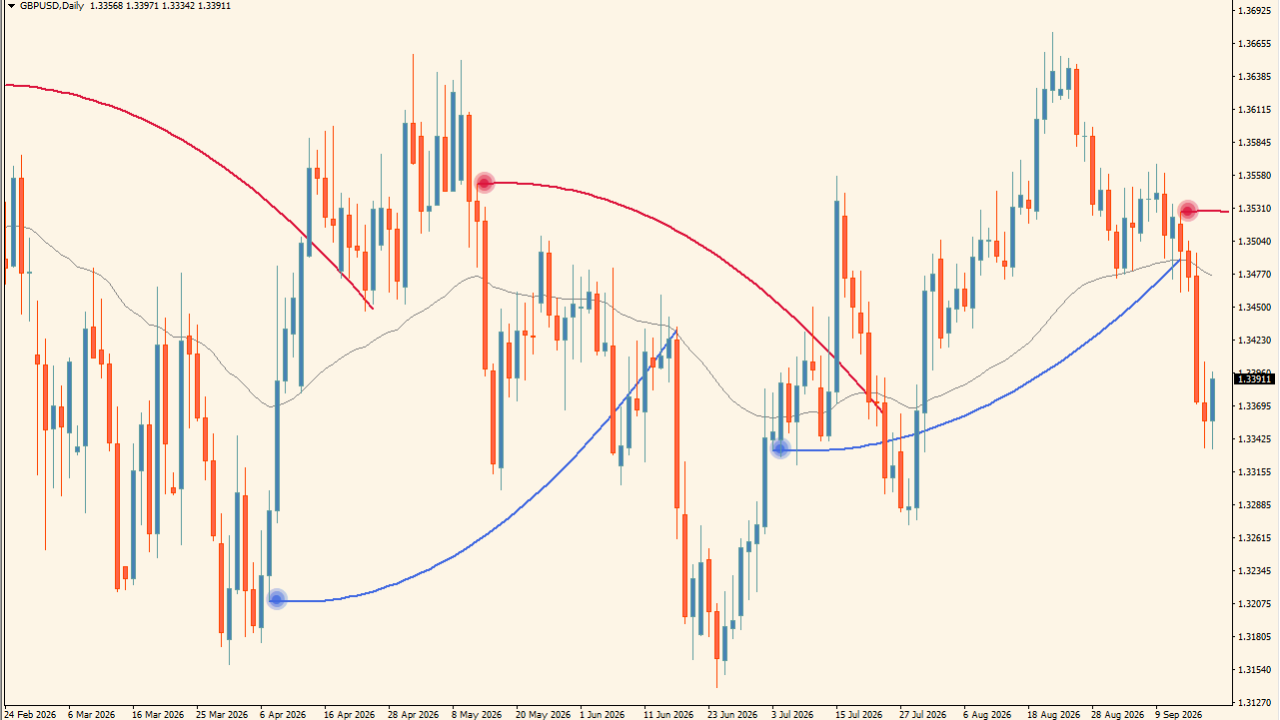
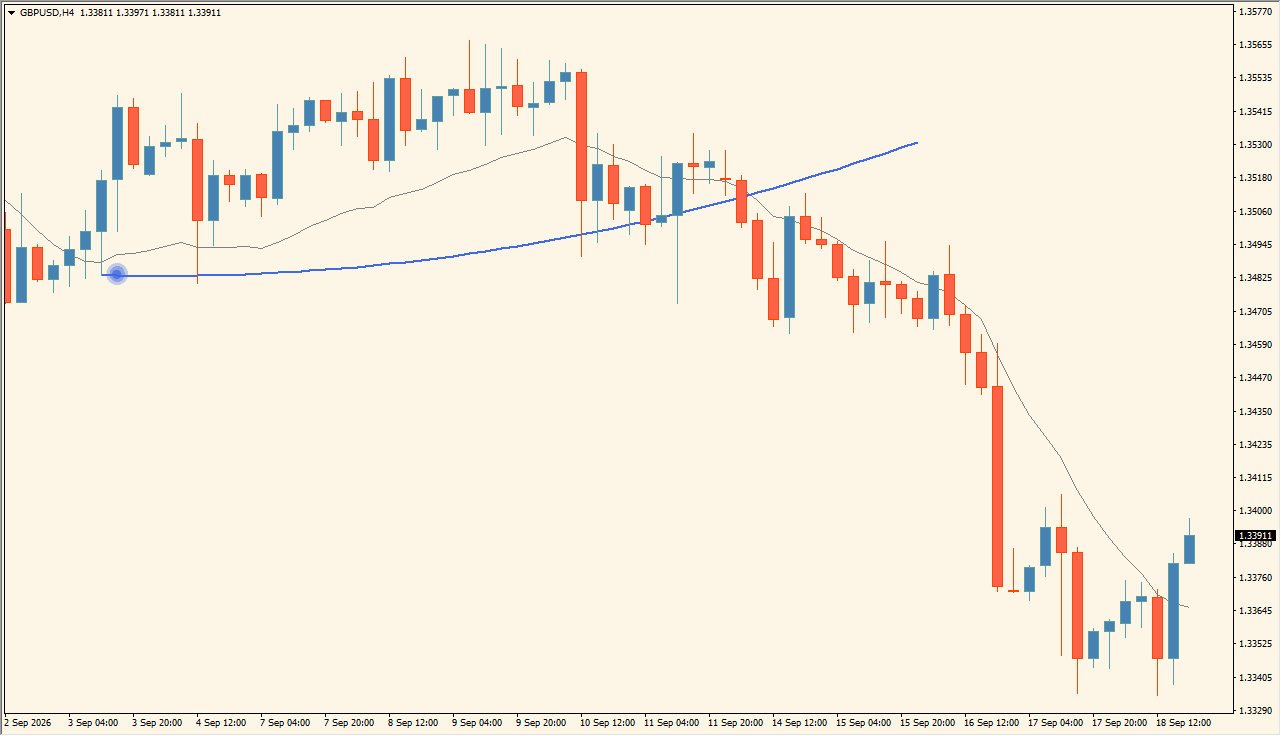 MA Sabresは、移動平均線がしばらく同じ方向へ進んだあと、その傾きが反転した場面を見つけるインジケーターです。転換を検出すると安値側には青、高値側には赤の丸印が付き、そこから「Sabre」と呼ばれる曲線が伸びます。
この曲線は普通の移動平均線ではありません。長く続いた流れが切り替わった地点を起点に、新しい方向へ価格が進めるかを見るための目安です。青いSabreなら下落から上昇への転換候補、赤いSabreなら上昇から下落への転換候補として見ます。
さらに灰色のMAが常時表示されるため、「転換が起きた場所」と「現在の価格が本当にその方向へ進んでいるか」を一緒に確認できます。転換点を当てるためというより、転換を見つけたあとに押し目・戻り目を待つためのインジケーターと考えると使い方が分かりやすくなります。


MA Sabresの利用方法
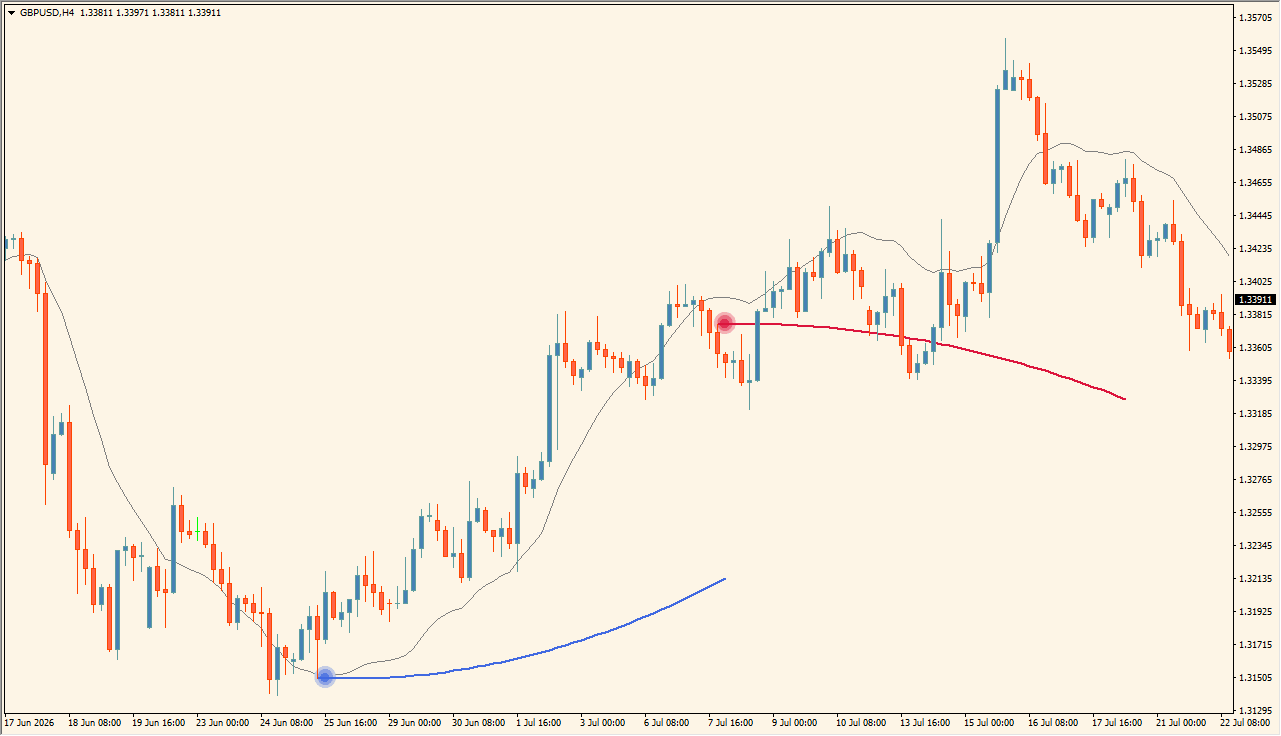
このインジケーターでまず見るのは丸印が出た瞬間ではなく、その前に相場がどちらへ進んでいたかです。MA Sabresは、移動平均線が一定期間同じ方向へ進んだあとに傾きが変わったところを転換候補として検出します。
青い丸印が出るのは、それまで下向きだったMAが上向きへ変化した場面です。そこから青いSabreが右上方向へ伸びます。この時点で「買い」と決めるのではなく、灰色のMAも上向きになり、価格がMAより上側で推移できるかを確認します。
その後、価格が一度下がってきても青いSabreや灰色MA付近で止まり、再び上へ向かうなら押し目買いの候補です。つまり、青丸で転換候補を発見 → 灰色MAが上向きになる → 青いSabre側で価格が支えられる → 再上昇を確認という流れで見ると迷いにくくなります。
赤い丸印では反対です。それまで上向きだったMAが下向きへ変わると赤いSabreが描かれます。価格が灰色MAより下で推移し、その後の戻りでも赤いSabreやMA付近を上抜けられず再び下へ向かうなら、戻り売り候補として確認します。
Sabreの曲線は何を意味している?
実際のトレードでは、このSabreを新しい流れが維持されているかを見る動的なサポート・レジスタンスとして使うと分かりやすいです。青いSabreが下側にある間は上昇シナリオの支え、赤いSabreが上側にある間は下降シナリオの壁として見ます。
反対に、転換したはずなのに価格がSabreを明確に反対方向へ抜けてしまう場合は、「今回の転換は続かなかったかもしれない」と考える材料になります。予想に固執するのではなく、Sabreをシナリオ継続・見直しの境界として使えるのがこのインジケーターの面白いところです。
MA Sabresが便利なところ
転換サインが出るとすぐに飛び乗ってしまう人
丸印のあとにMAとSabreの反応を確認する手順を作れるため、転換サインだけを見て慌ててエントリーするのを避けやすくなります。
押し目買い・戻り売りの場所が分からない人
転換後に伸びるSabreと灰色MAを目安にできるため、価格をどこまで引きつけて見るかの基準を作りやすくなります。
移動平均線を見ても方向が判断しにくい人
MAの傾きが一定期間続いたあとに方向転換した場面が丸印で示されるため、相場の見方を切り替えるポイントを見つけやすくなります。

MT4のパラメータ設定
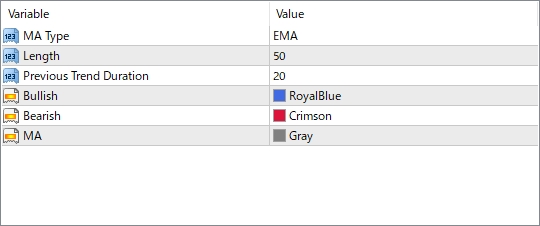
このインジケーターで設定できる主なパラメータは以下の通りです。
MA Type
転換判定の基準となる移動平均線の種類を設定します。使用するMAによって価格への反応の仕方が変わります。
Length
移動平均線の計算期間と、転換後に描かれるSabreの長さに関係する設定です。短くすると価格変化への反応が速くなり、長くするとより大きな流れを確認しやすくなります。
Previous Trend Duration
Sabreを表示する前に、MAが同じ方向へどれだけ継続している必要があるかを設定します。短くすると転換候補が増えやすく、長くするとある程度続いたトレンドの反転に絞りやすくなります。
Bullish
上昇転換時に表示されるSabreと丸印の色を設定します。
Bearish
下降転換時に表示されるSabreと丸印の色を設定します。
MA
チャート上に表示される移動平均線の色を設定します。

インジケーターをMT4にインストールする方法
zipファイルを展開してMT4へ入れる方法
①ダウンロードしたzipファイルを右クリックして展開します。
②MT4を開き、画面上部の『ファイル』→『データフォルダを開く』をクリックします。
③データフォルダ内の『MQL4』フォルダを開きます。
④インジケーターのex4ファイルまたはmq4ファイルは、『MQL4』→『Indicators』フォルダへ入れます。
⑤EAファイルが同梱されている場合は、『MQL4』→『Experts』フォルダへ入れます。
⑥Librariesフォルダ内のファイルが同梱されている場合は、『MQL4』→『Libraries』フォルダへ入れます。
⑦tplファイルが同梱されている場合は、データフォルダ内の『templates』フォルダへ入れます。
⑧ファイルを入れ終わったらMT4を再起動します。再起動後、ナビゲータの『インディケータ』に追加されていれば、チャートへドラッグして使えます。