指定の場所にリスクリワード比を表示「LongShortPositionTool」
サイン:なし
タイプ:チャート操作補助・相場環境認識
ファイル形式:.ex4
LongShortPositionToolとは?
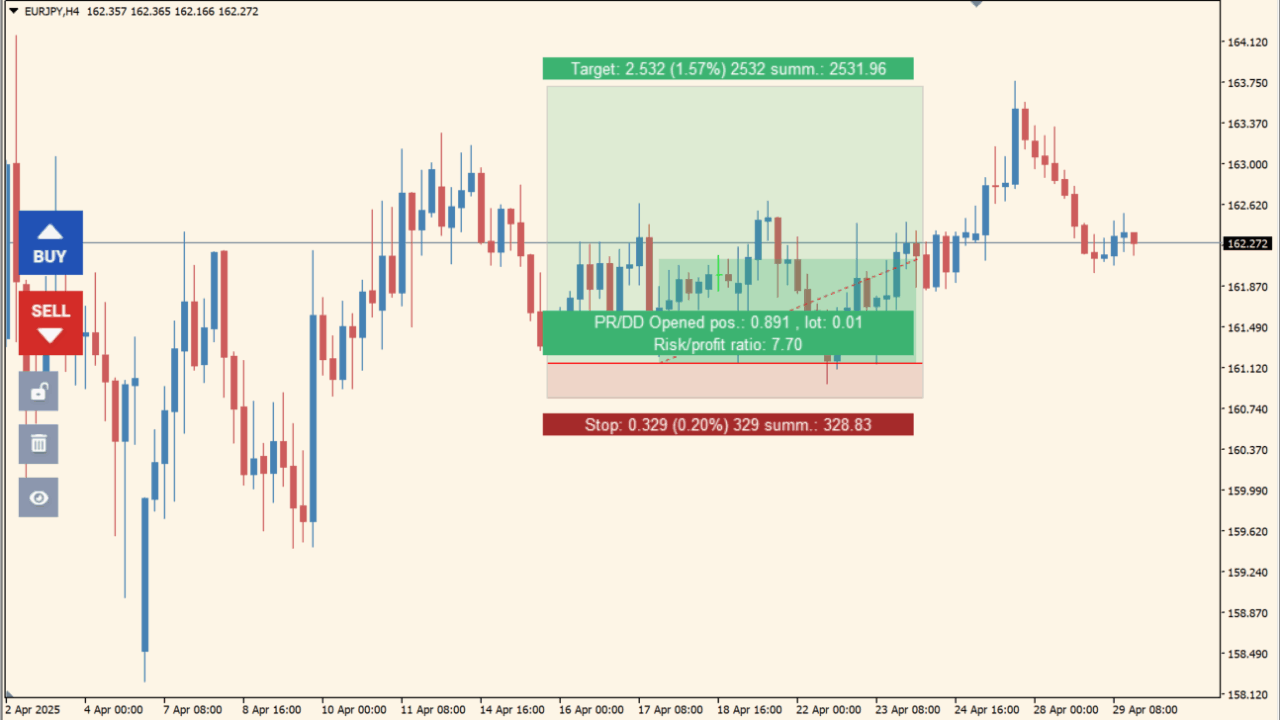
LongShortPositionToolは、MT4チャート上でBUYまたはSELLのリスクリワードを視覚的に確認できるインジケーターです。エントリー位置、利確位置、損切り位置をチャート上に表示し、pips、比率、ロットに応じた損益目安を確認しながら位置を調整できます。
リスクリワード系インジケーターをまとめて比較したい場合は、MT4リスクリワードインジケーターおすすめ7選で目的別に整理しています。このページでは、LongShortPositionToolの使い方に絞って紹介します。


LongShortPositionToolの利用方法
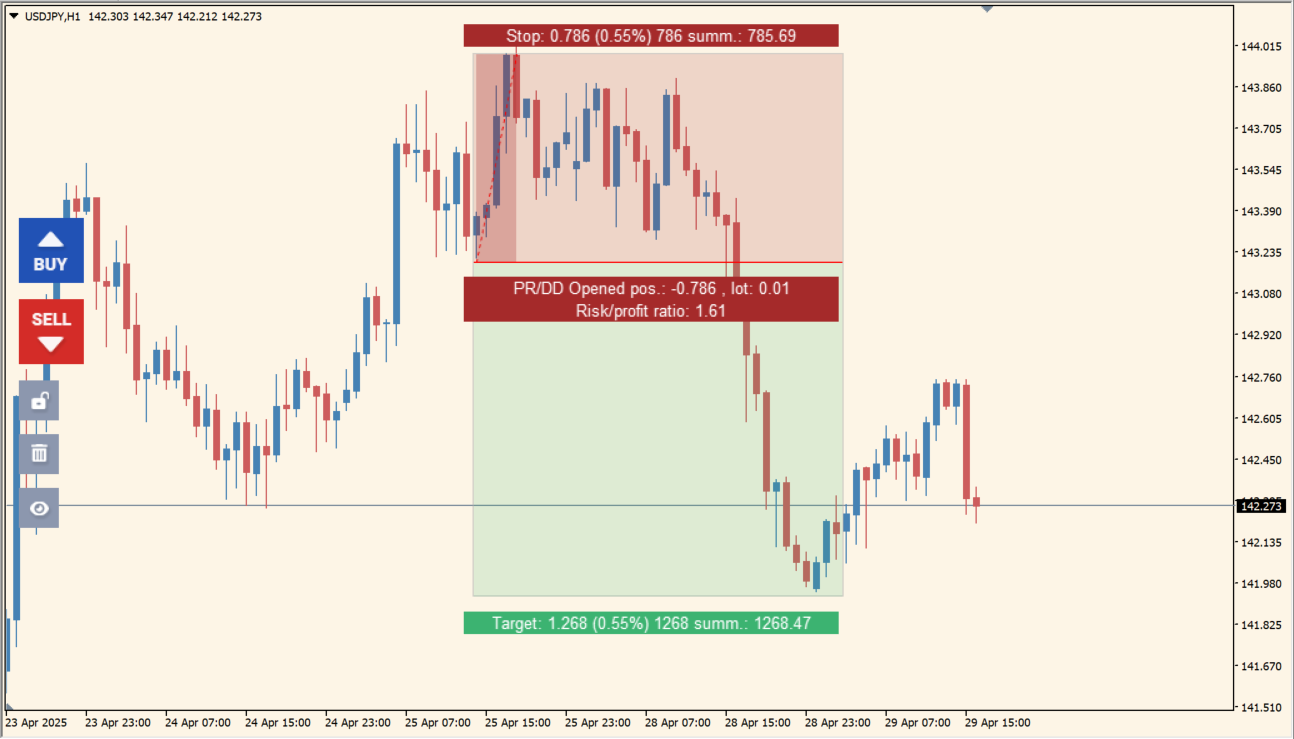
左側のボタンからBUY・SELLの表示、固定、削除、表示切替ができます
LongShortPositionToolは、チャート左側に表示されるBUYまたはSELLボタンから使います。
BUYを選ぶと買い方向、SELLを選ぶと売り方向のリスクリワード表示を出せます。その後、エントリーしたい位置をクリックすると、利確ゾーンと損切りゾーンがチャート上に表示されます。
左側のアイコンは、描写したリスクリワードの固定、全削除、表示のオンオフに使います。チャートに複数の候補を出して確認したい時や、一度表示を隠したい時に便利です。
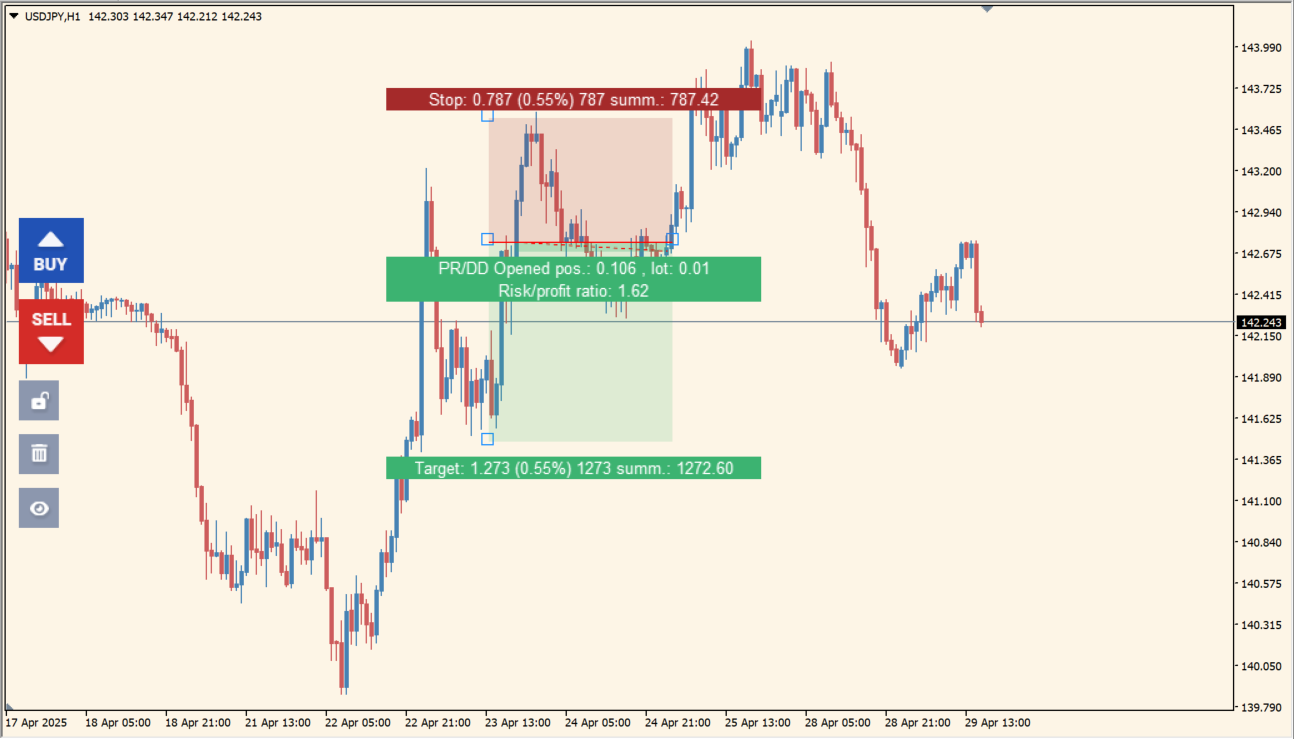
リスクリワード表示をクリックするとアクティブになり、利確・損切り位置を変更できます
リスクリワード表示は、クリックするとアクティブになります。アクティブにした状態で利確位置や損切り位置をドラッグすると、Target、Stop、Risk/profit ratioなどの数値が変わります。
表示される数値は、利確までの距離、損切りまでの距離、エントリーから現在価格までの差、ロットサイズ、リスクリワード比率などを確認するためのものです。
Target
エントリー位置から利確位置までの距離を表示します。価格差、パーセント、ポイント、損益目安などを確認できます。
Stop
エントリー位置から損切り位置までの距離を表示します。Targetと同じように、価格差やポイント、損益目安の確認に使います。
Opened pos.
エントリー位置から現在価格までの差を確認するための表示です。ポジション保有中の含み益そのものではなく、指定した位置から現在価格までの距離を見る項目として扱うと分かりやすいです。
lot
計算に使うロットサイズです。画像では0.01ロットが表示されています。
Risk/profit ratio
利益見込みと損失見込みの比率です。たとえば1.62なら、損失1に対して利益1.62を狙う設定として確認できます。
このインジケーターは、エントリー方向を教えてくれるサインツールではありません。利確位置と損切り位置を先に決め、その比率が無理のない形になっているかを見るための補助ツールです。
リスクリワードだけを見て判断するのではなく、直近高値安値、サポートレジスタンス、上位足の流れと合わせて使うと、エントリーを見送る判断もしやすくなります。
LongShortPositionToolが便利なところ
LongShortPositionToolの便利なところは、BUY・SELLどちらの方向でも、利確位置と損切り位置をチャート上で動かしながら確認できる点です。単にリスクリワードの数字を見るだけでなく、実際の値動きや抵抗帯との距離を見ながら調整できます。
エントリー前に損切りと利確を決めたい人
先に利確位置と損切り位置を置いてから、リスクリワードが悪くないかを確認できます。入ったあとに損切りを考えてしまう人には、事前確認の習慣を作りやすいです。
BUYとSELLの両方を見比べたい人
左側のBUY・SELLボタンから方向を切り替えられるため、買いで狙う場合と売りで狙う場合の距離感を見比べやすいです。方向を迷っている時の整理にも使えます。
ロットや損益目安も一緒に見たい人
lot表示やsumm.のような損益目安も確認できるため、単なるpips幅だけでなく、実際の資金管理に近い感覚で見やすくなります。ただし、損益表示はロットや通貨ペアの条件によって変わるため、あくまで目安として確認するのが自然です。

MT4のパラメータ設定
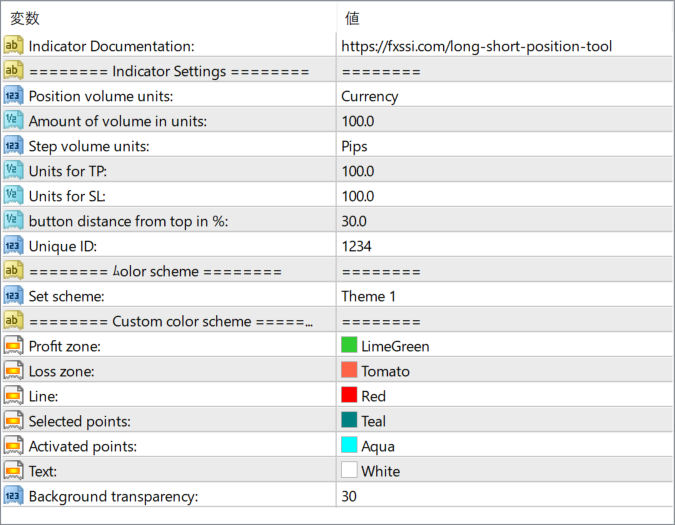
LongShortPositionToolのパラメータ設定画面
このインジケーターで設定できる主なパラメータは以下の通りです。
Position volume units
取引数量の単位を指定します。Currencyなど、どの単位でポジション量を扱うかを設定します。
Amount of volume in units
「Position volume units」で選んだ単位に対する数量を設定します。ロットや損益目安の計算に関わる部分です。
Step volume units
取引数量を増減する時のステップ幅を設定します。ボリュームを細かく調整したい場合に確認します。
Units for TP
Take Profit、つまり利確位置を設定する際の単位を指定します。pipsなどの単位で管理したい場合に使います。
Units for SL
Stop Loss、つまり損切り位置を設定する際の単位を指定します。TPと同じように、損切り幅をどの単位で扱うかを決めます。
button distance from top in %
BUY・SELLボタンをチャート上部からどの位置に表示するかを、パーセントで調整します。ボタンがローソク足や他の表示と重なる場合に使います。
Unique ID
インジケーターの識別用IDです。複数のチャートや同じようなツールを使う場合、IDが重ならないようにするための項目です。
Set scheme
全体のカラースキームを選択します。Theme 1などのテーマを切り替える項目です。
Profit zone
利益ゾーンの背景色を設定します。利確側のエリアを見やすくしたい場合に変更します。
Loss zone
損失ゾーンの背景色を設定します。損切り側のエリアを見やすくしたい場合に変更します。
Line
エントリー、TP、SLなどに使われるラインの色を設定します。チャート背景と重なって見づらい場合は変更します。
Selected points
選択中のポイントの色を設定します。ドラッグで調整している箇所を見やすくするための項目です。
Activated points
アクティブになっているポイントの色を設定します。現在操作している部分を見分けやすくできます。
Text
インジケーターが表示する文字の色を設定します。背景色に合わせて、見やすい色に変更できます。
Background transparency
背景の透明度を設定します。値を調整することで、ゾーン表示を濃くしたり薄くしたりできます。
最初は、Position volume units、Amount of volume in units、Units for TP、Units for SLを確認すると分かりやすいです。見た目を調整したい場合は、Profit zone、Loss zone、Text、Background transparencyを変更します。

インジケーターをMT4にインストールする方法
zipファイルを展開してMT4へ入れる方法
①ダウンロードしたzipファイルを右クリックして展開します。
②MT4を開き、画面上部の『ファイル』→『データフォルダを開く』をクリックします。
③データフォルダ内の『MQL4』フォルダを開きます。
④インジケーターのex4ファイルまたはmq4ファイルは、『MQL4』→『Indicators』フォルダへ入れます。
⑤EAファイルが同梱されている場合は、『MQL4』→『Experts』フォルダへ入れます。
⑥Librariesフォルダ内のファイルが同梱されている場合は、『MQL4』→『Libraries』フォルダへ入れます。
⑦tplファイルが同梱されている場合は、データフォルダ内の『templates』フォルダへ入れます。
⑧ファイルを入れ終わったらMT4を再起動します。再起動後、ナビゲータの『インディケータ』に追加されていれば、チャートへドラッグして使えます。