ロング・ショート清算量を表示「Liquidation Estimates (Real-Time)」
サイン:なし
タイプ:出来高・ボラティリティ・サブチャート
ファイル形式:.ex4
Liquidation Estimates (Real-Time)とは?
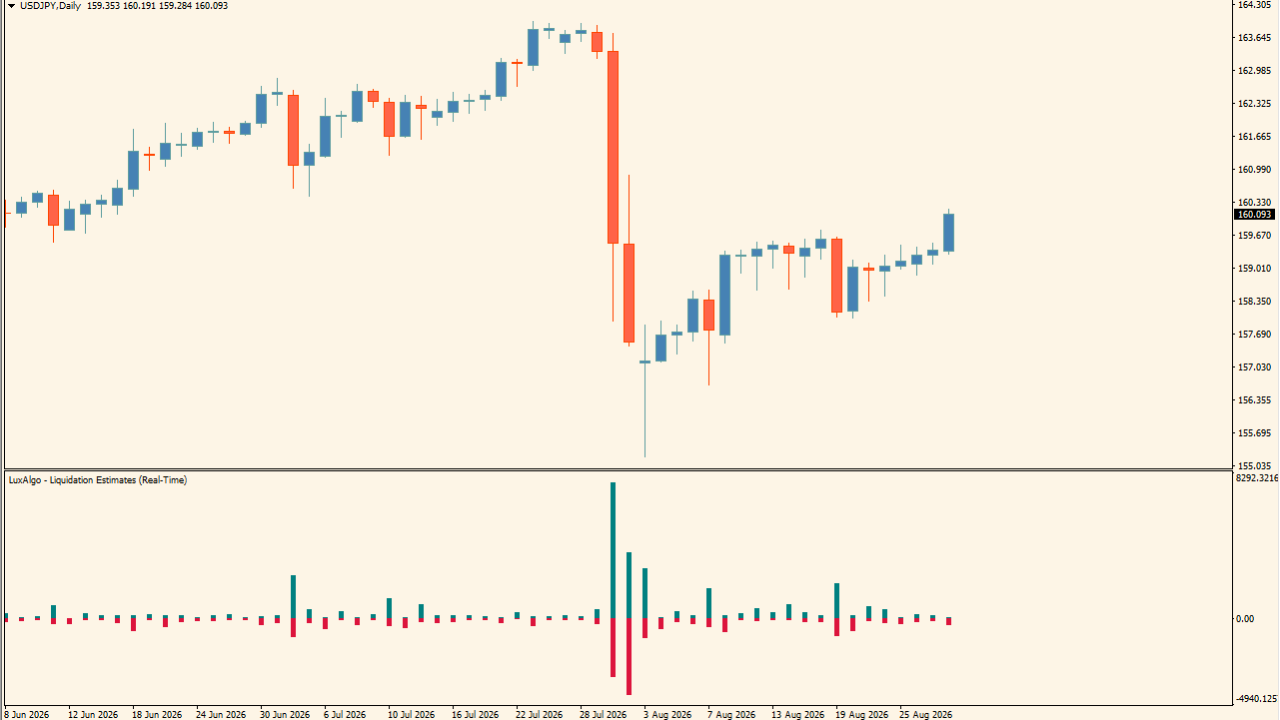
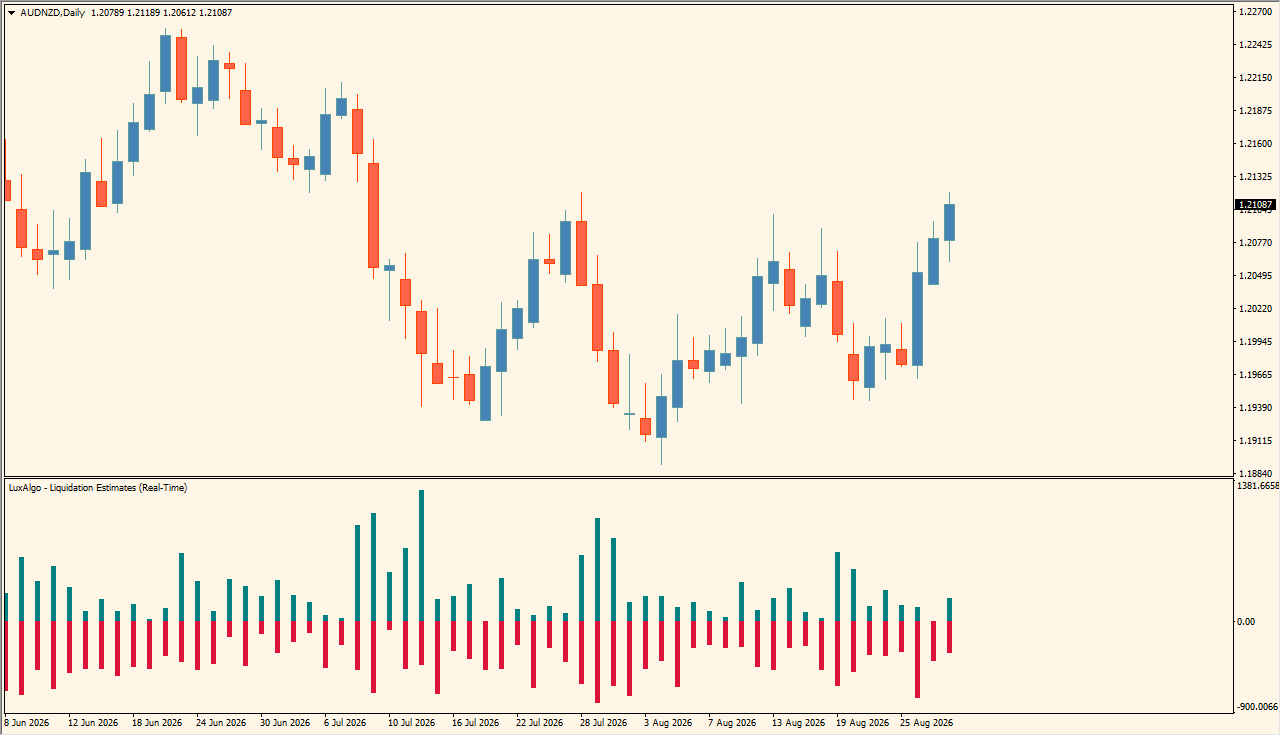 Liquidation Estimates (Real-Time)は、ロングとショートの推定清算量をサブチャートへヒストグラム形式で表示するMT4インジケーターです。
画像では0ラインを境に青緑色のバーが上側、赤色のバーが下側へ伸びており、それぞれの清算量の大きさを視覚的に比較できます。ローソク足だけでは分かりにくい清算の偏りや急増を、実際の値動きと照らし合わせながら確認できるのが特徴です。


Liquidation Estimates (Real-Time)の利用方法
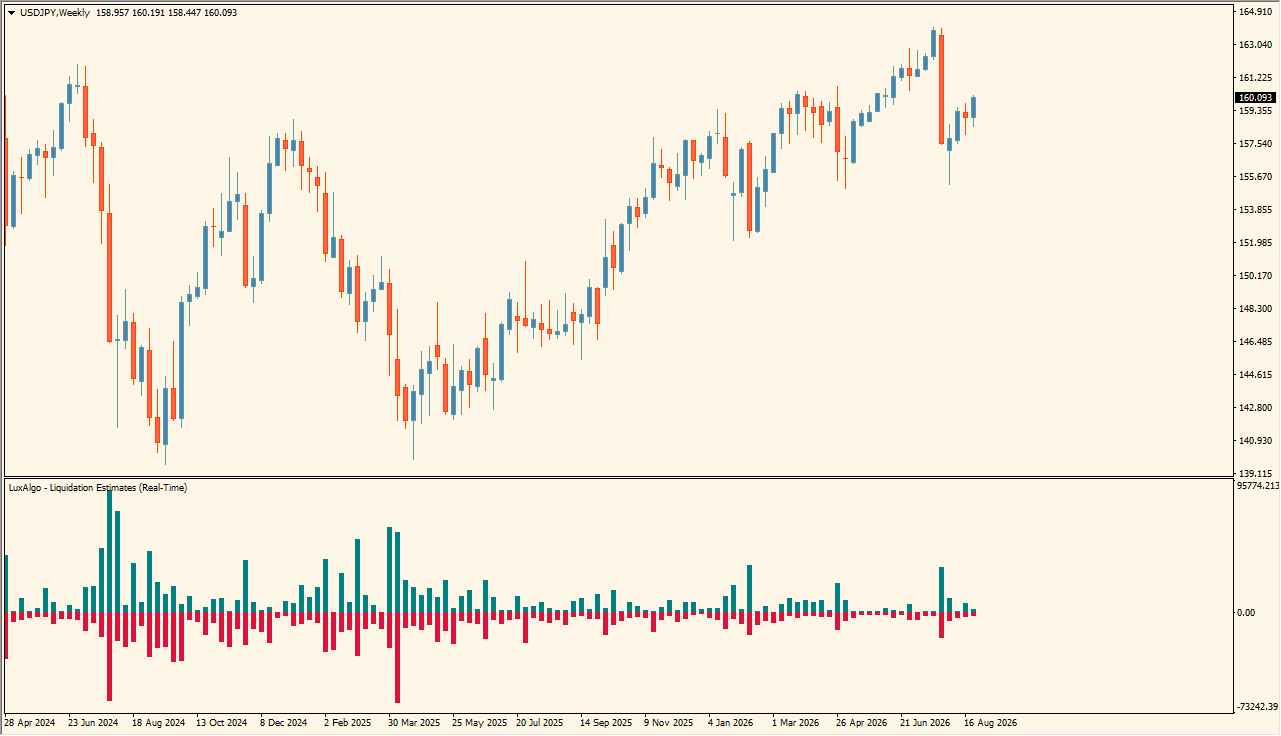
おすすめは、ロング・ショートの清算量の偏りと急増を確認し、その直後のローソク足の反応まで組み合わせて転換やトレンド継続の候補を探す使い方です。サブチャートでは青緑色と赤色のバーが0ラインを挟んで表示されるため、まず通常時と比べてどちら側のバーが大きく伸びているかを確認します。
画像を見ると、普段のバーに対して一部だけ大きく突出する場面があります。このような場所では清算が大きく膨らんでいることが分かるため、バーだけを見てすぐに逆方向へエントリーするのではなく、同じ時間帯のローソク足を確認するのがポイントです。
大きな清算と急激な値動きが重なったあとに価格が反転するのか、そのまま高値・安値を更新するのかを確認することで、転換候補とトレンド継続を区別する材料になります。
また、青緑色と赤色のバーを継続的に比較すると、清算がどちら側へ偏っているかも確認できます。「バーの方向」「通常時と比較した大きさ」「その直後の価格反応」の3つをセットで見るのが、このインジケーターを活かしやすい使い方です。
Liquidation Estimates (Real-Time)が便利なところ
急騰・急落の背景を確認したい人
ローソク足が大きく動いた場面と清算量を同じ時間軸で比較できるため、値動きだけを見ている場合より相場の変化を詳しく観察できます。
相場の過熱や転換候補を探したい人
通常より大きく突出した清算バーと、その直後のローソク足の反応を組み合わせることで、値動きが一巡する可能性のある場面を探す材料にできます。
ロングとショートの偏りを見ながら判断したい人
0ラインの上下に表示されるヒストグラムを比較することで、一方の清算が目立っている場面を視覚的に見つけやすくなります。

MT4のパラメータ設定
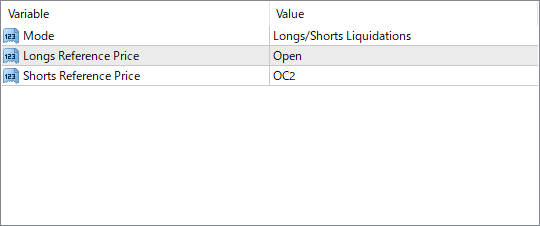
このインジケーターで設定できる主なパラメータは以下の通りです。
Mode
表示する清算データのモードを設定します。画像ではLongs/Shorts Liquidationsが選択されており、ロング・ショート双方の清算量が表示されています。
Longs Reference Price
ロング側の推定値を算出する際に使用する基準価格を設定します。画像ではOpenが選択されています。
Shorts Reference Price
ショート側の推定値を算出する際に使用する基準価格を設定します。画像ではOC2が選択されています。

インジケーターをMT4にインストールする方法
zipファイルを展開してMT4へ入れる方法
①ダウンロードしたzipファイルを右クリックして展開します。
②MT4を開き、画面上部の『ファイル』→『データフォルダを開く』をクリックします。
③データフォルダ内の『MQL4』フォルダを開きます。
④インジケーターのex4ファイルまたはmq4ファイルは、『MQL4』→『Indicators』フォルダへ入れます。
⑤EAファイルが同梱されている場合は、『MQL4』→『Experts』フォルダへ入れます。
⑥Librariesフォルダ内のファイルが同梱されている場合は、『MQL4』→『Libraries』フォルダへ入れます。
⑦tplファイルが同梱されている場合は、データフォルダ内の『templates』フォルダへ入れます。
⑧ファイルを入れ終わったらMT4を再起動します。再起動後、ナビゲータの『インディケータ』に追加されていれば、チャートへドラッグして使えます。