回帰チャネルを段階表示「Linear Regression Histogram」
サイン:なし
タイプ:ライン系・相場環境認識
ファイル形式:.ex4
Linear Regression Histogramとは?
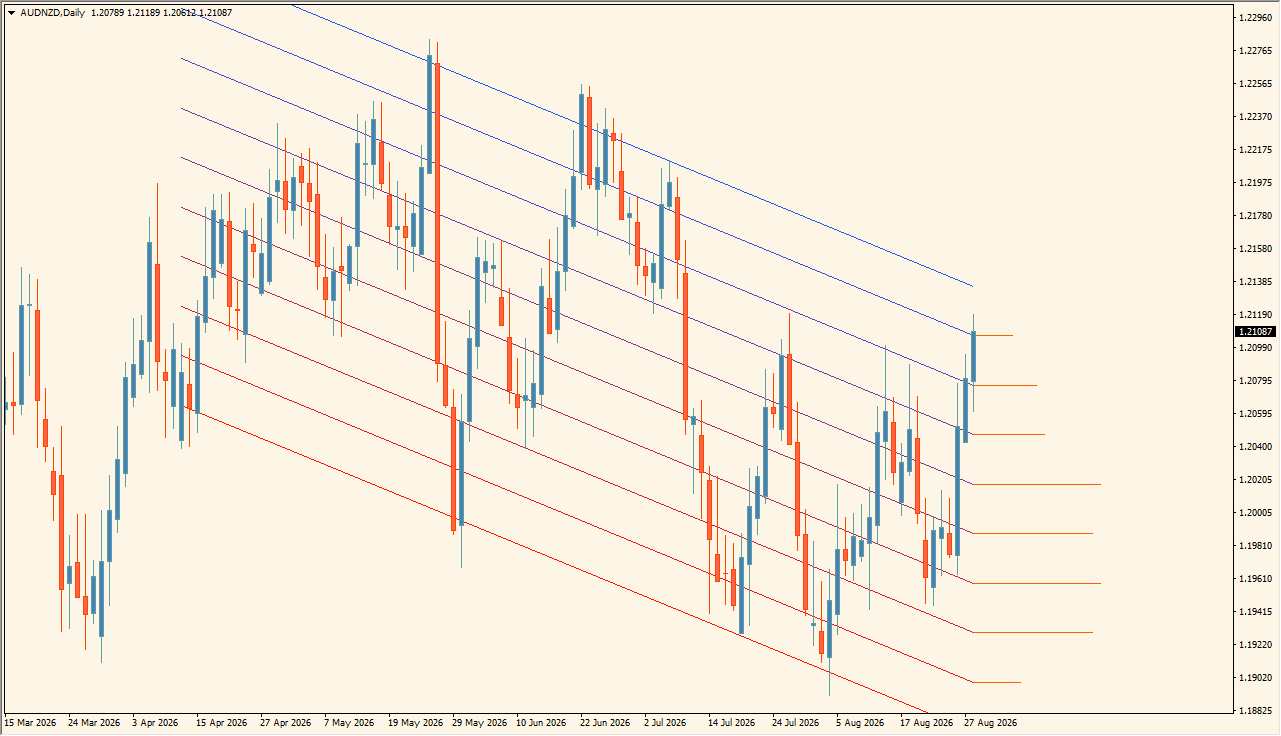 Linear Regression Histogramは、一定期間の値動きをもとに複数の回帰ラインを平行に表示し、現在のトレンド方向と、その中で価格がどの位置にあるのかを見やすくするMT4インジケーターです。
チャートでは上側が青、下側が赤、その中間が紫から赤へ変化する複数のラインで構成されています。上昇相場ではライン全体が右肩上がり、下降相場では右肩下がりになるため、相場の方向と価格の偏りを同時に確認できます。

Linear Regression Histogramの利用方法
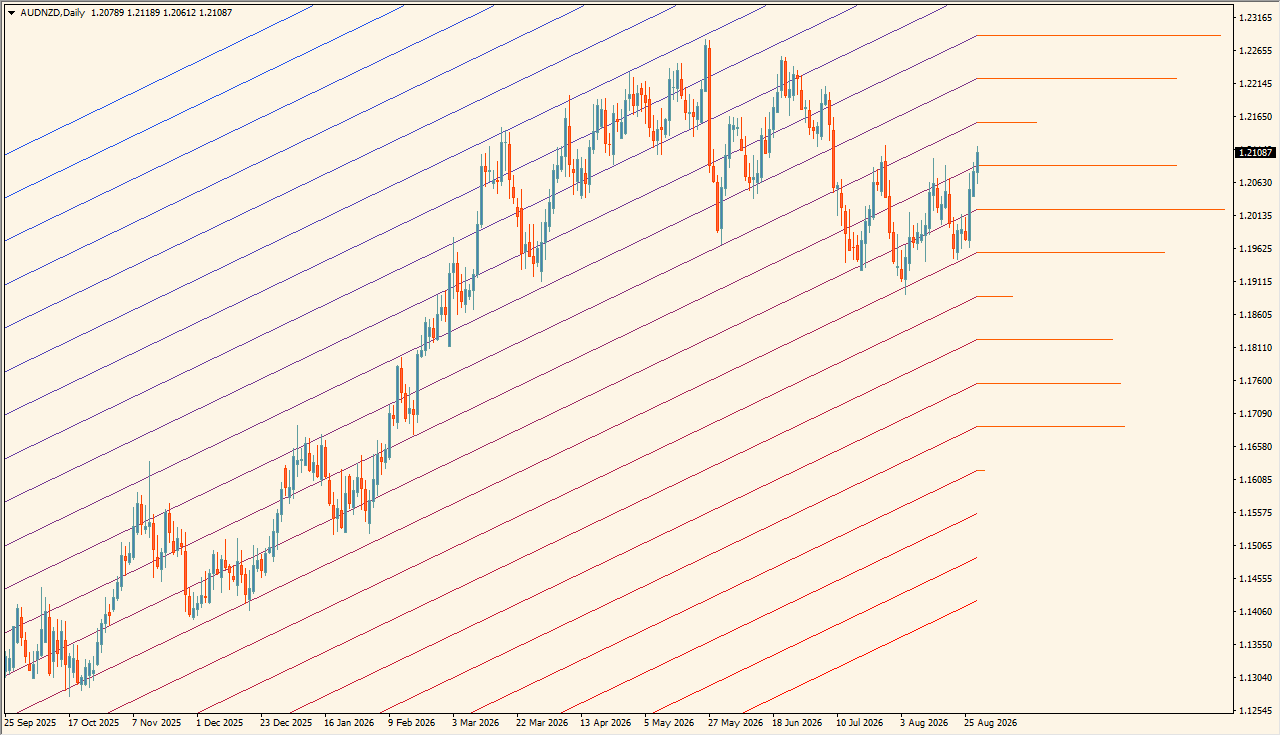
おすすめは、ライン全体の傾きでトレンド方向を確認し、価格が回帰ライン群のどの位置まで移動しているかを見ながら押し目・戻り目を探す使い方です。
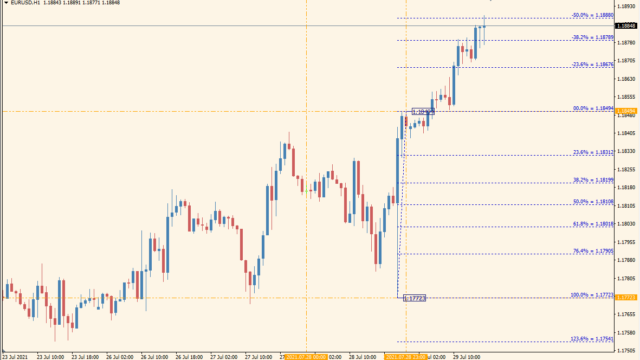
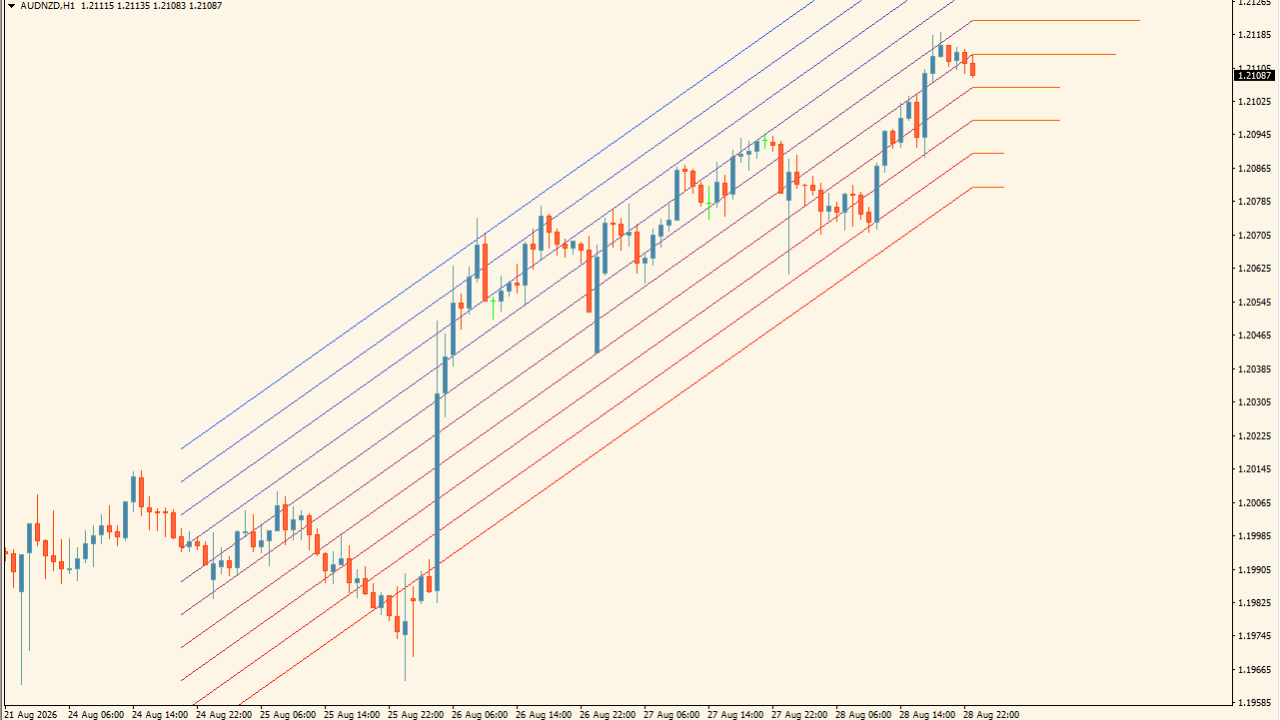
画像のH1ではライン全体が右肩上がりになっており、価格も下側から上側へ移動しています。このような場面では上昇方向を基本に見ながら、価格が中央から下側のラインへ戻ったあと、再び上方向へ反応する場面を押し目候補として確認できます。
ポイントは、青や赤の1本だけを単独で使わないことです。ライン群の傾き・中央からの位置・外側ラインへの接近という、このインジケーターが表示する情報をまとめて確認します。
外側まで価格が移動した場面では行き過ぎにも注意し、そこからさらに追いかけるのではなく、反応や中央方向への戻りを確認する目安として利用すると分かりやすいです。
Linear Regression Histogramが便利なところ
Linear Regression Histogramの便利なところは、1本の回帰線だけでは分かりにくい「トレンドの方向」と「そのトレンド内での現在位置」を複数のラインで同時に確認できる点です。価格が中央付近にいるのか、上側・下側へ大きく偏っているのかが視覚的に分かるため、単純に上昇・下降だけを判断するよりも値動きを立体的に捉えられます。
押し目・戻り目の位置を段階的に見たい人
複数の回帰ラインが並ぶため、価格がトレンドの中心付近にいるのか、それとも外側まで動いているのかを確認しながら候補を探せます。
高値や安値を追いかけてしまいやすい人
価格が外側のラインまで到達していることを視覚的に確認できるため、すでに大きく動いたところから飛び乗らず、次の反応を待つ判断材料になります。
トレンド方向と価格の位置を同時に判断したい人
ライン全体の傾きと、ライン群の中における現在価格の位置を1つのチャートで確認できるため、環境認識から押し目・戻り目探しまで一貫して利用できます。

MT4のパラメータ設定
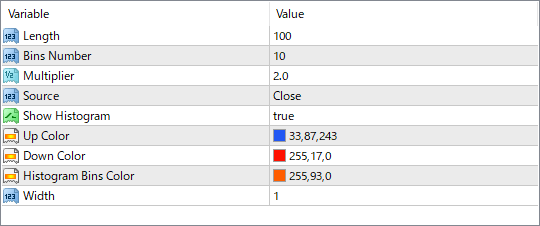
このインジケーターで設定できる主なパラメータは以下の通りです。
Length
線形回帰の計算に使用する期間を設定します。画像の初期値は100です。
Bins Number
表示を構成する区分数に関係する設定です。画像の初期値は10です。具体的な内部計算は画像から確認できないため、変更する場合はラインの表示変化を確認しながら調整してください。
Multiplier
回帰ライン群の広がりに関係する倍率を設定します。画像の初期値は2.0です。
Source
計算に使用する価格を設定します。画像ではCloseが指定されています。
Show Histogram
Histogram表示の有効・無効を切り替える設定です。画像ではtrueになっています。
Up Color
上側に使用する表示色を設定します。画像では青系の色が指定されています。
Down Color
下側に使用する表示色を設定します。画像では赤系の色が指定されています。
Histogram Bins Color
Histogramの区分表示に使用する色を設定します。画像ではオレンジ系の色が指定されています。
Width
表示するラインの太さに関係する設定です。画像の初期値は1です。

インジケーターをMT4にインストールする方法

zipファイルを展開してMT4へ入れる方法
①ダウンロードしたzipファイルを右クリックして展開します。
②MT4を開き、画面上部の『ファイル』→『データフォルダを開く』をクリックします。
③データフォルダ内の『MQL4』フォルダを開きます。
④インジケーターのex4ファイルまたはmq4ファイルは、『MQL4』→『Indicators』フォルダへ入れます。
⑤EAファイルが同梱されている場合は、『MQL4』→『Experts』フォルダへ入れます。
⑥Librariesフォルダ内のファイルが同梱されている場合は、『MQL4』→『Libraries』フォルダへ入れます。
⑦tplファイルが同梱されている場合は、データフォルダ内の『templates』フォルダへ入れます。
⑧ファイルを入れ終わったらMT4を再起動します。再起動後、ナビゲータの『インディケータ』に追加されていれば、チャートへドラッグして使えます。