トレンド判定と売買ポイントを示すチャネル「linear regression channel」
サインなし チャネル系
ファイル形式 .ex4
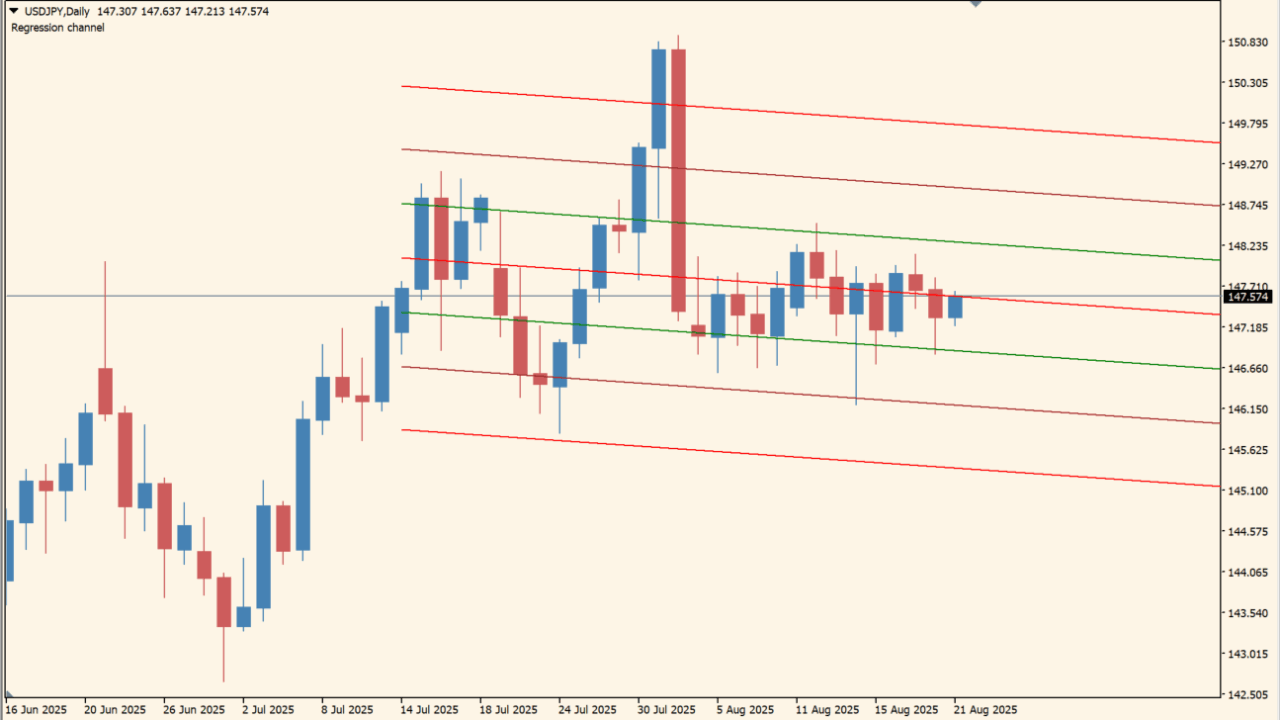
価格に沿って自動描写される回帰チャネルで、トレンド方向と強さを判定し、サポート・レジスタンスを基準にエントリーや決済ポイントを把握できるインジケーターです。
linear regression channelインジケーターの利用方法
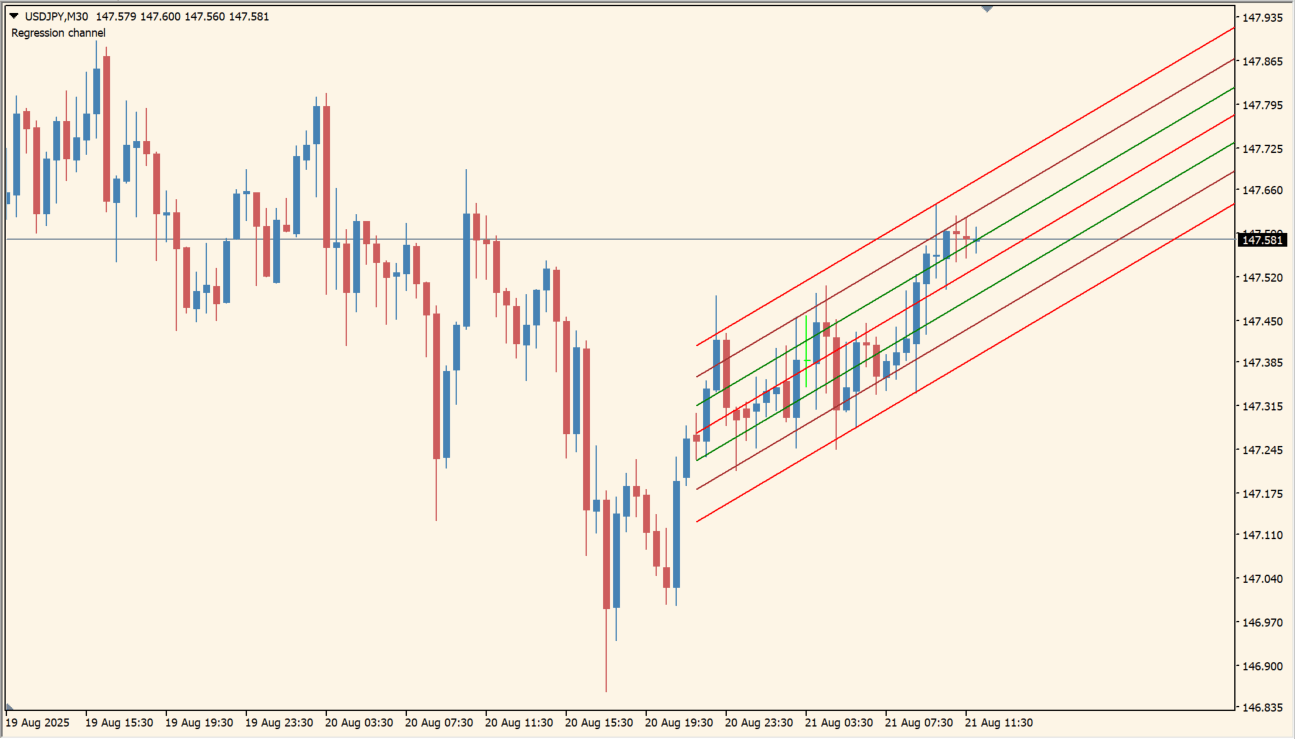 7本ラインのチャネルで直近のトレンドを表示
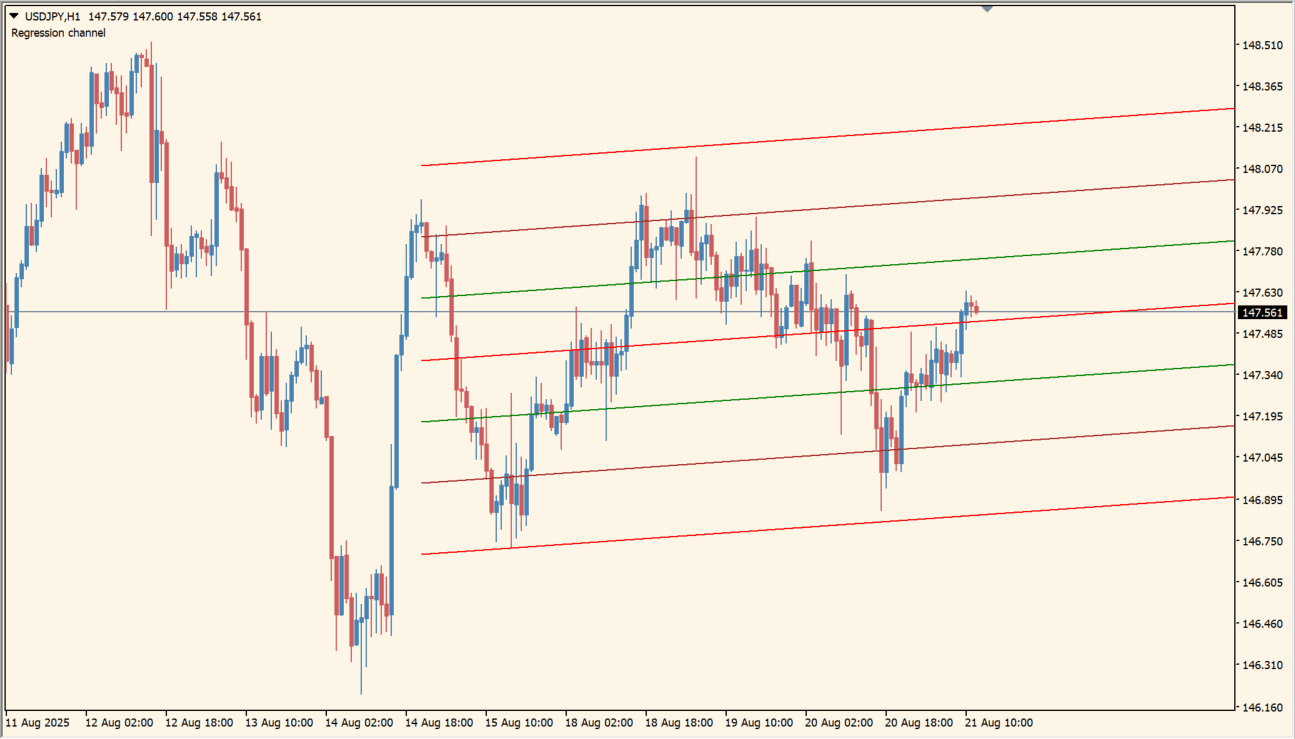 チャネル幅は自由に変更が可能です
Linear Regression Channelは価格データをもとに回帰直線を算出し、その周囲にチャネルを形成します。
チャネルの傾きはトレンドの方向と強さを示し、上昇傾斜なら強い上昇トレンド、下降傾斜なら強い下降トレンドを意味します。中央のミドルラインは基準線であり、上下に描かれる標準偏差のラインがサポート・レジスタンスとして機能します。
特に一番外側(レベル2)ラインは売られ過ぎ・買われ過ぎを示す目安となり、反転ポイントとして注目されます。価格が下限付近に達した場合は買いエントリー候補、上限付近では売りエントリー候補とするのが基本的な活用法です。
決済は反対側のチャネルや内側ラインを目安とし、必ず直近のスイング高値・安値を利用して損切りを設定します。このインジケーター単体では再現性が低いので、ローソク足プライスアクションや他のテクニカル指標と併用がおすすめです。


MT4のパラメータ設定
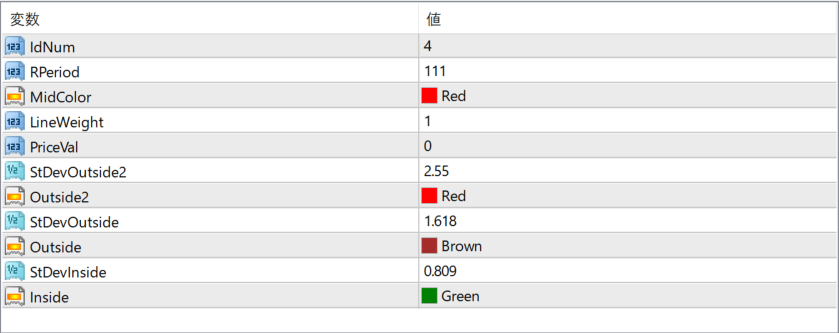
IndNum
チャネル番号を指定し、複数チャネルを区別するために使用します。
RPeriod
回帰計算に使用する期間を設定し、値が大きいほど広い期間のトレンドを反映します。
MidColor
中央ミドルラインの色を設定します。
LineWeight
ラインの太さを指定します。
PriceVal
計算に使用する価格(終値や始値など)を選択します。
StDevOutside2
外側レベル2の標準偏差倍率を設定します。数値を増やすとチャネル幅が広がります。
Outside2
外側レベル2ラインの色を設定します。
StDevOutside
外側レベル1の標準偏差倍率を設定し、反転候補の目安を示します。
Outside
外側レベル1ラインの色を設定します。
StDevInside
内側ラインの標準偏差倍率を設定します。
Inside
内側ラインの色を設定します。

インジケーターをMT4にインストールする方法
①インジケーターをダウンロードするとzipファイルでPCに保存されますので、そのフォルダを右クリックしてファイルを『展開』しておきます。
②フォルダの中に『mq4ファイル』または『ex4ファイル』がはいっていることを確認します。
③MT4を開いて、画面上部の『ファイル』→『データフォルダを開く』→『MQL4』→『Indicators』フォルダに②のファイルをいれます。(この時必ずフォルダからファイルをだして、ファイル単体でいれてください。)
④MT4を再起動すればMT4のナビゲータウィンドウに追加したインジケーターが表示されているので、チャートに適用すれば完了です。