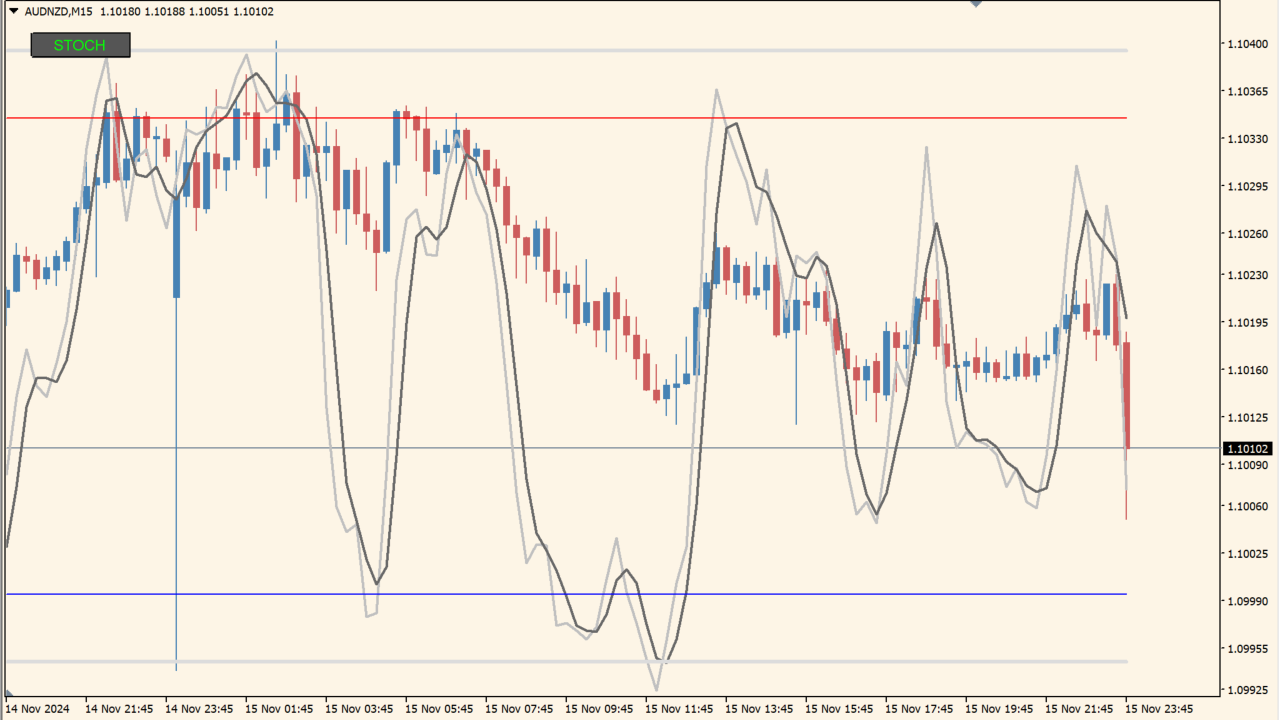
ストキャスティクスをメインチャートに表示「Johnson Stochastic OnChart Outer BT」
サインなし 相場環境認識系
ファイル形式 .mq4
買われすぎ、売られ過ぎを判断するストキャスティクスをメインチャートに表示してくれるインジケーターです。
ローソク足に被りますが、左上のボタンで表示のON/OFFが可能です。
スポンサーリンク
Johnson Stochastic OnChart Outer BTインジケーターの利用方法
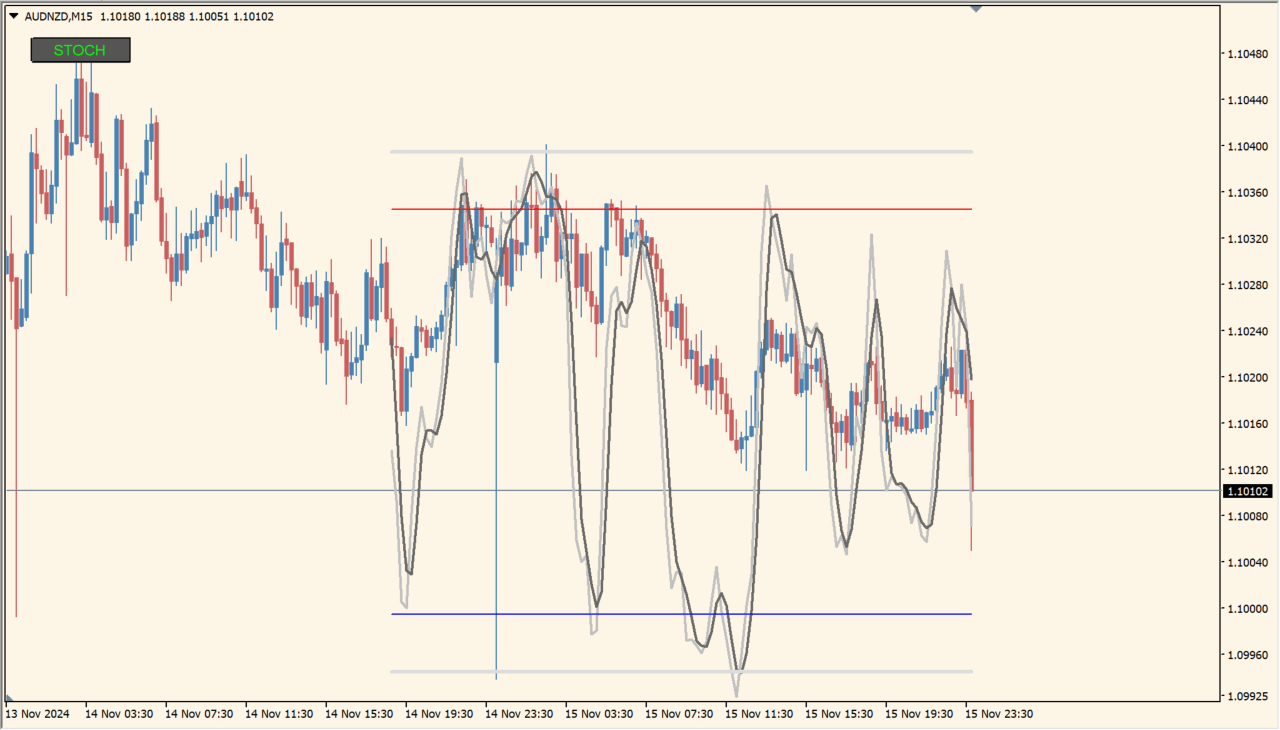 ローソク足の上にストキャスティクスが表示されるようになります
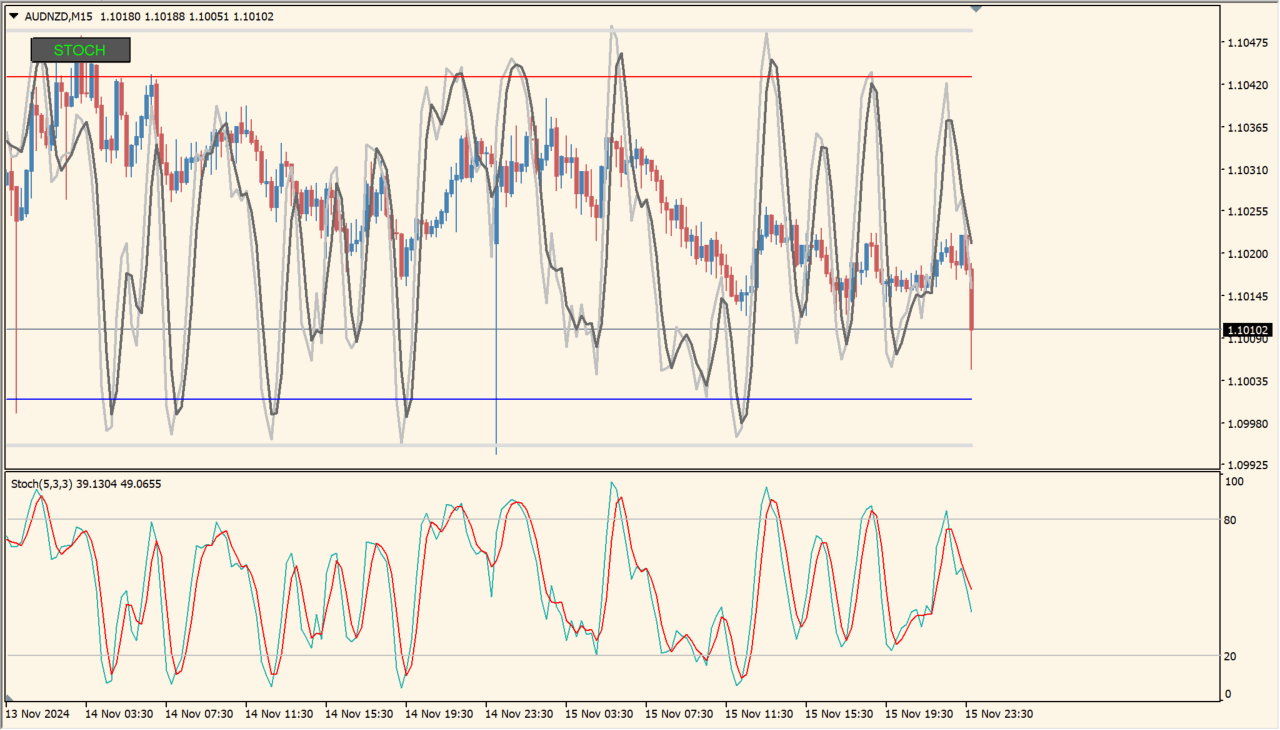 標準のストキャスティクスとの比較
ローソク足に重ねて表示させるメリットはイマイチわかりませんが、パラメータからローソク足の動きにある程度合わせるような表示も可能なので、逆張りポイントがわかりやすいのかもしれません。
表示されているラインは赤と青が15%と85%ラインで、グレーが5%と95%ラインです。このラインは純粋なストキャスティクスのラインであって抵抗帯とはなりません。
ストキャスティクス自体のカスタマイズは細かく可能です。

亀吉
メインチャートのエリアを狭くしたくない人向けのインジケーターですな
XMとか使ってると手数料がめちゃめちゃ引かれてる話

【暴露】EAがバックテスト通りに勝てない原因は「XMのスプレッド」でした|Titan FXで解決EAがバックテストでは勝てるのにリアルで負ける原因は、ロジックではなくXMのスプレッドと約定環境でした。EA・スキャルピング向きの業者としてTitan FXを選ぶ理由を、数字と実体験で徹底解説します。...
MT4のパラメータ設定
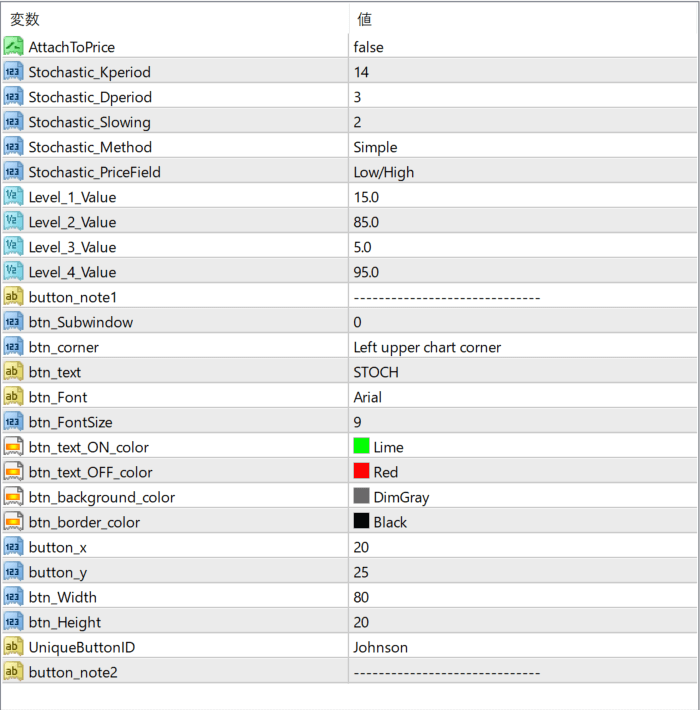
『AttadchToPrice』をtrueにすると、ローソク足の動きに寄り添ったストキャスティクスの動きになりますが、多少ラインの動きも変わり、本来のストキャスティクスの数値ではなくなるのでご注意ください。

MT4ストキャスティクスインジケーターおすすめ10選|3本表示・複数足・アラート対応MT4で使えるストキャスティクスインジケーターを比較。複数時間足表示、3本表示、ヒートマップ、ローソク足色変換、アラート対応ツールの使い方と設定値を解説します。...
インジケーターをMT4にインストールする方法
①インジケーターをダウンロードするとzipファイルでPCに保存されますので、そのフォルダを右クリックしてファイルを『展開』しておきます。
②フォルダの中に『mq4ファイル』または『ex4ファイル』がはいっていることを確認します。
③MT4を開いて、画面上部の『ファイル』→『データフォルダを開く』→『MQL4』→『Indicators』フォルダに②のファイルをいれます。(この時必ずフォルダからファイルをだして、ファイル単体でいれてください。)
④MT4を再起動すればMT4のナビゲータウィンドウに追加したインジケーターが表示されているので、チャートに適用すれば完了です。
スポンサーリンク
スポンサーリンク