インサイドバーでトレンドを狙うブレイクアウト型インジケーター「Inside bar」
サインなし ローソク足パターン系
ファイル形式 .ex4
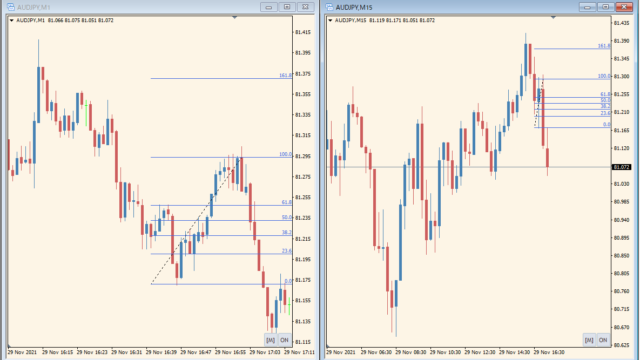
インサイドバーを自動検出し、前のローソク足の高値・安値をライン表示するインジケーターです。
ブレイク方向を視覚化し、トレンド継続のエントリー判断をサポートします。反転にも使えますが、特にトレンド中の継続ブレイクを狙う場面で効果があります。
Inside barインジケーターの利用方法
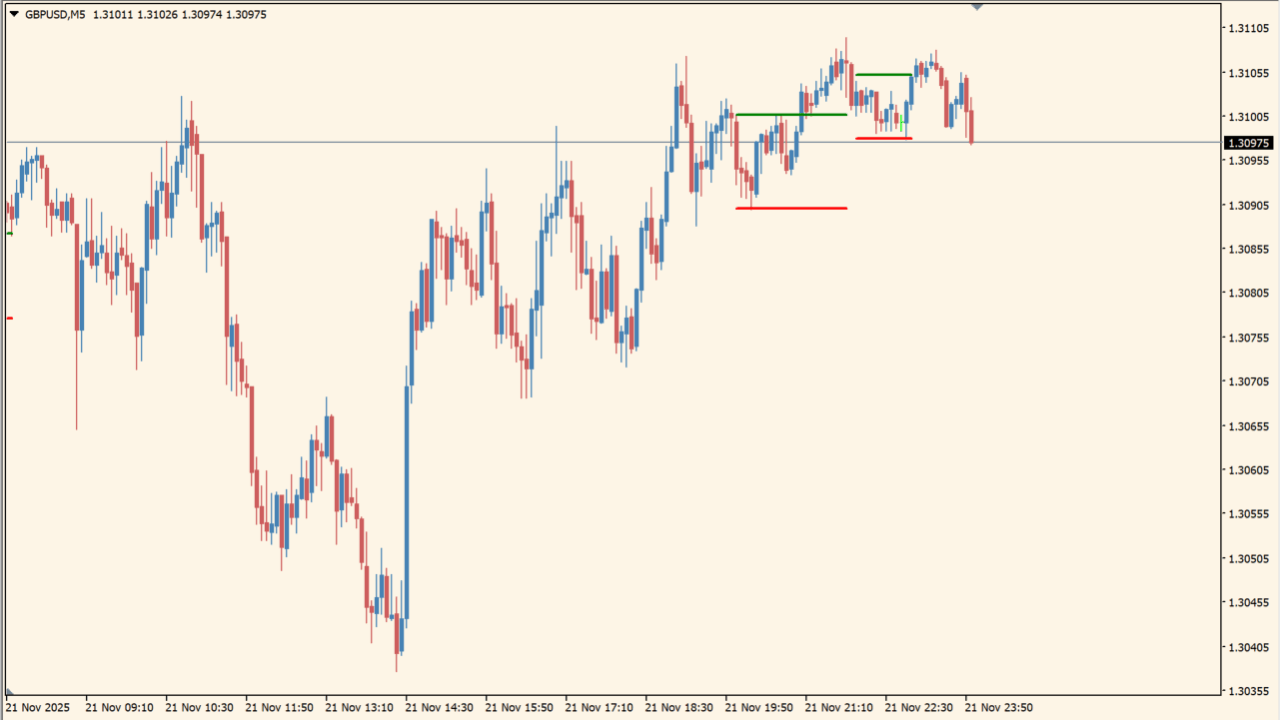
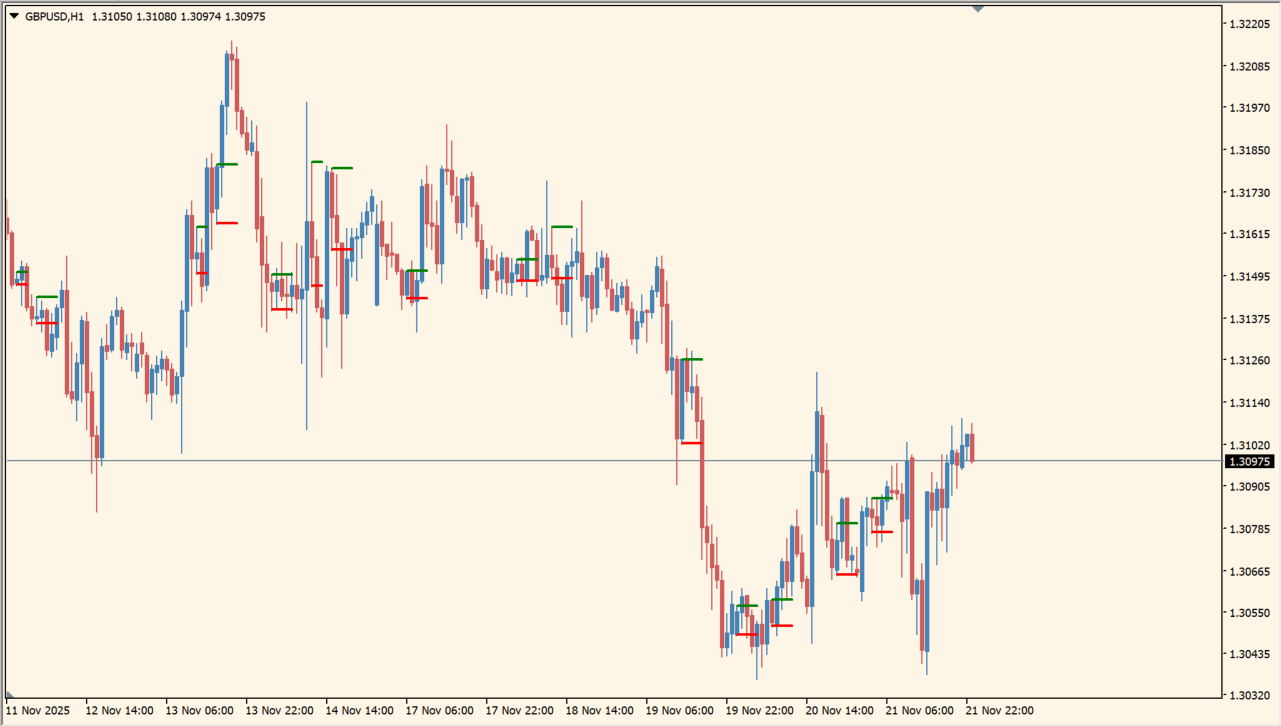 緑と赤のラインが表示されます
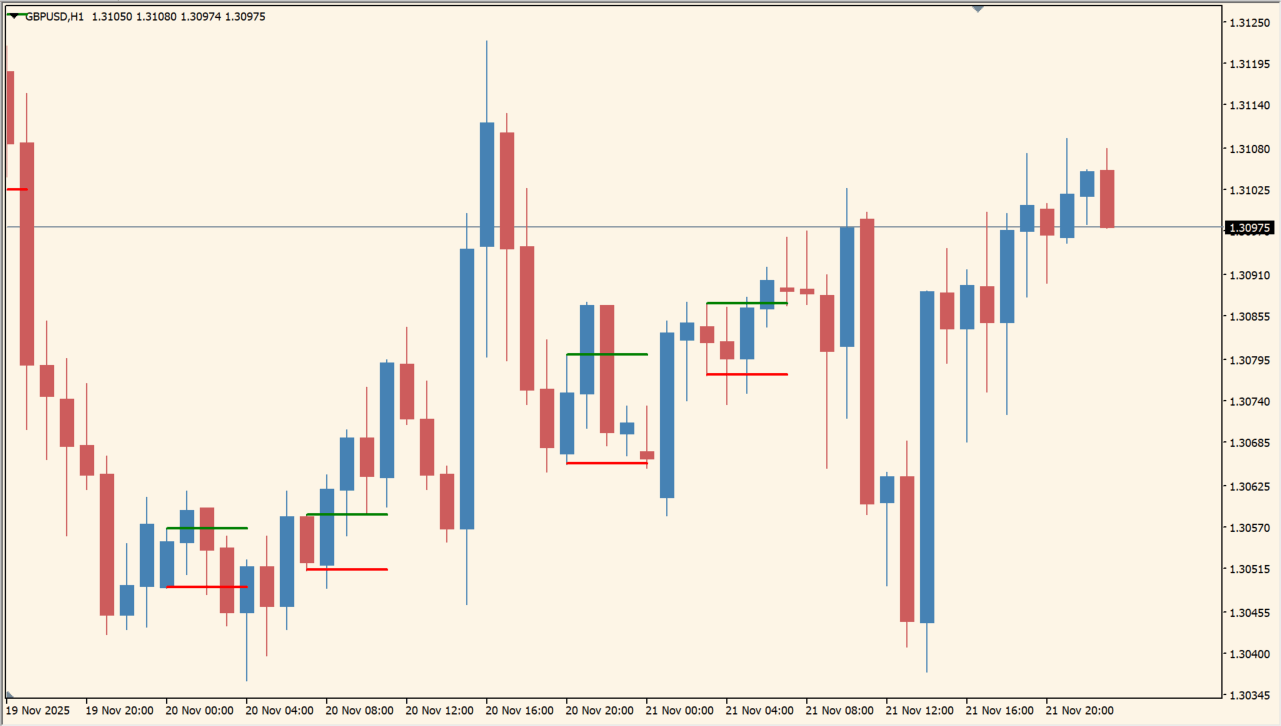 初期設定では1時間足ごとに検出
このインジケーターは、2本のローソク足からなるインサイドバーを自動的に抽出し、前のローソク足(外側の大きい足)の高値と安値をチャートにラインとして描画します。
インサイドバーは市場の方向感が一時的に弱まった状態を示し、その後のブレイク方向が次の値動きを左右します。
上昇トレンド中に形成された場合、ラインとして示される高値の突破が買いの目安となり、損切りは前のローソク足の安値下に置きます。下降トレンドの場合は安値の突破が売りの目安となり、損切りは前のローソク足の高値上が基準となります。
ブレイクがだましになることもあるため、トレンド方向の確認や出来高、直近のサポート・レジスタンスの位置など、他のプライスアクション要素と併用すると精度が高まります。


MT4のパラメータ設定
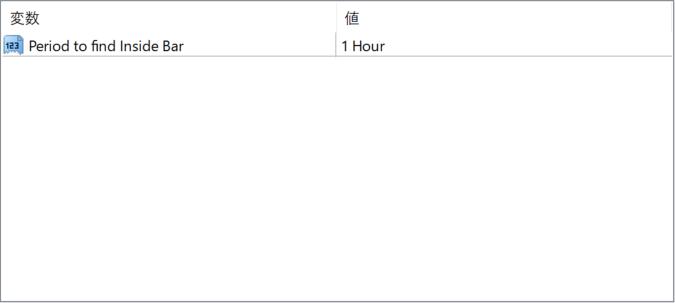
Period to find Inside Bar
インサイドバーを検出する対象時間軸を指定します。通常は現在のチャート時間軸と同じ設定で使用します。

インジケーターをMT4にインストールする方法
①インジケーターをダウンロードするとzipファイルでPCに保存されますので、そのフォルダを右クリックしてファイルを『展開』しておきます。
②フォルダの中に『mq4ファイル』または『ex4ファイル』がはいっていることを確認します。
③MT4を開いて、画面上部の『ファイル』→『データフォルダを開く』→『MQL4』→『Indicators』フォルダに②のファイルをいれます。(この時必ずフォルダからファイルをだして、ファイル単体でいれてください。)
④MT4を再起動すればMT4のナビゲータウィンドウに追加したインジケーターが表示されているので、チャートに適用すれば完了です。