出来高×EMAで売買サインを可視化する多機能トレンド判定インジケーター「!!! hawkeye – volume indicator (mtf + alerts + arrows + candles) BT」
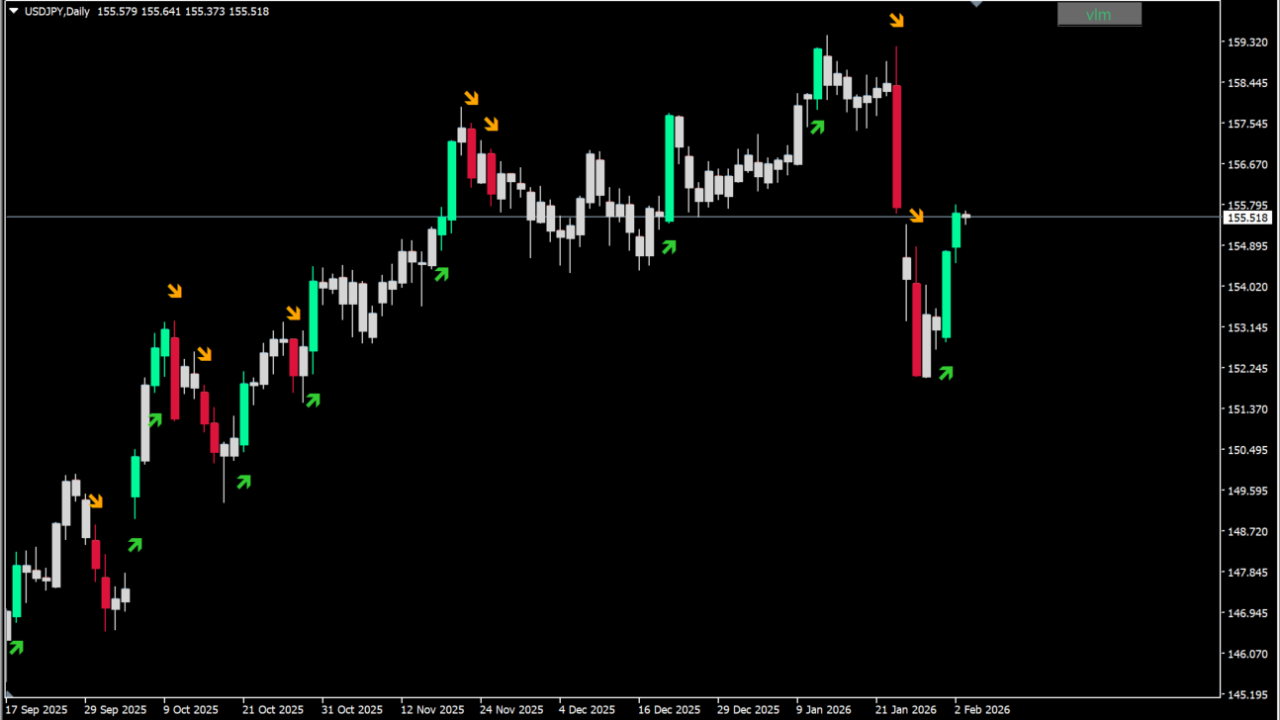
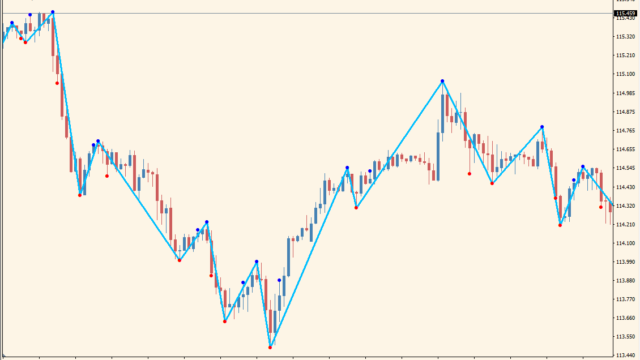
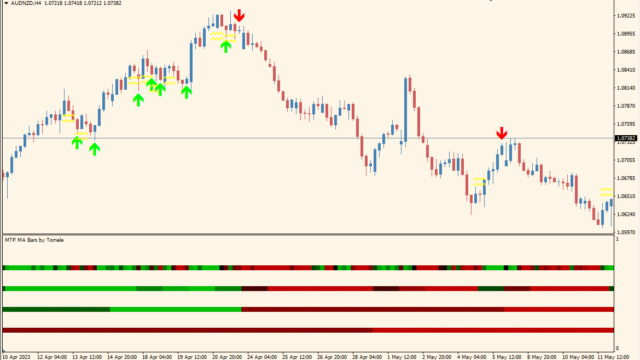
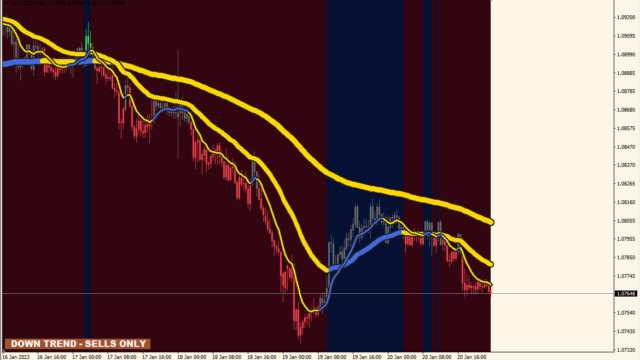
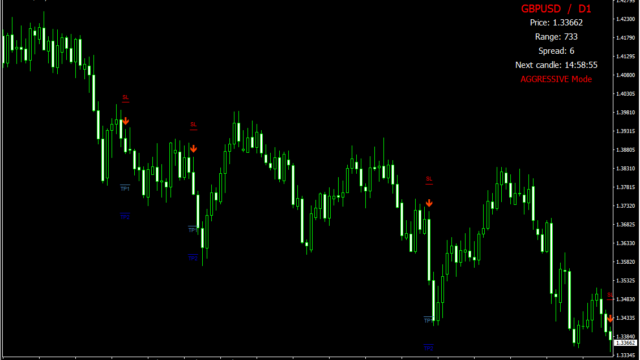
このインジケーターは出来高と移動平均線(EMA)を組み合わせ、相場の方向性とエントリーポイントを矢印で表示するツールです。
ローソク足の色分け機能により、トレンドの強弱や転換点を視覚的に把握でき、アラート機能も搭載されています。初心者から中級者まで使いやすい設計です。
!!! hawkeye – volume indicatorの利用方法
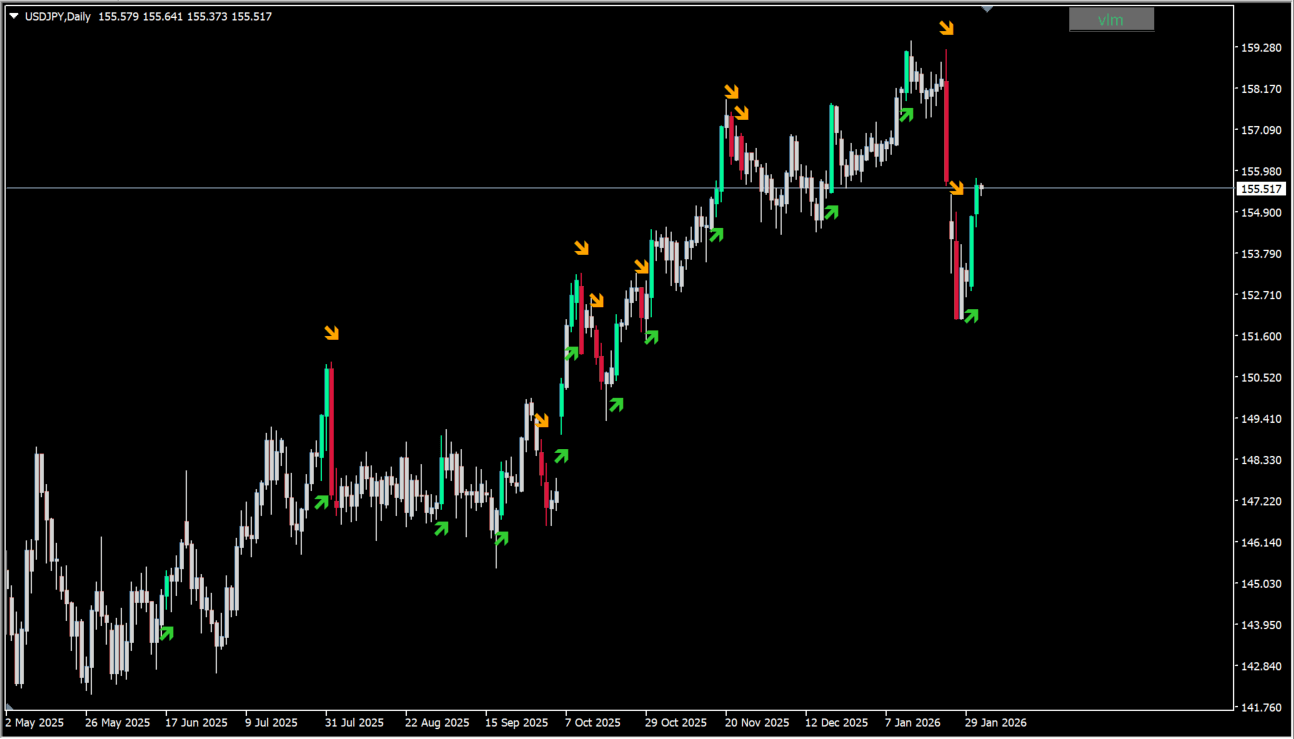 サインはあくまで目安なのでエントリーには他の判断材料と組み合わせましょう
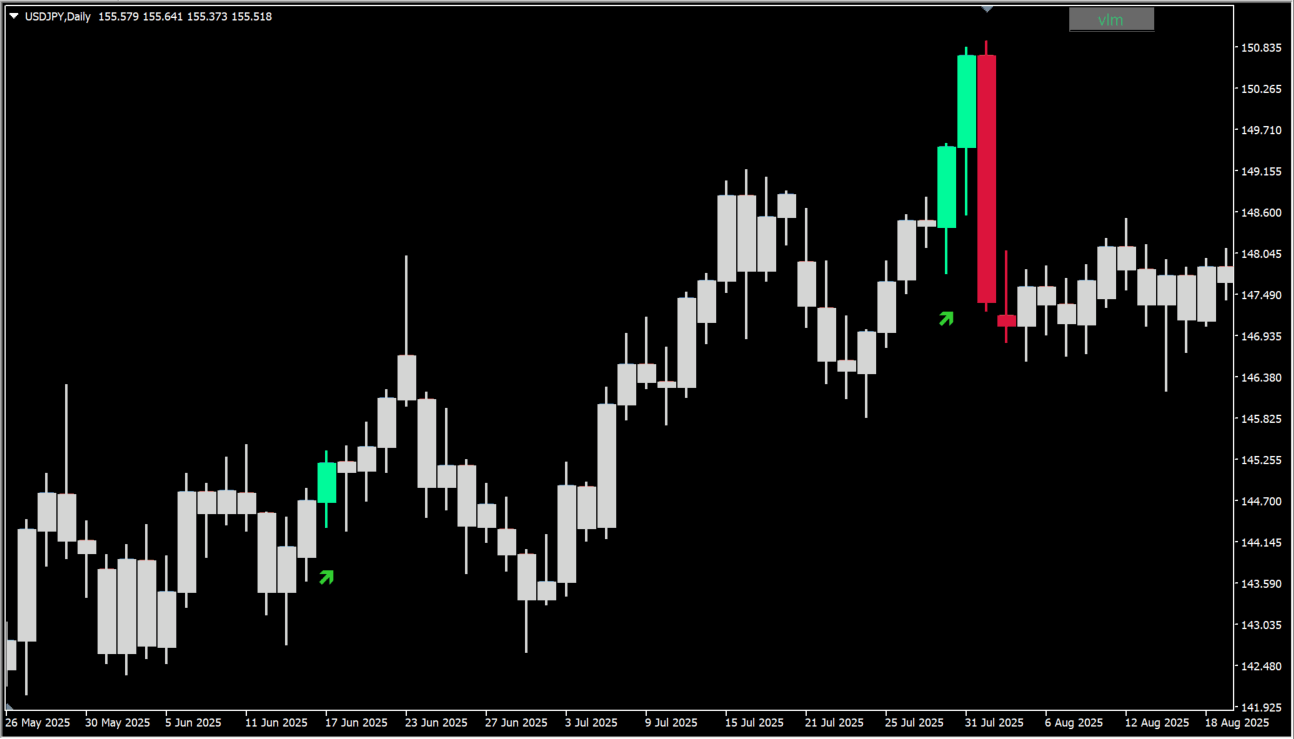 条件が揃ったローソクだけ色が付きます
ロジックとしては、出来高の変化と移動平均線を基準に売買シグナルを生成します。上昇傾向では緑系のローソク足と上向き矢印が表示され、下降傾向では赤系のローソク足と下向き矢印が表示されます。
サインはあくまでボリュームを伴って移動平均線との位置関係を表示しているだけのものですので単体ではエントリーせず、他のインジケーターと併用すると精度が向上します。アラート設定を活用すれば、チャンスを逃さず対応できます。
マルチタイムフレームに対応しているので、上位足を表示してトレンド判別に使うのも良いかと思います。


MT4のパラメータ設定
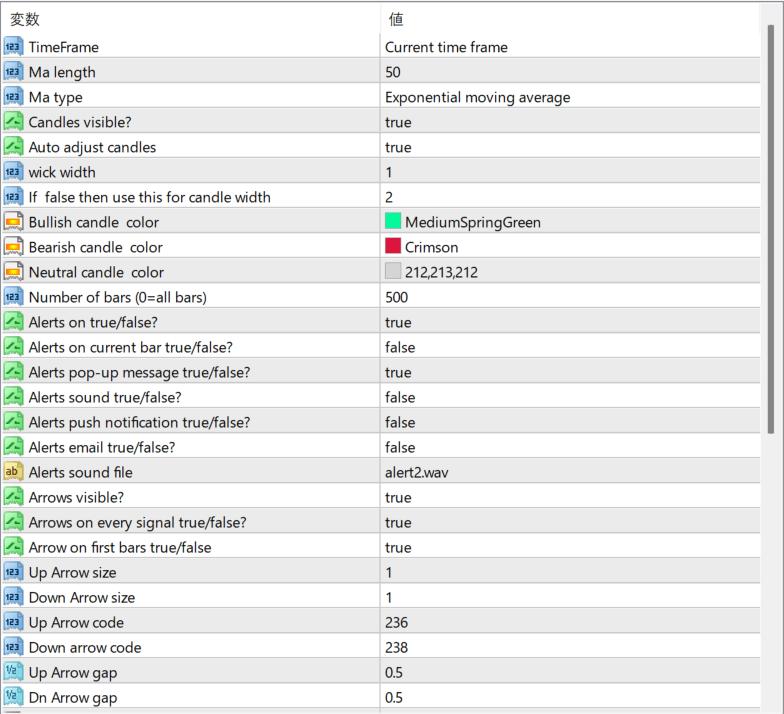
TimeFrame
インジケーターを適用する時間足を設定します
Ma length
移動平均線の期間を指定します
Ma type
移動平均線の種類を設定します(EMAなど)
Candles visible?
ローソク足の表示有無を切り替えます
Auto adjust candles
ローソク足幅を自動調整するか設定します
wick width
ヒゲの太さを設定します
If false then use this for candle width
自動調整無効時のローソク足幅を指定します
Bullish candle color
上昇ローソク足の色を設定します
Bearish candle color
下降ローソク足の色を設定します
Neutral candle color
中立ローソク足の色を設定します
Number of bars (0=all bars)
計算対象とする過去本数を設定します
Alerts on true/false?
シグナル確定時のアラート有無を設定します
Alerts on current bar true/false?
未確定足でのアラート有無を設定します
Alerts pop-up message true/false?
ポップアップ通知の有無を設定します
Alerts sound true/false?
音声アラートの有無を設定します
Alerts push notification true/false?
プッシュ通知の有無を設定します
Alerts email true/false?
メール通知の有無を設定します
Alerts sound file
使用する通知音ファイルを指定します
Arrows visible?
矢印表示の有無を設定します
Arrows on every signal true/false?
全シグナルに矢印を表示するか設定します
Arrow on first bars true/false?
初期バーへの矢印表示を設定します
Up Arrow size
上矢印のサイズを設定します
Down Arrow size
下矢印のサイズを設定します
Up Arrow code
上矢印の表示コードを指定します
Down arrow code
下矢印の表示コードを指定します
Up Arrow gap
上矢印と足との間隔を設定します
Dn Arrow gap
下矢印と足との間隔を設定します

インジケーターをMT4にインストールする方法
①インジケーターをダウンロードするとzipファイルでPCに保存されますので、そのフォルダを右クリックしてファイルを『展開』しておきます。
②フォルダの中に『mq4ファイル』または『ex4ファイル』がはいっていることを確認します。
③MT4を開いて、画面上部の『ファイル』→『データフォルダを開く』→『MQL4』→『Indicators』フォルダに②のファイルをいれます。(この時必ずフォルダからファイルをだして、ファイル単体でいれてください。)
④MT4を再起動すればMT4のナビゲータウィンドウに追加したインジケーターが表示されているので、チャートに適用すれば完了です。