需給ゾーンを色分け表示するMT4インジケーター「FVG Sessions」
サイン:なし
タイプ:サポレジ
ファイル形式: .ex4
需給ゾーンを色分け表示するFVG Sessionsとは?
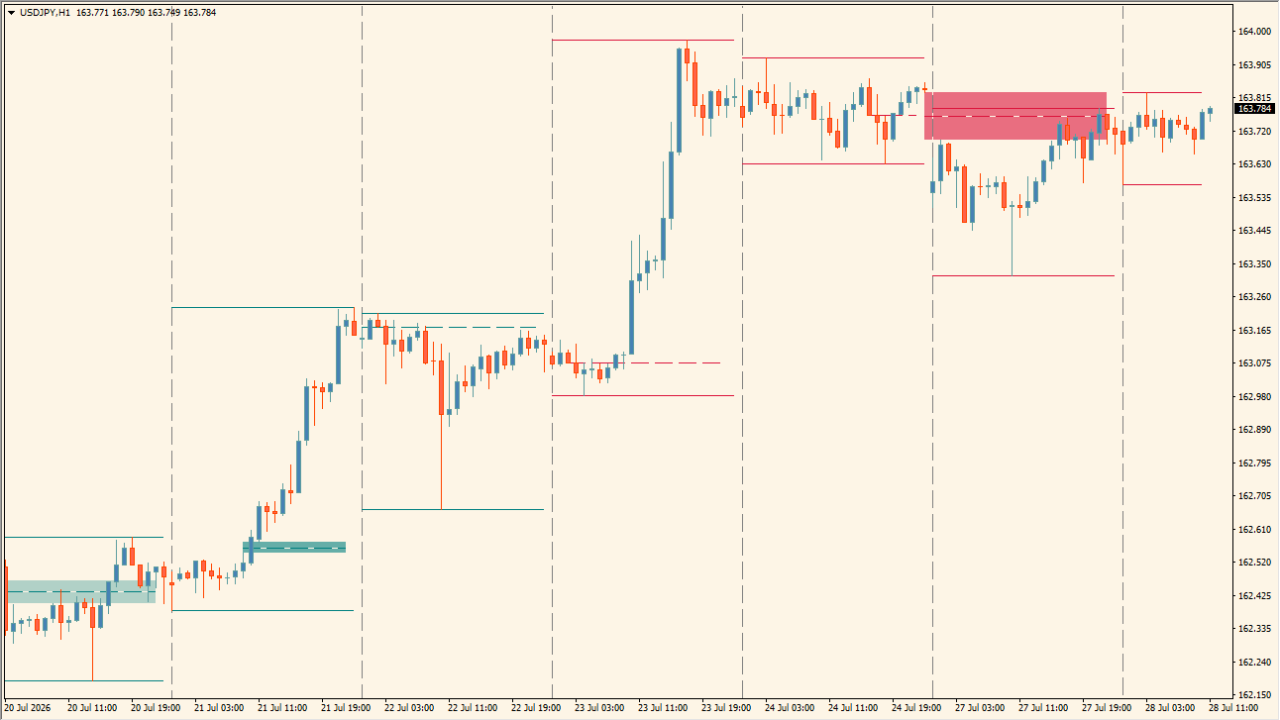
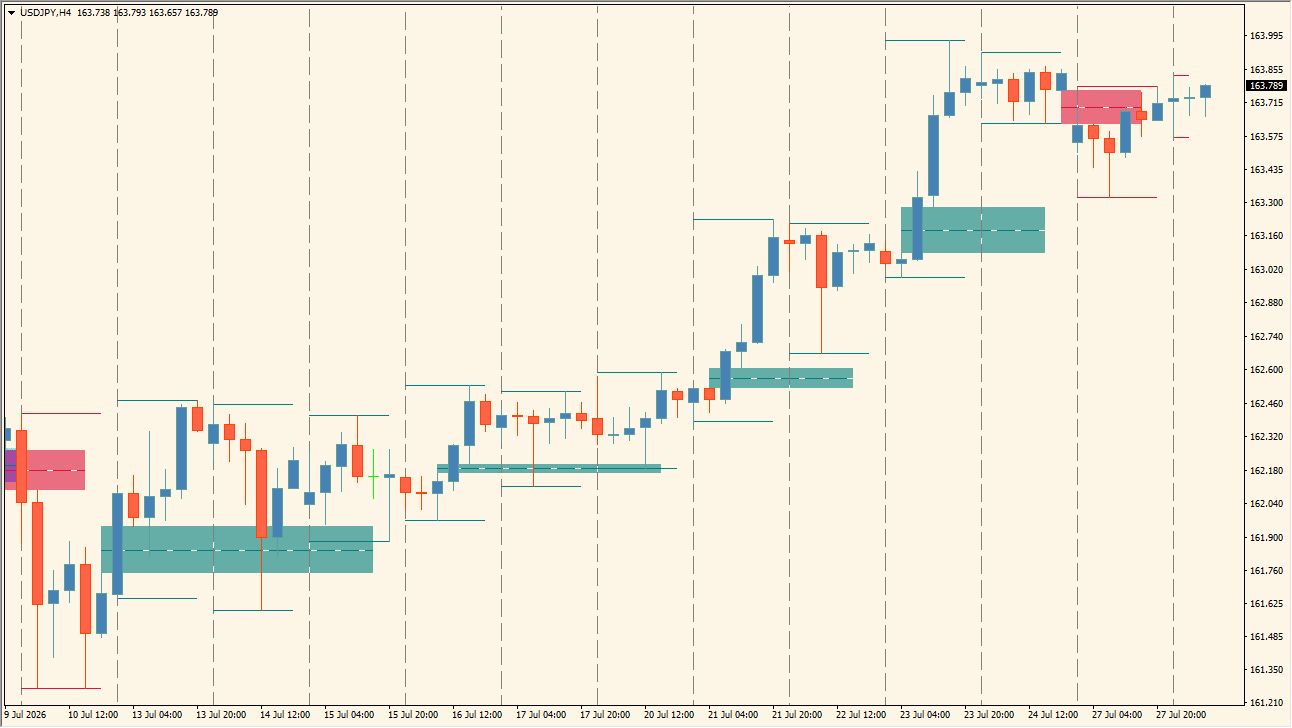 チャート上へ買いゾーンと売りゾーンを色付きの長方形で表示するMT4用インジケーターです。買いゾーンは青緑色、売りゾーンは赤色で表示され、価格が一度反応したゾーンは色が濃く表示されます。
また、各ゾーンの上下には水平ラインも表示されるため、価格帯の上限と下限を確認しやすい構成です。画像では複数の時間足で同じようにゾーンが描画されており、価格が反応しやすい価格帯や現在接近している価格帯をチャート上で確認できます。

ゾーンだけでなく上下の水平ラインも一緒に確認すると、価格帯の範囲を把握しやすくなりますよ。

FVG Sessionsの利用方法
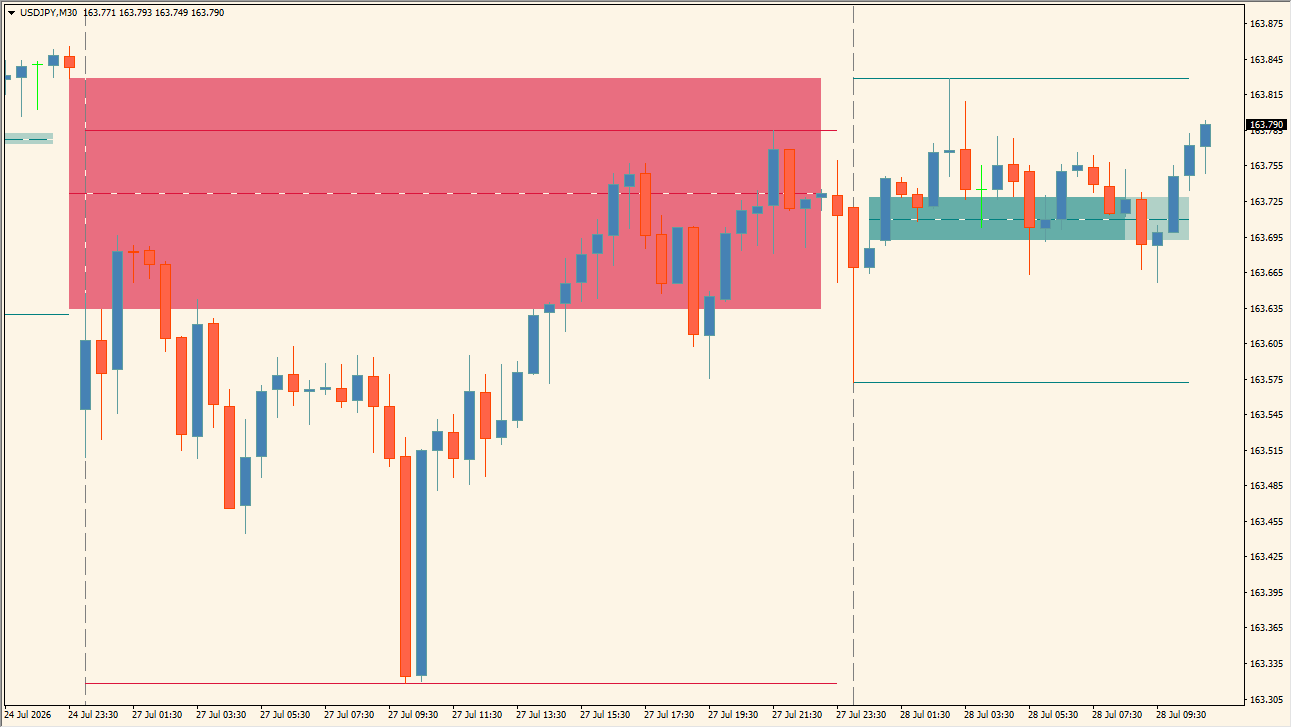
青緑色のゾーンでは価格が下方向から接近した場面、赤色のゾーンでは価格が上方向から接近した場面を確認できます。各ゾーンには上限と下限を示す水平ラインも表示されるため、価格がゾーン内へ入る場面や、ライン付近で反応する場面を合わせて確認すると現在の状況を把握しやすくなります。
また、画像では薄い色と濃い色のゾーンが表示されており、価格が一度反応したゾーンは色が濃く表示されています。価格がゾーンへ接近し、水平ライン付近でも反応している場面は、反発するのか、そのまま抜けるのかを確認するためのエントリー候補として考えられます。
H1やM30など複数の時間足でゾーンの位置を比較すると、上位足と下位足の価格帯を合わせて確認できます。
FVG Sessionsが便利なところ
チャート上へゾーンと水平ラインを同時に表示できるため、価格帯だけでなく境界も確認しやすいインジケーターです。
反応済みのゾーンは色の濃さが変わるため、新しく形成されたゾーンとの違いも見分けやすくなっています。複数の時間足でも同じ表示形式となるため、上位足と下位足の価格帯を比較しながら利用しやすい点も特徴です。
サポート・レジスタンスを価格帯で見たい人
一本のラインではなく帯として表示されるため、反応しやすい価格帯を確認しやすくなります。
反応済みと未反応のゾーンを見分けたい人
色の濃さが変化するため、チャート上でそれぞれのゾーンを区別しながら確認できます。
複数時間足を見比べながら分析したい人
H1やM30など異なる時間足でも同様の表示となるため、価格帯の重なりを確認しやすくなります。

MT4のパラメータ設定
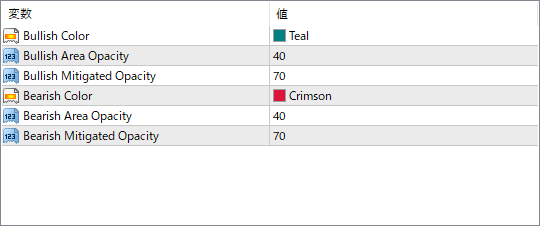
このインジケーターで設定できる主なパラメータは以下の通りです。
Bullish Color
買いゾーンの表示色を設定します。
Bullish Area Opacity
買いゾーンの透明度を設定します。
Bullish Mitigated Opacity
反応後の買いゾーンの透明度を設定します。
Bearish Color
売りゾーンの表示色を設定します。
Bearish Area Opacity
売りゾーンの透明度を設定します。
Bearish Mitigated Opacity
反応後の売りゾーンの透明度を設定します。

インジケーターをMT4にインストールする方法
ダウンロードしたZIPファイルを展開し、.mq4または.ex4ファイルをMT4の「MQL4」→「Indicators」フォルダへ配置します。その後、MT4を再起動、またはナビゲーターを更新してください。最後にナビゲーターからインジケーターをチャートへ適用すると、買いゾーン・売りゾーンや水平ラインが表示されます。