BBとMACDで売買タイミングを補助
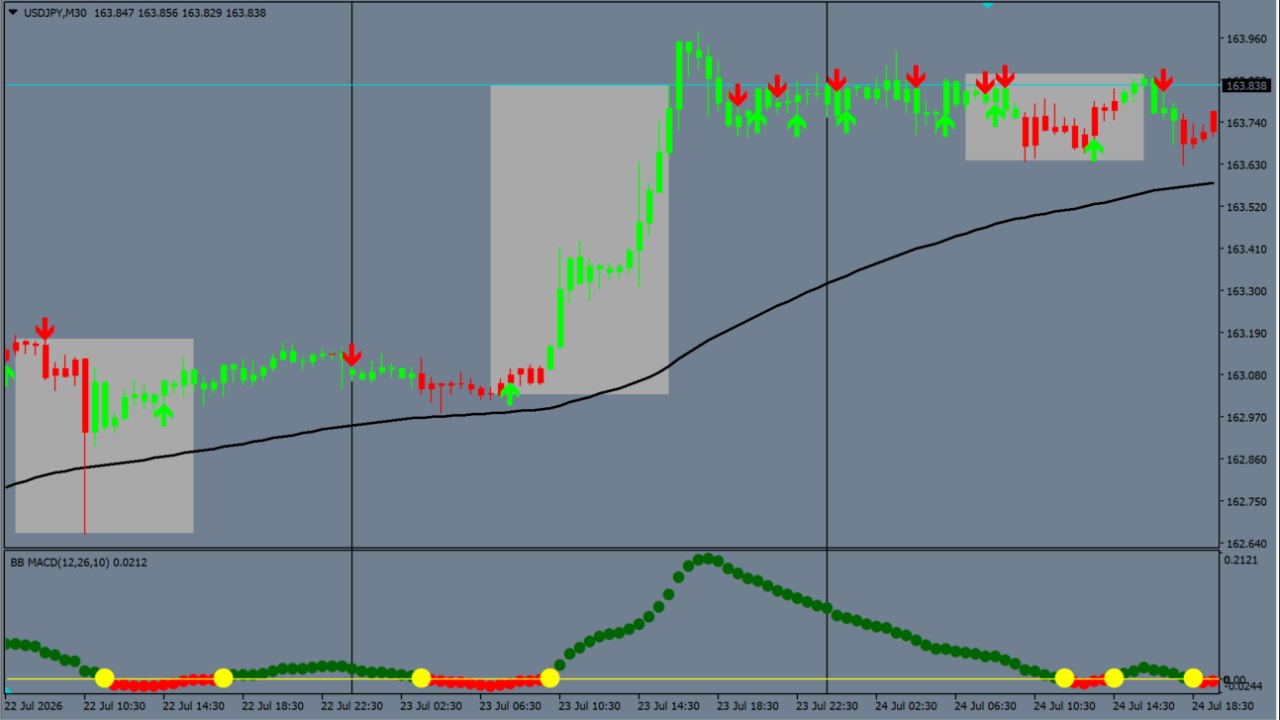
サイン:あり
タイプ:サブチャート・バンド系
ファイル形式:.ex4
Fratelli_BB_MACD_V1とは?
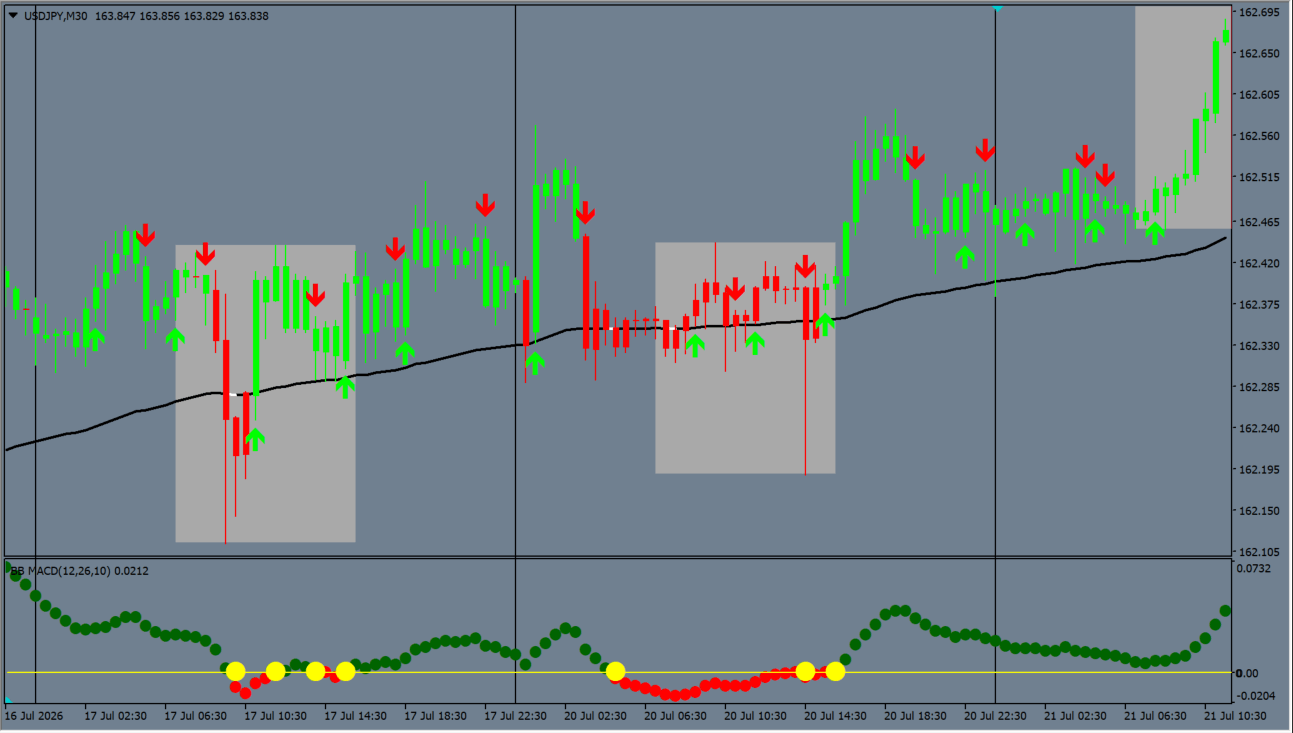
Fratelli_BB_MACD_V1は、MACDをベースにボリンジャーバンドの考え方を取り入れたサブチャート型のMT4インジケーターです。メインチャートには買い・売り矢印が表示され、サブチャートではMACDの推移を緑色と赤色のドットで確認できます。
さらに0ライン付近には黄色のポイントも表示され、勢いの変化を視覚的に把握しやすくなっています。


Fratelli_BB_MACD_V1の利用方法
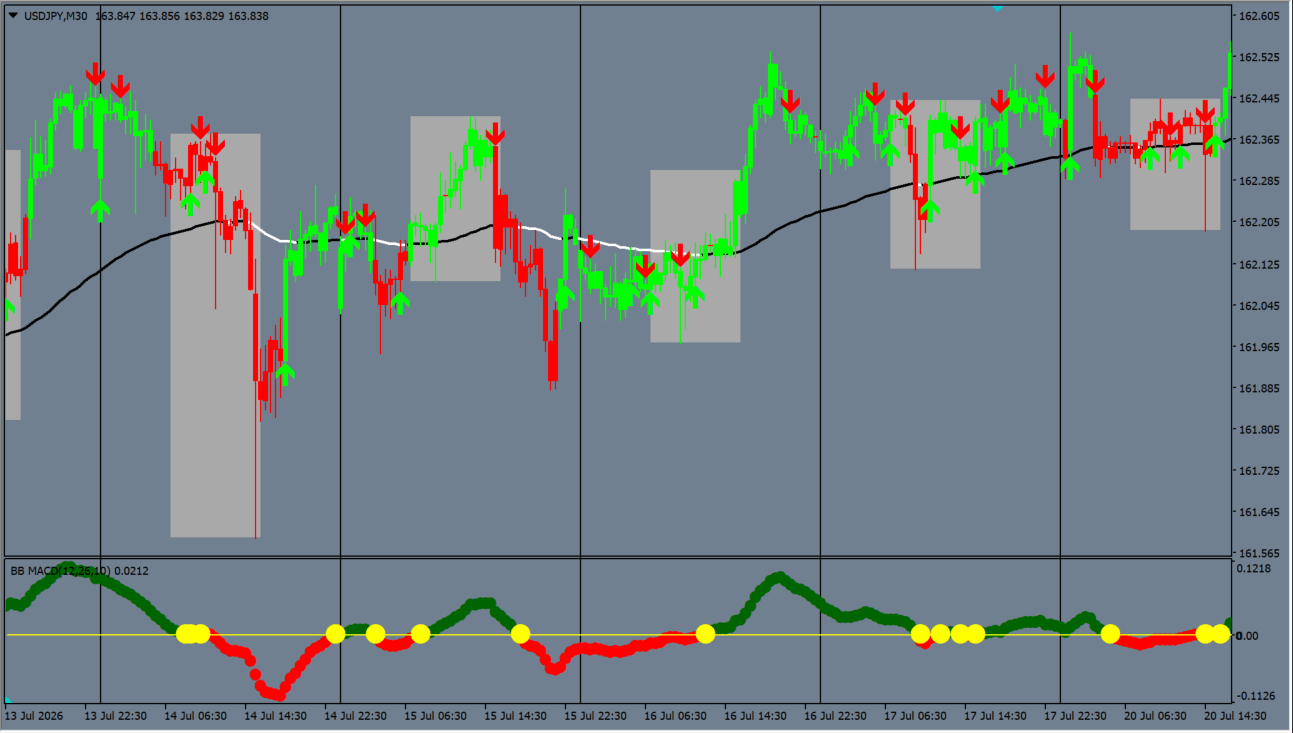
チャート上には緑色の上向き矢印と赤色の下向き矢印が表示されますが、矢印は比較的多く出現するため、サインが出るたびに売買するインジケーターではありません。
おすすめの使い方は、チャート上のサインとサブチャートのMACDが同じ方向を示している場面だけをエントリー候補として見る方法です。 メインチャートで買い矢印が表示されたときに、サブチャートのMACDが0ラインより上で上昇方向を維持していれば買い候補、反対に売り矢印が表示されたときにMACDが0ラインより下で下降方向を維持していれば売り候補として確認します。
さらに、黄色のポイントはMACDが0ライン付近まで戻った場面に現れることが多く、勢いが再び動き始めるタイミングを確認する補助として利用できます。
矢印・MACD・黄色ポイントの3つが同じ方向で揃った場面を重視すると、サインだけで判断するよりエントリー候補を絞り込みやすくなります。
Fratelli_BB_MACD_V1が便利なところ
Fratelli_BB_MACD_V1の便利なところは、チャート上のサインだけでなく、MACDの勢いも同時に確認できる点です。矢印だけのインジケーターでは現在の勢いが分かりにくいことがありますが、本インジケーターではサブチャートも合わせて見ることで、相場の流れを確認しながら判断できます。
ただし、画像でも分かるように矢印は頻繁に表示されます。単独ではダマシも含まれるため、移動平均線の方向や高値・安値、サポート・レジスタンスなどと組み合わせて利用するのがおすすめです。
サインだけでなく勢いも確認したい人
MACDの変化を同時に確認できるため、エントリー候補に勢いが伴っているか判断しやすくなります。
トレンドフォローを中心に売買している人
移動平均線の向きと矢印を組み合わせることで、流れに沿ったポイントを探しやすくなります。
複数条件でエントリーを判断している人
矢印だけで売買するのではなく、他のテクニカルと組み合わせる前提で使うと、本来の特徴を活かしやすくなります。

MT4のパラメータ設定
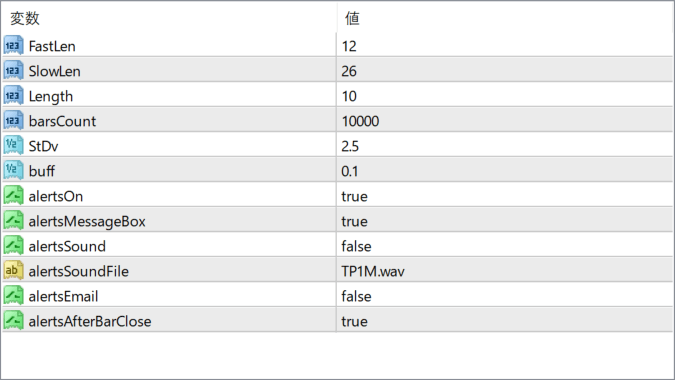
このインジケーターで設定できる主なパラメータは以下の通りです。
FastLen
MACDの短期期間を設定します。画像の初期値は12です。
SlowLen
MACDの長期期間を設定します。画像の初期値は26です。
Length
計算期間を設定します。画像の初期値は10です。
barsCount
計算対象とするバー数を設定します。画像の初期値は10000です。
StDv
ボリンジャーバンドの偏差設定です。画像の初期値は2.5です。
buff
内部判定で使用する数値です。画像の初期値は0.1です。
alertsOn
アラート機能の有効・無効を設定します。
alertsMessageBox
メッセージボックスによる通知を設定します。
alertsSound
サウンド通知の有無を設定します。
alertsSoundFile
通知音に使用するファイルを設定します。画像では「TP1M.wav」が指定されています。
alertsEmail
メール通知の有無を設定します。
alertsAfterBarClose
ローソク足確定後にアラートを出すか設定します。画像ではtrueになっています。
ファイルをダウンロードすると複数のex4ファイルが同梱されているので、全てフォルダから出して直接Indicatorsフォルダに入れてください。
その後、MT4を一度再起動し、チャート上で右クリック→【定形チャート】→【読み込み】で、同梱されているtplファイルを読み込めばチャートにセットされます。

インジケーターをMT4にインストールする方法
zipファイルを展開してMT4へ入れる方法
①ダウンロードしたzipファイルを右クリックして展開します。
②MT4を開き、画面上部の『ファイル』→『データフォルダを開く』をクリックします。
③データフォルダ内の『MQL4』フォルダを開きます。
④インジケーターのex4ファイルまたはmq4ファイルは、『MQL4』→『Indicators』フォルダへ入れます。
⑤EAファイルが同梱されている場合は、『MQL4』→『Experts』フォルダへ入れます。
⑥Librariesフォルダ内のファイルが同梱されている場合は、『MQL4』→『Libraries』フォルダへ入れます。
⑦tplファイルが同梱されている場合は、『templates』フォルダへ入れます。
⑧ファイルを入れ終わったらMT4を再起動します。再起動後、ナビゲータの『インディケータ』に追加されていれば、チャートへドラッグして使えます。