フィボナッチ帯とサインを表示「Fibonacci Ranges (Real-Time)」
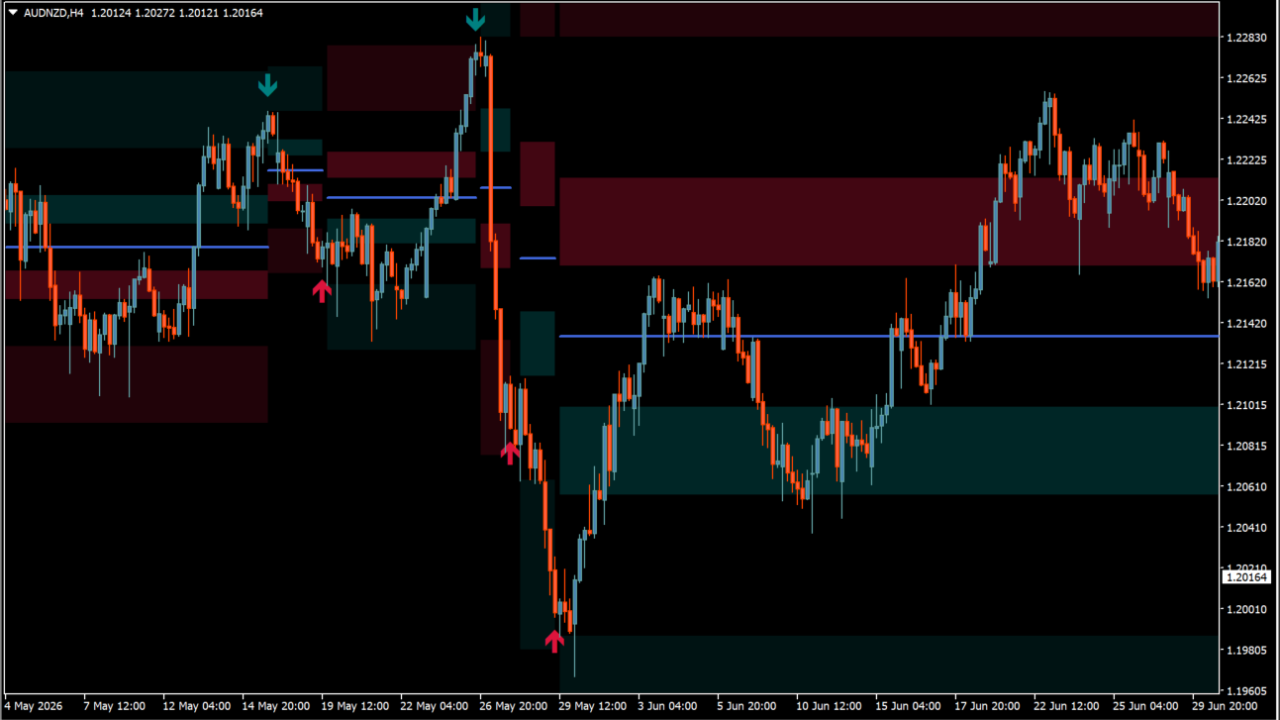
サイン:あり
タイプ:フィボナッチ・ライン系
ファイル形式:.ex5
Fibonacci Ranges (Real-Time)とは?
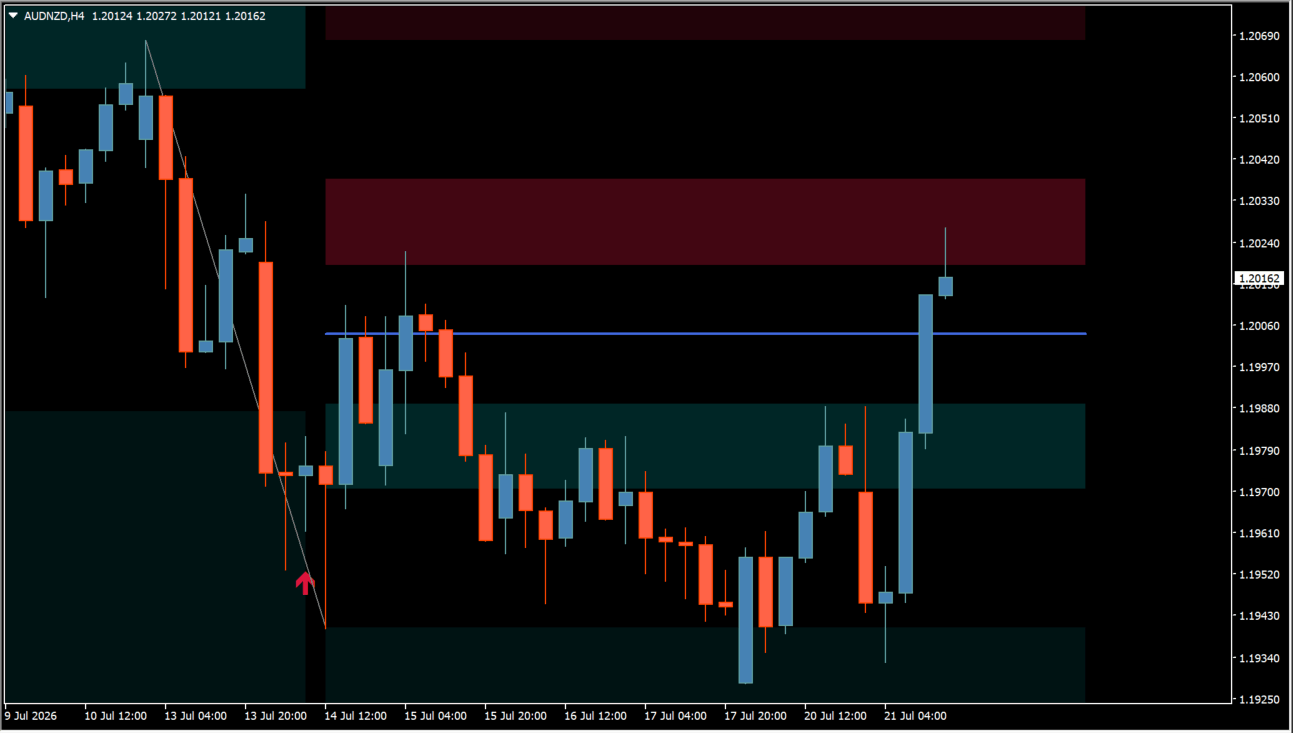 Fibonacci Ranges (Real-Time)は、直近の波(スイングハイ・スイングロー)をもとにフィボナッチの価格帯(レンジ)をチャート上へ自動描画するインジケーターです。
高値・安値の波を判定し、それに応じたフィボナッチレベルの帯(ゾーン)や中央ラインを生成することで、現在の価格がどの水準に位置しているかを視覚的に把握できます。また、ラインや帯の突破(ブレイク)を検知して矢印サインを表示する機能も備わっています。

Fibonacci Ranges (Real-Time)の利用方法
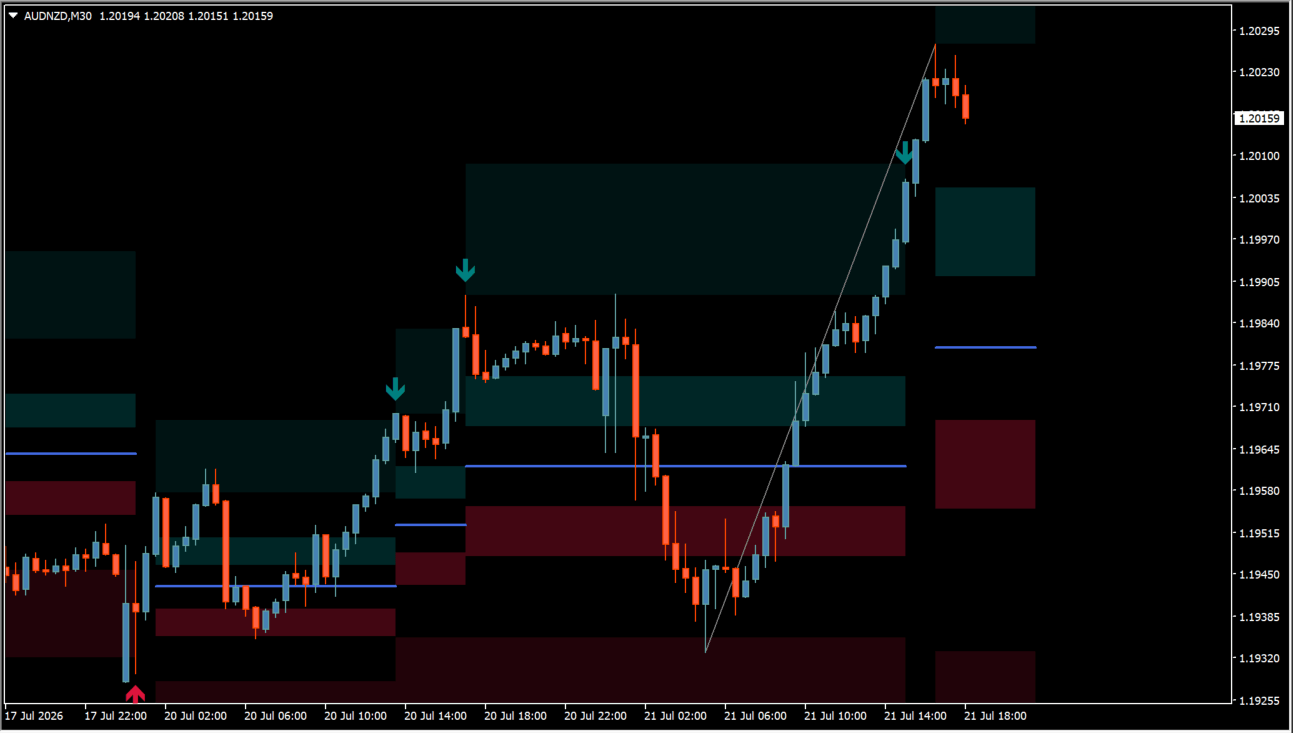
Fibonacci Ranges (Real-Time)は、高値・安値の波(スイング)を「L」や「R」のパラメータ基準で検出し、そこから導き出されるフィボナッチレンジをゾーン状に表示します。
青緑系や赤系のカラーゾーンはサポート・レジスタンスとしての役割を果たし、中央に表示される青色のライン(Fm)はトレンドの押し目・戻り目の目安や中間値として意識されます。
チャート上に表示される矢印サインは、フィボナッチの特定レベルをブレイクしたタイミングなどで点灯します。
サイン単体でエントリーを判断するのではなく、直近のトレンド方向やフィボナッチゾーンに対する価格の位置関係を確認しながら、反発狙いやブレイク追随の裁量判断を補助するツールとして活用するのが効果的です。利確目標や損切り位置の目安としても帯の境界線が役立ちます。
Fibonacci Ranges (Real-Time)が便利なところ
毎回手動でフィボナッチリトレースメントを突き直す手間がなくなり、リアルタイムに変動する波に合わせた正確なレンジ帯を自動で把握できる点が非常に便利です。サポレジゾーンとブレイクサインがセットで表示されるため、環境認識からエントリーの引きつけまでを効率よく行えます。
フィボナッチを使ったライントレードが好きな人
自動で描画されるフィボナッチ帯と中央ラインにより、意識される価格帯を迷わずに捉えられます。
押し目買い・戻り売りの引きつけが苦手な人
ゾーンや中間ラインまでの引きつけを視覚的に判断しやすくなり、無駄な飛び乗りトレードを減らせます。
ブレイクアウトやトレンド転換の目安を探したい人
帯の突破に合わせて表示される矢印サインを活用し、反応ポイントを素早く察知できます。

MT5のパラメータ設定
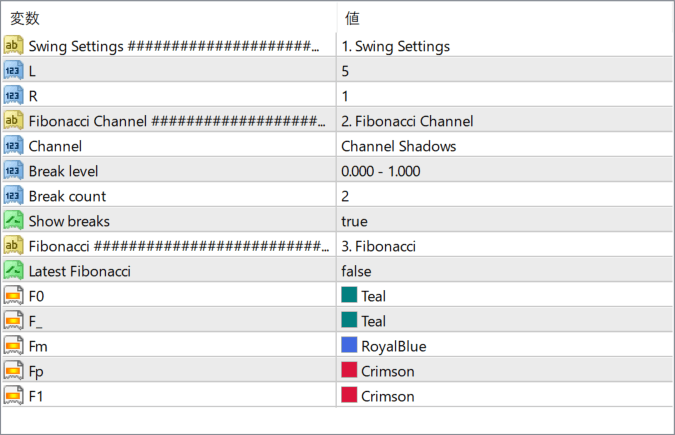
このインジケーターで設定できる主なパラメータは以下の通りです。
L
スイング(波)を判定するための左側のローソク足本数を設定します。
R
スイング(波)を判定するための右側のローソク足本数を設定します。
Channel
フィボナッチのチャネル表示形式を設定します。
Break level
ブレイク判定を行うフィボナッチのレベル範囲を指定します。
Break count
ブレイク検出に関するカウント数を設定します。
Show breaks
ブレイク時の矢印サインやマークを表示するかどうかを設定します。
Latest Fibonacci
最新のフィボナッチのみを表示するかどうかの切替を行います。
F0
フィボナッチの下限レベル帯などの表示色を設定します。
F_
フィボナッチの下限側ゾーンの色を設定します。
Fm
フィボナッチの中央ライン(ミドルレベル)の色を設定します。
Fp
フィボナッチの上限側ゾーンの色を設定します。
F1
フィボナッチの上限レベル帯などの表示色を設定します。

インジケーターをMT5にインストールする方法

zipファイルを展開してMT5へ入れる方法
①ダウンロードしたzipファイルを右クリックして展開します。
②MT5を開き、画面上部の『ファイル』→『データフォルダを開く』をクリックします。
③データフォルダ内の『MQL5』フォルダを開きます。
④インジケーターのex5ファイルまたはmq5ファイルは、『MQL5』→『Indicators』フォルダへ入れます。
⑤EAファイルが同梱されている場合は、『MQL5』→『Experts』フォルダへ入れます。
⑥Librariesフォルダ内のファイルが同梱されている場合は、『MQL5』→『Libraries』フォルダへ入れます。
⑦tplファイルが同梱されている場合は、データフォルダ内の『templates』フォルダへ入れます。
⑧ファイルを入れ終わったらMT5を再起動します。再起動後、ナビゲータの『インディケータ』に追加されていれば、チャートへドラッグして使えます。