未埋めFVGを色分け表示「Fair Value Gap」
サイン:なし
タイプ:サポレジ・相場環境認識
ファイル形式: .ex4
Fair Value Gapとは?
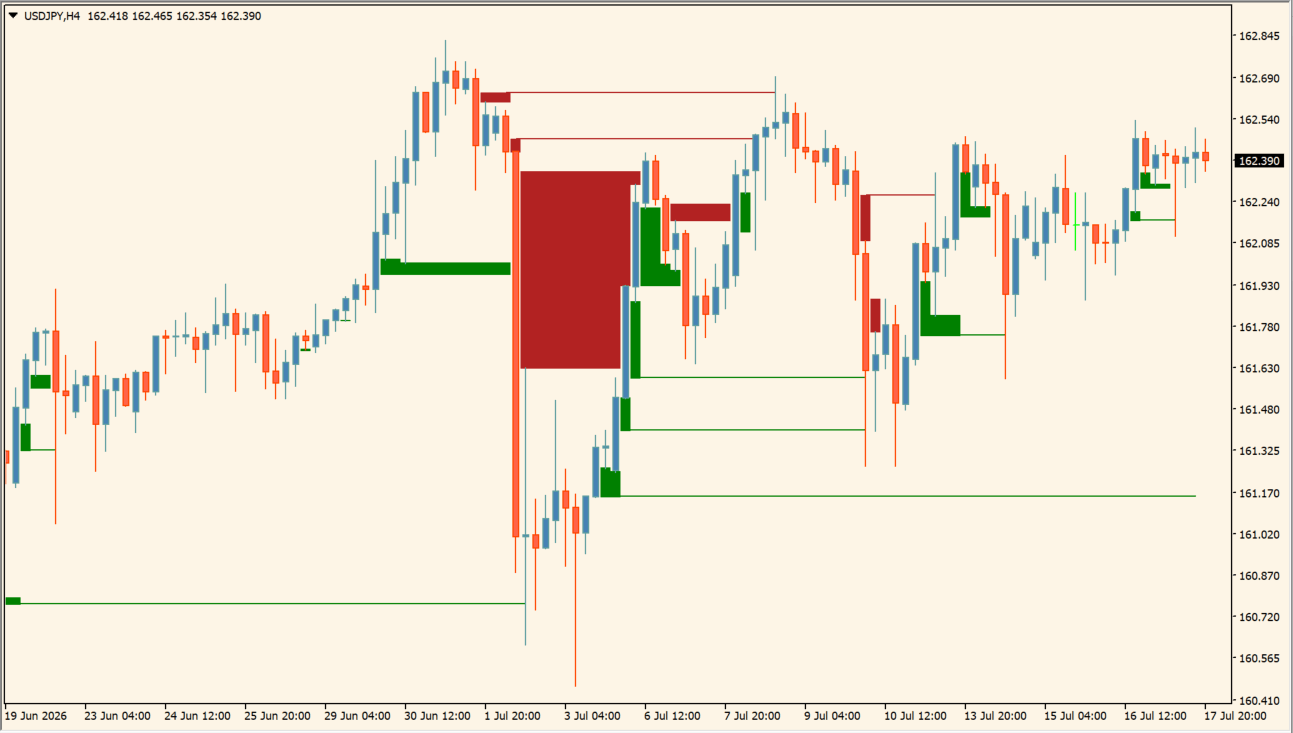 Fair Value Gapは、チャート上で検出されたFVGを緑色と赤色のゾーンに分けて表示するMT4インジケーターです。
画像では、上昇方向のFVGが緑色、下降方向のFVGが赤色で描かれています。ゾーンの右側には水平ラインが伸びるため、FVGが発生した価格帯をその後の値動きでも追いかけやすくなっています。押し目や戻り目の候補、価格が再び近づいたときの反応ポイントを確認する用途に使えます。

FVGとは「Fair Value Gap(フェアバリューギャップ)」の略で、ローソク足が大きく動いた際に生じる価格帯の偏りを指します。
一般的には3本のローソク足を基準に確認し、1本目と3本目のヒゲが重ならない範囲をFVGとして見ます。価格があとからその範囲へ戻ることがあるため、押し目・戻り目や反応ポイントの候補として利用されます。
ただし、FVGへ到達しただけで反転するとは限らないため、相場の方向や直近高値・安値などもあわせて確認します。
Fair Value Gapの利用方法
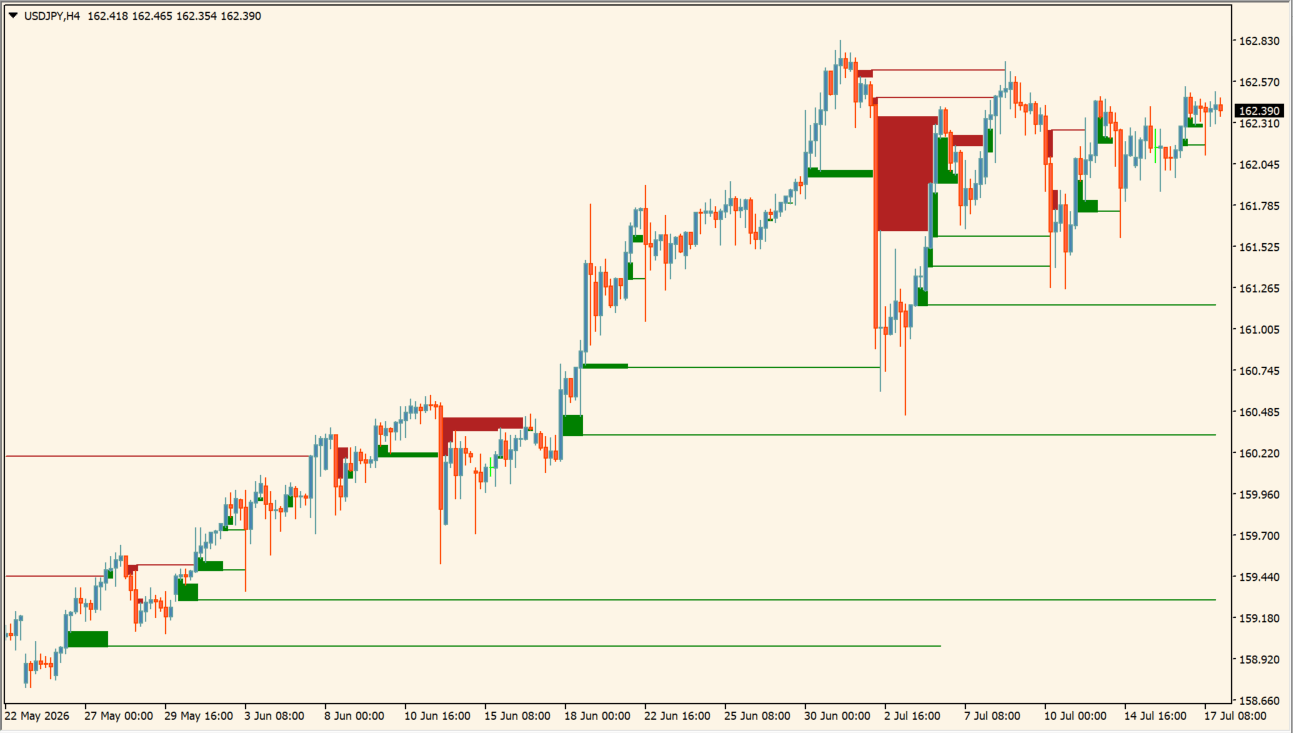
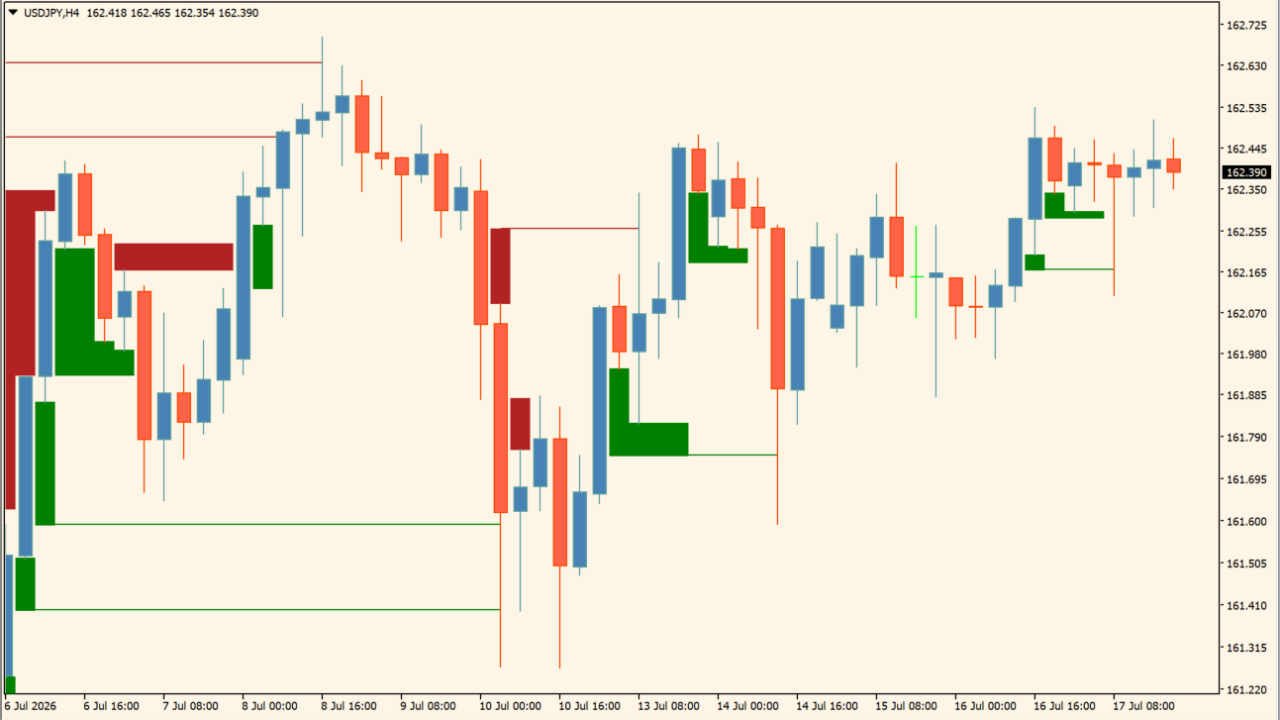
チャートへ入れると、検出されたFVGが緑色または赤色の長方形で表示されます。緑色は「Bullish FVG Color」、赤色は「Bearish FVG Color」で指定されており、上昇方向と下降方向のFVGを見分けられる構成です。
現在価格より下に残っている緑色のゾーンは、価格が下がってきたときの反応候補として確認できます。反対に、現在価格より上に残っている赤色のゾーンは、価格が上昇してきたときの戻り候補として見ることができます。ただし、ゾーンへ触れたことだけを理由にエントリーするのではなく、ローソク足の反応や直近高値・安値、トレンド方向も一緒に確認する使い方が向いています。
画像では、ゾーンから右方向へ細い水平ラインが伸びています。過去にFVGが発生した価格帯を先の時間まで確認できるため、チャートをスクロールしなくても意識されている位置を把握しやすくなっています。押し目買いや戻り売りの候補だけでなく、保有中のポジションを決済する価格帯や、損切り位置を検討する際の補助としても利用できます。
初期設定では「Show Last Unfilled Gaps」が5、「Show All Unfilled Gaps」がfalseになっています。すべての未埋めFVGを表示するのではなく、直近のゾーンを中心に確認できるため、ラインやゾーンが増えすぎる場合にも調整しやすい設定です。
Fair Value Gapが便利なところ
Fair Value Gapの便利なところは、過去の値動きからFVGを探して手作業で長方形を描かなくても、上昇方向と下降方向のゾーンを色分けして確認できる点です。ゾーンだけでなく右方向へ水平ラインも表示されるため、価格が離れたあとでも反応候補を見失いにくくなっています。
一方で、表示されたすべてのゾーンで価格が反転するわけではありません。古いFVGや値幅の小さいFVGが多く表示される場合は、表示数や判定に関係するパラメータを調整し、普段使っている時間足やトレードスタイルに合わせて確認する必要があります。
FVGを手作業で探すのが大変な人
チャート上へ緑色と赤色のゾーンが自動で表示されるため、ローソク足を1本ずつ確認してFVGを探す作業を減らせます。
押し目や戻り目の候補を見つけたい人
現在価格の上下に残っているゾーンを確認することで、価格を引きつけて待つための目安を作りやすくなります。
チャート上のゾーンを増やしすぎたくない人
直近の未埋めFVGだけを表示する設定が用意されているため、必要なゾーンを残しながらチャートを整理できます。

MT4のパラメータ設定
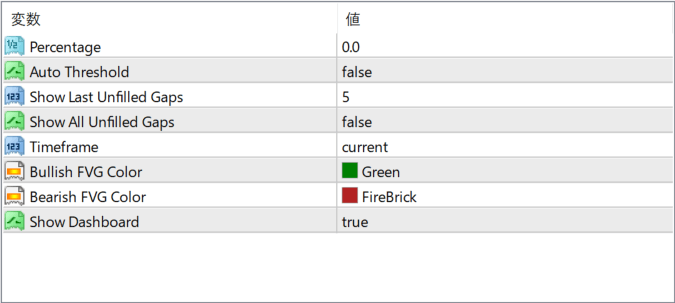
このインジケーターで設定できる主なパラメータは以下の通りです。
Percentage
FVGの判定に関係する割合を入力する項目です。画像の初期値は0.0です。具体的な計算式は画面から確認できないため、変更する場合はゾーンの表示数や大きさの変化を見ながら調整します。
Auto Threshold
FVGを検出するためのしきい値を自動で調整する設定です。画像ではfalseになっており、自動設定は無効です。
Show Last Unfilled Gaps
直近に残っている未埋めFVGを何個まで表示するか設定します。画像の初期値は5です。
Show All Unfilled Gaps
未埋めのFVGをすべて表示するか切り替えます。画像ではfalseになっているため、すべてのゾーンを表示しない設定です。
Timeframe
FVGの検出に使用する時間足を設定します。画像ではcurrentとなっており、現在開いているチャートの時間足を使用します。
Bullish FVG Color
上昇方向のFVGに使用する色を設定します。画像ではGreenが指定されています。
Bearish FVG Color
下降方向のFVGに使用する色を設定します。画像ではFireBrickが指定されています。
Show Dashboard
インジケーターのダッシュボード表示を切り替えます。画像ではtrueになっており、表示が有効です。

インジケーターをMT4にインストールする方法

zipファイルを展開してMT4へ入れる方法
①ダウンロードしたzipファイルを右クリックして展開します。
②MT4を開き、画面上部の『ファイル』→『データフォルダを開く』をクリックします。
③データフォルダ内の『MQL4』フォルダを開きます。
④インジケーターのex4ファイルまたはmq4ファイルは、『MQL4』→『Indicators』フォルダへ入れます。
⑤EAファイルが同梱されている場合は、『MQL4』→『Experts』フォルダへ入れます。
⑥Librariesフォルダ内のファイルが同梱されている場合は、『MQL4』→『Libraries』フォルダへ入れます。
⑦tplファイルが同梱されている場合は、データフォルダ内の『templates』フォルダへ入れます。
⑧ファイルを入れ終わったらMT4を再起動します。再起動後、ナビゲータの『インディケータ』に追加されていれば、チャートへドラッグして使えます。