売買ゾーン自動表示インジの特徴「Dolly_Graphics_v1.1-GMTShift」
サインなし サポレジ系
ファイル形式 .ex4
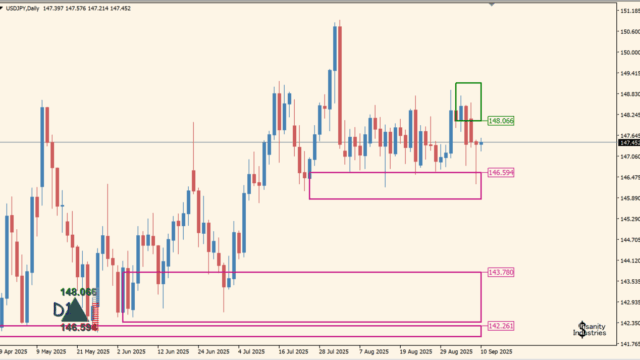
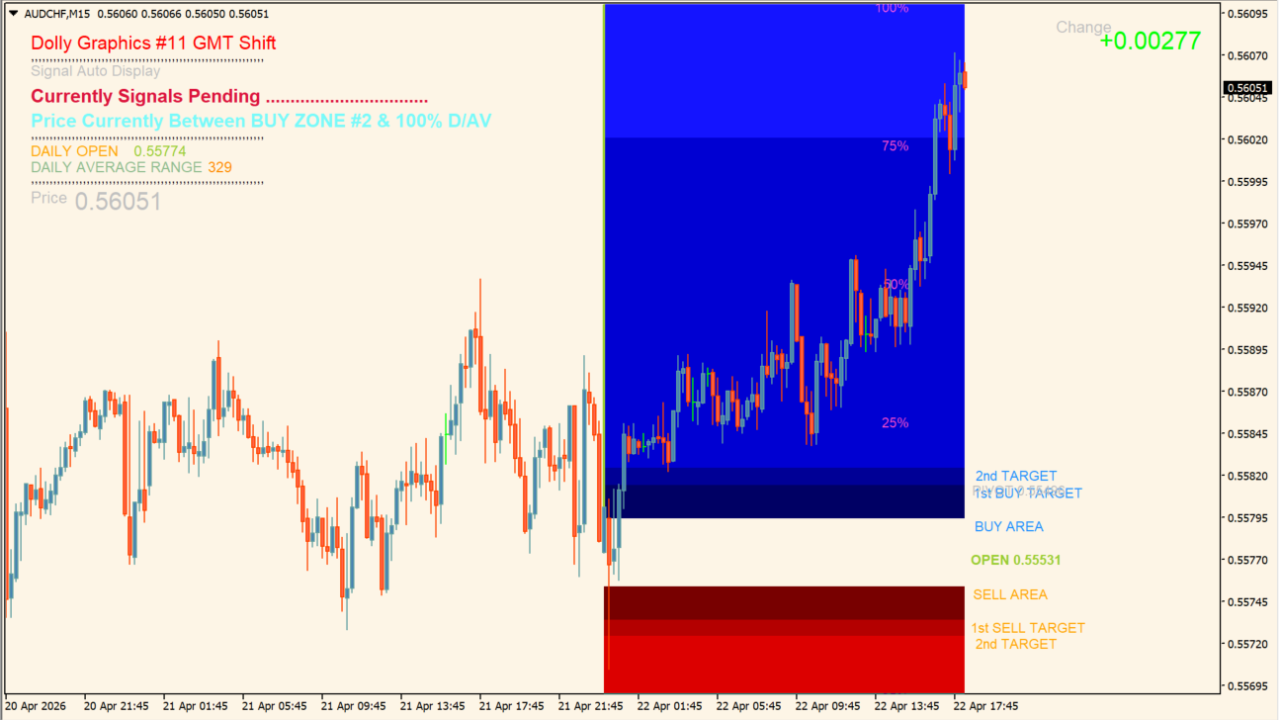
BUY/SELLゾーンを自動描画し、エントリー位置とターゲットを視覚的に把握できるインジケーター。
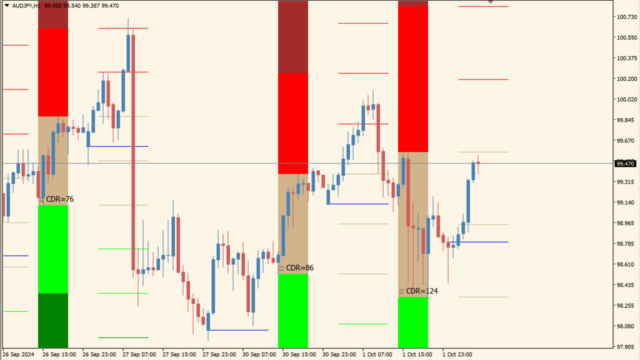
デイリー平均レンジ(DAV)やオープン価格を基準に、現在価格の位置関係をリアルタイムで表示。裁量トレードの判断をシンプルにします。
Dolly_Graphics_v11-GMTShiftインジケーターの利用方法
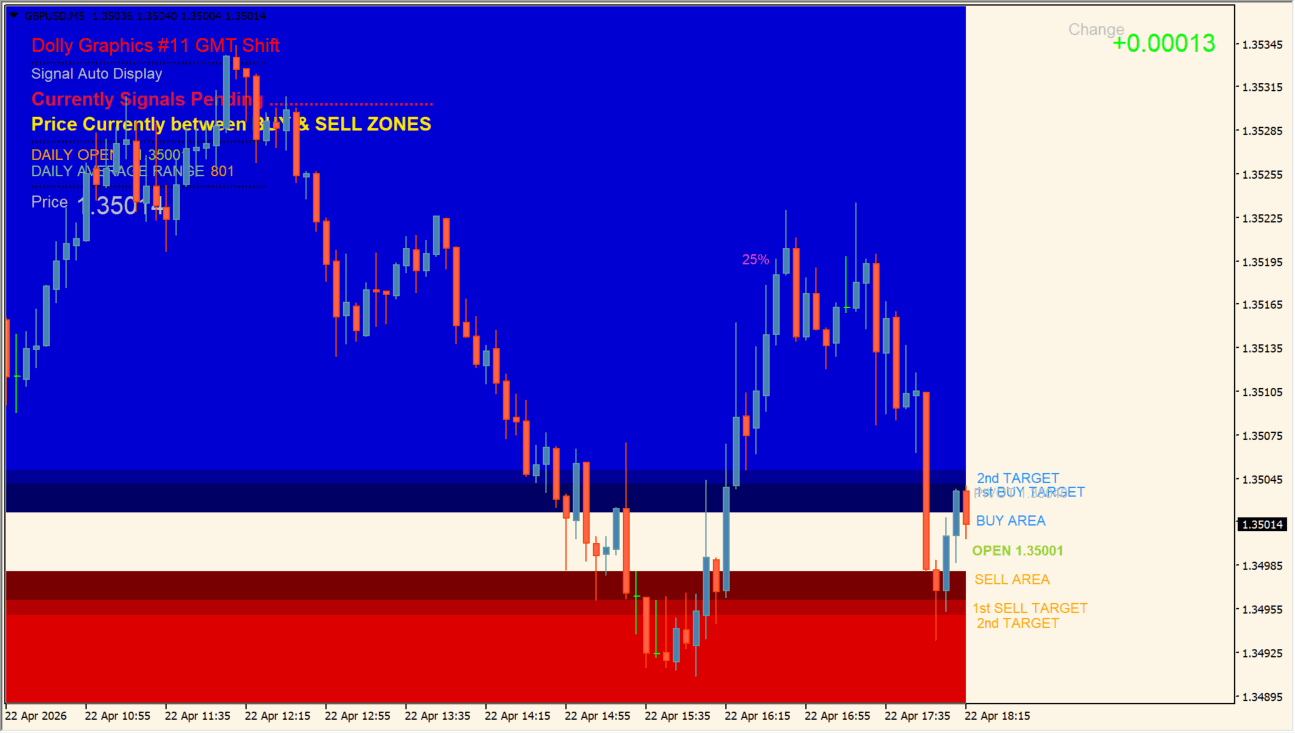 5分足くらいでの利用が使いやすいです
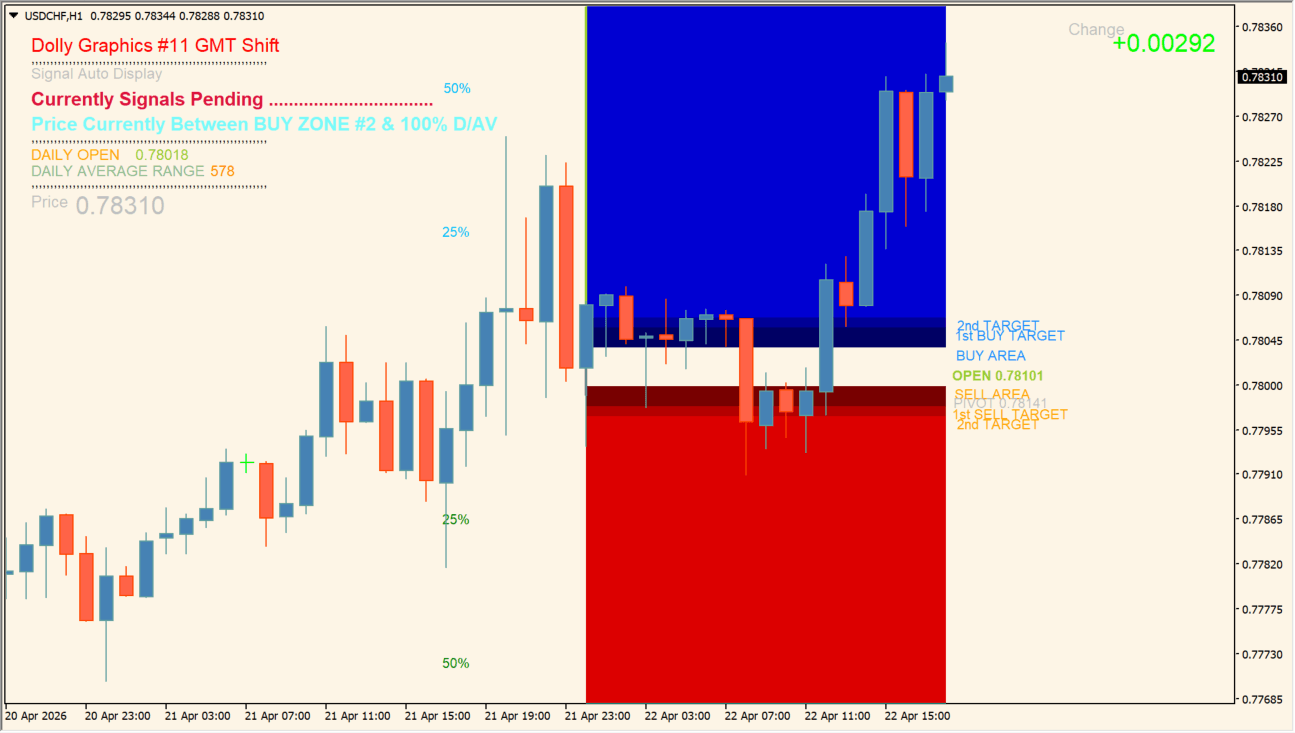 エントリーポイントや、フィボナッチで意識されるラインを教えてくれます
価格がどのゾーン(買い・売り)にあるかを色分けで表示し、エントリー候補と利確目標を自動で示します。デイリー平均レンジやオープン価格をベースに構成されており、短期~デイトレでの環境認識を効率化できます。視覚的に分かりやすく、初心者でも使いやすい設計です。
チャート上に青(BUY)と赤(SELL)のゾーンが表示され、現在価格がどちらに位置しているかで相場状況を判断します。BUYゾーン内では押し目買い、SELLゾーン内では戻り売りを基本戦略とします。さらに、1st・2ndターゲットが表示されるため、利確ポイントも明確です。
デイリー平均レンジ(DAV)を基準にしているため、過度な伸びを避けた現実的な利確が可能で、トレンドフォローにもレンジ相場にも対応可能です。



MT4のパラメータ設定
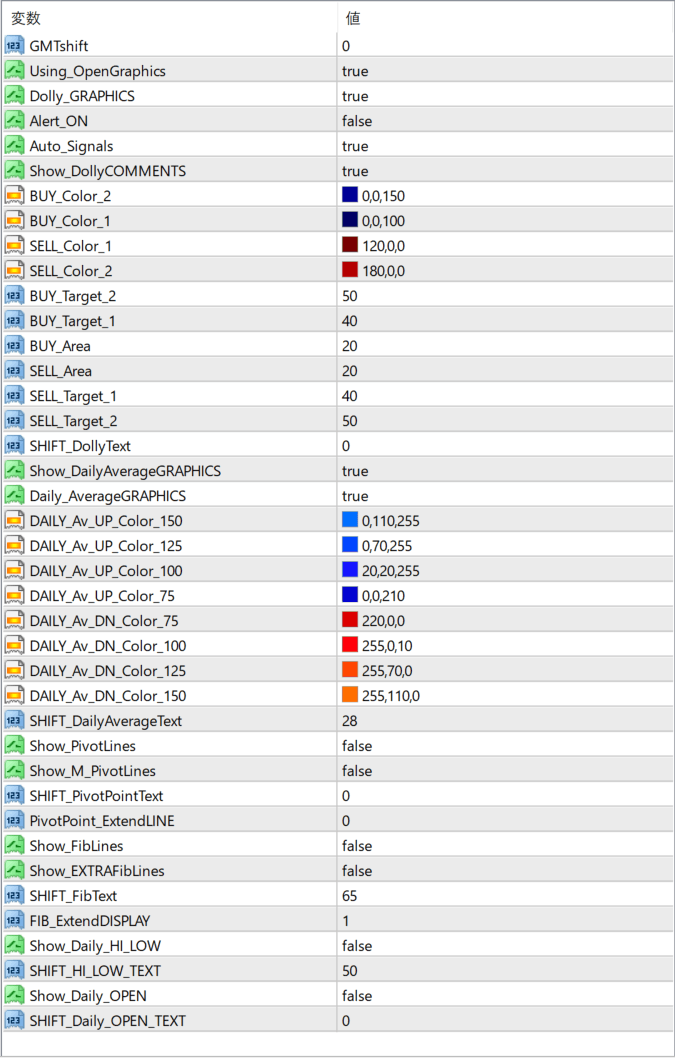
GMTShift
サーバー時間のズレを調整する設定
Using_OpenGraphics
オープン価格基準の描画を有効化
Dolly_GRAPHICS
ゾーン描画のON/OFF切替
Alert_ON
アラート機能の有効化
Auto_Signals
シグナル自動表示のON/OFF
Show_DollyCOMMENTS
チャート上コメント表示の切替
BUY_Color_2
BUYゾーン(濃)の色設定
BUY_Color_1
BUYゾーン(薄)の色設定
SELL_Color_1
SELLゾーン(薄)の色設定
SELL_Color_2
SELLゾーン(濃)の色設定
BUY_Target_2
BUY時の第2利確目標
BUY_Target_1
BUY時の第1利確目標
BUY_Area
BUYゾーンの幅調整
SELL_Area
SELLゾーンの幅調整
SELL_Target_1
SELL時の第1利確目標
SELL_Target_2
SELL時の第2利確目標
SHIFT_DollyText
表示テキストの位置調整
Show_DailyAverageGRAPHICS
デイリー平均レンジ表示のON/OFF
Daily_AverageGRAPHICS
DAVライン表示の有効化
DAILY_Av_UP_Color_150
上方向150%ラインの色設定
DAILY_Av_UP_Color_125
上方向125%ラインの色設定
DAILY_Av_UP_Color_100
上方向100%ラインの色設定
DAILY_Av_UP_Color_75
上方向75%ラインの色設定
DAILY_Av_DN_Color_75
下方向75%ラインの色設定
DAILY_Av_DN_Color_100
下方向100%ラインの色設定
DAILY_Av_DN_Color_125
下方向125%ラインの色設定
DAILY_Av_DN_Color_150
下方向150%ラインの色設定
SHIFT_DailyAverageText
DAVテキストの表示位置調整
Show_PivotLines
ピボットライン表示のON/OFF
Show_M_PivotLines
ミドルピボット表示の切替
SHIFT_PivotPointText
ピボットテキスト位置調整
PivotPoint_ExtendLINE
ピボットライン延長設定
Show_FibLines
フィボナッチライン表示の切替
Show_EXTRAFibLines
追加フィボラインの表示
SHIFT_FibText
フィボテキスト位置調整
FIB_ExtendDISPLAY
フィボ表示延長設定
Show_Daily_HI_LOW
高値安値ラインの表示切替
SHIFT_HI_LOW_TEXT
高値安値テキスト位置調整
Show_Daily_OPEN
当日始値ラインの表示
SHIFT_Daily_OPEN_TEXT
始値テキスト位置調整
MT4インジケーターを目的別に探したい方は、まとめページも参考にしてください。

インジケーターをMT4にインストールする方法
①インジケーターをダウンロードするとzipファイルでPCに保存されますので、そのフォルダを右クリックしてファイルを『展開』しておきます。
②フォルダの中に『mq4ファイル』または『ex4ファイル』がはいっていることを確認します。
③MT4を開いて、画面上部の『ファイル』→『データフォルダを開く』→『MQL4』→『Indicators』フォルダに②のファイルをいれます。(この時必ずフォルダからファイルをだして、ファイル単体でいれてください。)
④MT4を再起動すればMT4のナビゲータウィンドウに追加したインジケーターが表示されているので、チャートに適用すれば完了です。