流動性ゾーンを表示「Buyside & Sellside Liquidity」
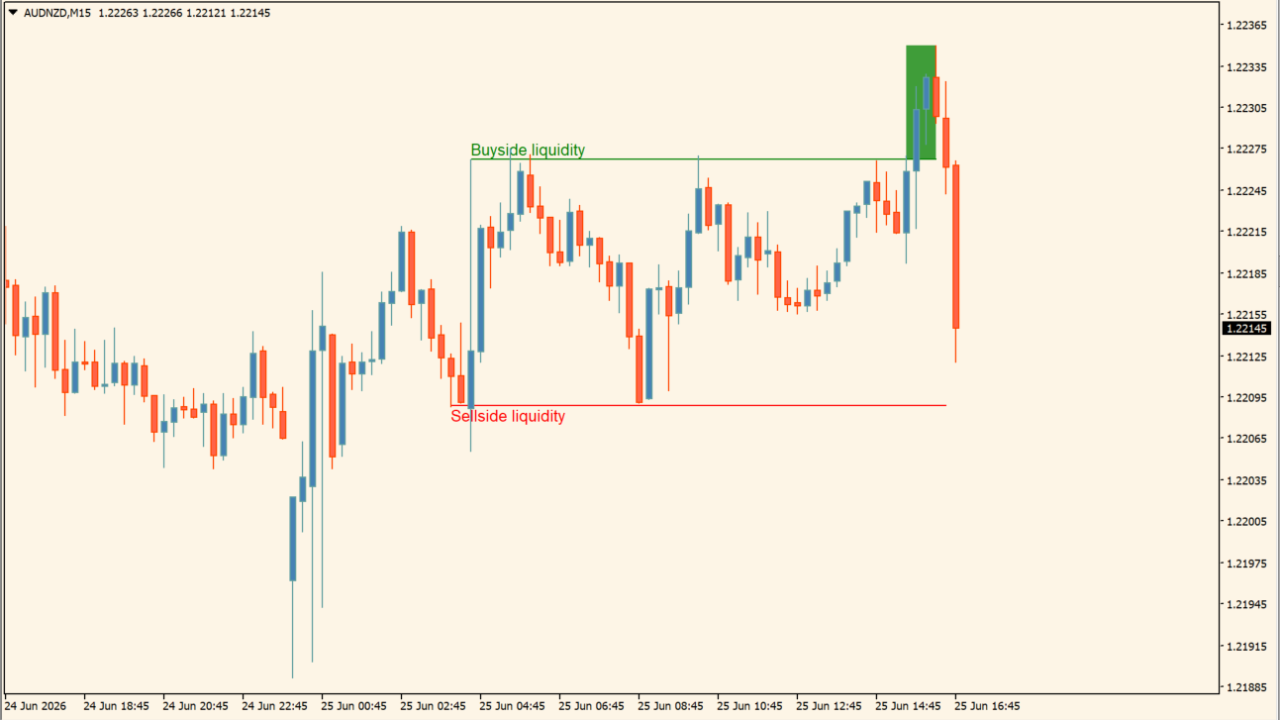
サイン:サインなし
タイプ:サポレジ・ライン系
ファイル形式: .ex4
Buyside & Sellside Liquidityとは?
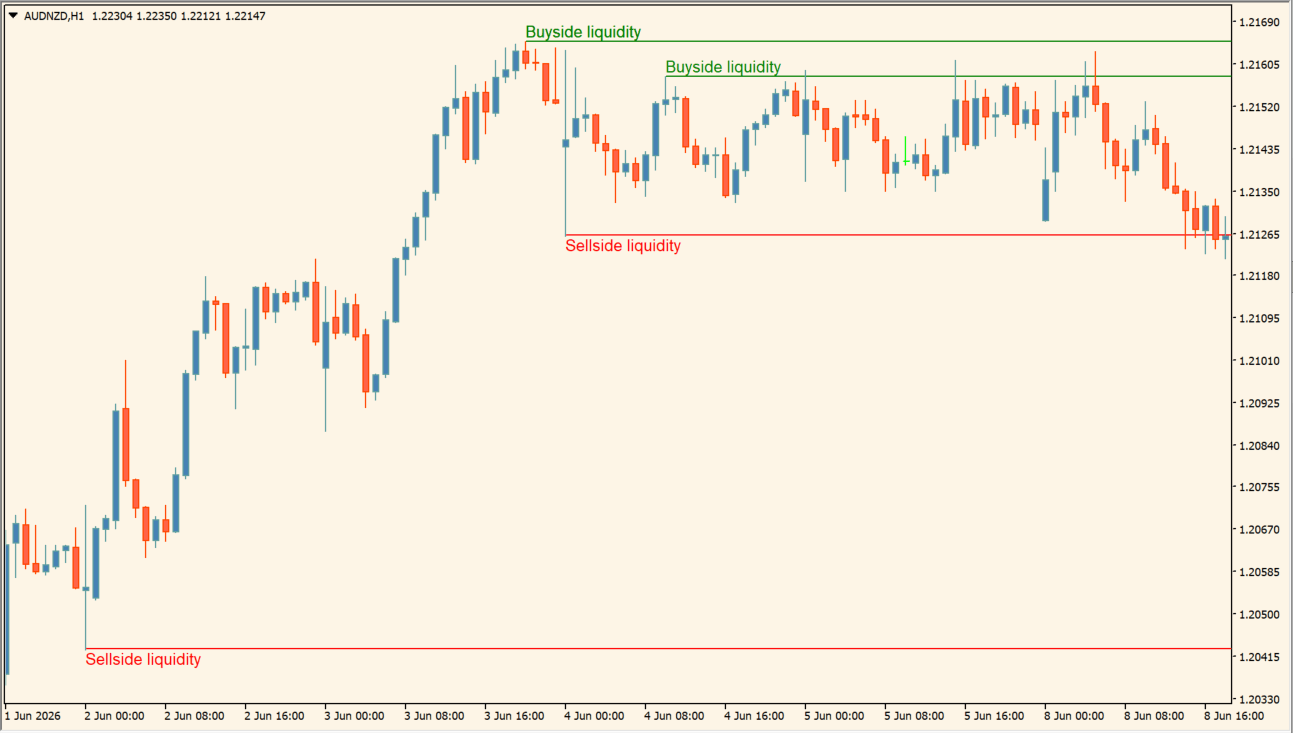
Buyside & Sellside Liquidityは、MT4チャート上に買い側・売り側の流動性ゾーンを表示するインジケーターです。
画像では、上値側に緑の「Buyside liquidity」、下値側に赤の「Sellside liquidity」が表示されています。矢印で売買タイミングを出すタイプではなく、過去の高値・安値付近で価格が反応しやすい場所を確認するための補助ツールです。


Buyside & Sellside Liquidityの利用方法
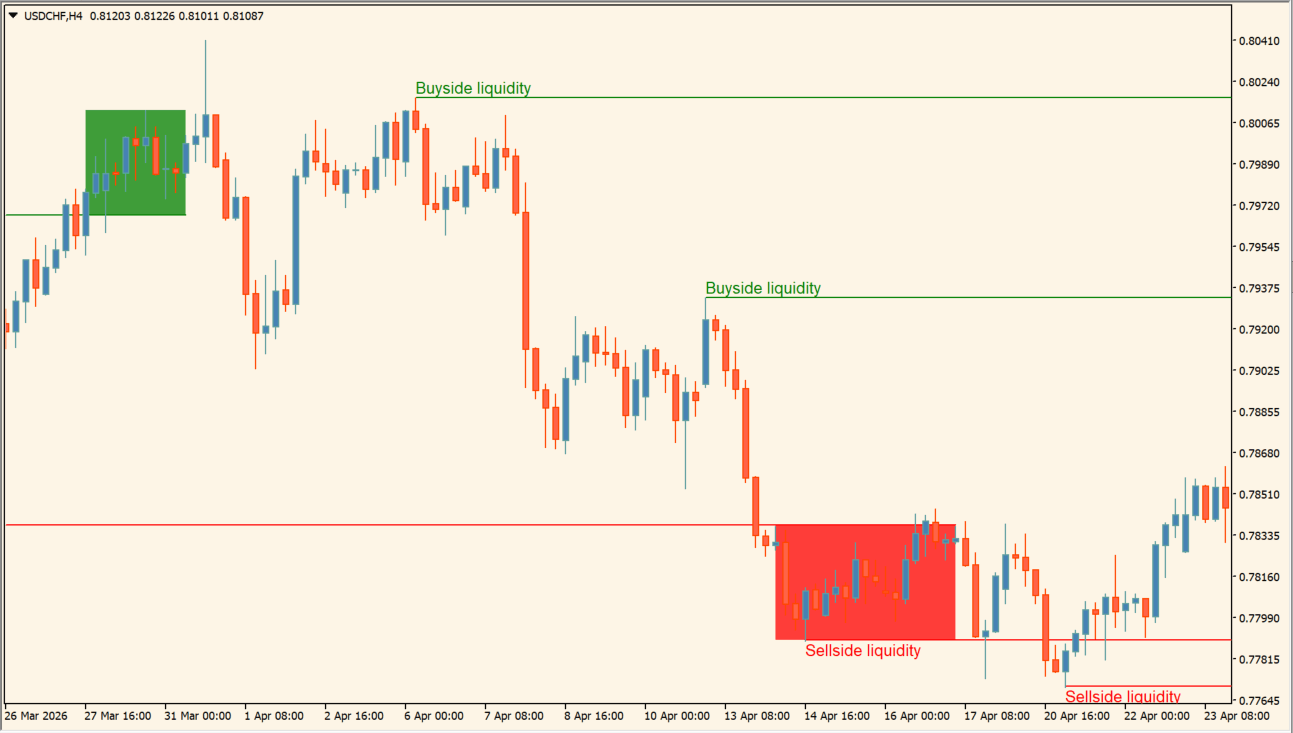
Buyside & Sellside Liquidityをチャートに入れると、上値側には緑の「Buyside liquidity」、下値側には赤の「Sellside liquidity」が表示されます。
画像では、過去の高値付近に緑のゾーンと水平ラインが残り、下落後の安値付近には赤いゾーンと水平ラインが表示されています。
Buyside liquidityは、上方向に残っている買い側の流動性を確認する目安として使います。価格が緑のラインやゾーンに近づいたときは、上値を試しに行くのか、そこで伸びが止まるのかを見ます。上昇中の利確候補や、高値抜け後の反応を見る場所として使いやすいです。
Sellside liquidityは、下方向に残っている売り側の流動性を確認する目安です。価格が赤いラインやゾーンへ近づいたときは、安値を取りに行く動きなのか、下げ止まりの反応が出るのかを確認します。
ただし、流動性ゾーンに触れたから反転すると決めつけるのは危険です。画像のように、Sellside liquidityの下側まで一度抜けてから戻す場面もあります。ローソク足の勢い、直近高値・安値、上位足の流れと合わせて、環境認識の補助として使うほうが無理がありません。
Buyside & Sellside Liquidityが便利なところ
Buyside & Sellside Liquidityの便利なところは、上値側と下値側の流動性候補を色分けして表示できる点です。
手動で水平線を引く場合、どの高値・安値を残すかでチャートが散らかりやすいですが、このインジケーターでは意識されそうな場所をゾーンとして確認できます。特に、利確候補や損切り位置を先に考えたい人には使いやすいです。
高値・安値付近の反応を見たい人
Buyside liquidityとSellside liquidityがチャート上に残るため、価格がどの高値・安値を取りに行っているのかを確認しやすくなります。
利確候補を先に決めておきたい人
緑のBuyside liquidityや赤のSellside liquidityを見ながら、伸びた先でどこが意識されそうかを整理できます。ポジションを持ったあとに出口を探すより、事前に候補を置きやすいです。
サポート・レジスタンスをシンプルに見たい人
ラインだけでなく、ゾーンとして表示されるため、1本の価格にこだわりすぎず、価格帯として反応を見やすくなります。

MT4のパラメータ設定
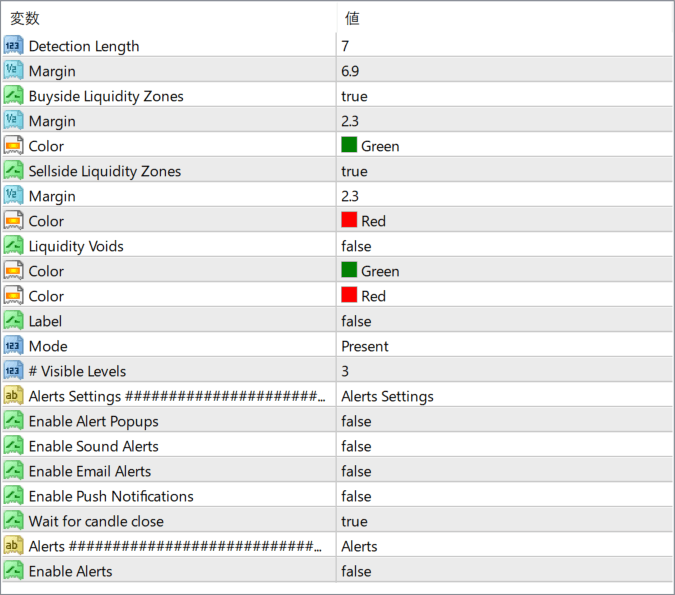
このインジケーターで設定できる主なパラメータは以下の通りです。
Detection Length
流動性ゾーンを検出する期間に関する設定です。初期値は7です。数値を変えると、検出される高値・安値の細かさに影響する可能性があります。
Margin
検出範囲や余白に関する設定です。画像では最初のMarginが6.9、Buyside Liquidity ZonesとSellside Liquidity Zonesの下にあるMarginがそれぞれ2.3になっています。
Buyside Liquidity Zones
買い側の流動性ゾーンを表示するかどうかの設定です。初期値はtrueです。チャート上では緑のBuyside liquidityとして表示されています。
Color
表示色を設定します。Buyside Liquidity Zones側ではGreen、Sellside Liquidity Zones側ではRedが設定されています。Liquidity Voids側にもGreenとRedの色設定が表示されています。
Sellside Liquidity Zones
売り側の流動性ゾーンを表示するかどうかの設定です。初期値はtrueです。チャート上では赤のSellside liquidityとして表示されています。
Liquidity Voids
Liquidity Voidsの表示を切り替える項目です。初期値はfalseです。画像内ではこの表示は確認できないため、通常はオフのままでも使えます。
Label
ラベル表示に関する設定です。初期値はfalseです。ただし、画像ではBuyside liquidityとSellside liquidityの文字表示が確認できます。
Mode
表示モードに関する設定です。初期値はPresentです。現在のチャート上で表示する流動性ゾーンの扱いに関係する項目です。
# Visible Levels
表示するレベル数に関する設定です。初期値は3です。チャート上に表示する流動性ラインを増減したい場合に確認します。
Alerts Settings ########################
アラート設定の区切りとして表示されている項目です。値にはAlerts Settingsと表示されています。
Enable Alert Popups
ポップアップアラートのオン・オフを切り替える項目です。初期値はfalseです。
Enable Sound Alerts
サウンドアラートのオン・オフを切り替える項目です。初期値はfalseです。
Enable Email Alerts
メールアラートのオン・オフを切り替える項目です。初期値はfalseです。MT4側でメール通知を設定している場合に使います。
Enable Push Notifications
プッシュ通知のオン・オフを切り替える項目です。初期値はfalseです。スマホ通知を使いたい場合は、MT4側の通知設定も確認します。
Wait for candle close
ローソク足の確定を待ってから判定するかどうかの設定です。初期値はtrueです。途中で表示が変わるのを避けたい場合は、オンのまま使いやすいです。
Alerts ############################
アラート項目の区切りとして表示されている項目です。値にはAlertsと表示されています。
Enable Alerts
インジケーター全体のアラートを有効にするかどうかの設定です。初期値はfalseです。流動性ゾーンへの反応を通知で確認したい場合に使います。

インジケーターをMT4にインストールする方法
zipファイルを展開してMT4へ入れる方法
①ダウンロードしたzipファイルを右クリックして展開します。
②MT4を開き、画面上部の『ファイル』→『データフォルダを開く』をクリックします。
③データフォルダ内の『MQL4』フォルダを開きます。
④インジケーターのex4ファイルまたはmq4ファイルは、『MQL4』→『Indicators』フォルダへ入れます。
⑤EAファイルが同梱されている場合は、『MQL4』→『Experts』フォルダへ入れます。
⑥Librariesフォルダ内のファイルが同梱されている場合は、『MQL4』→『Libraries』フォルダへ入れます。
⑦tplファイルが同梱されている場合は、データフォルダ内の『templates』フォルダへ入れます。
⑧ファイルを入れ終わったらMT4を再起動します。再起動後、ナビゲータの『インディケータ』に追加されていれば、チャートへドラッグして使えます。