ブレーカーブロック表示「Breaker Blocks with Signals」
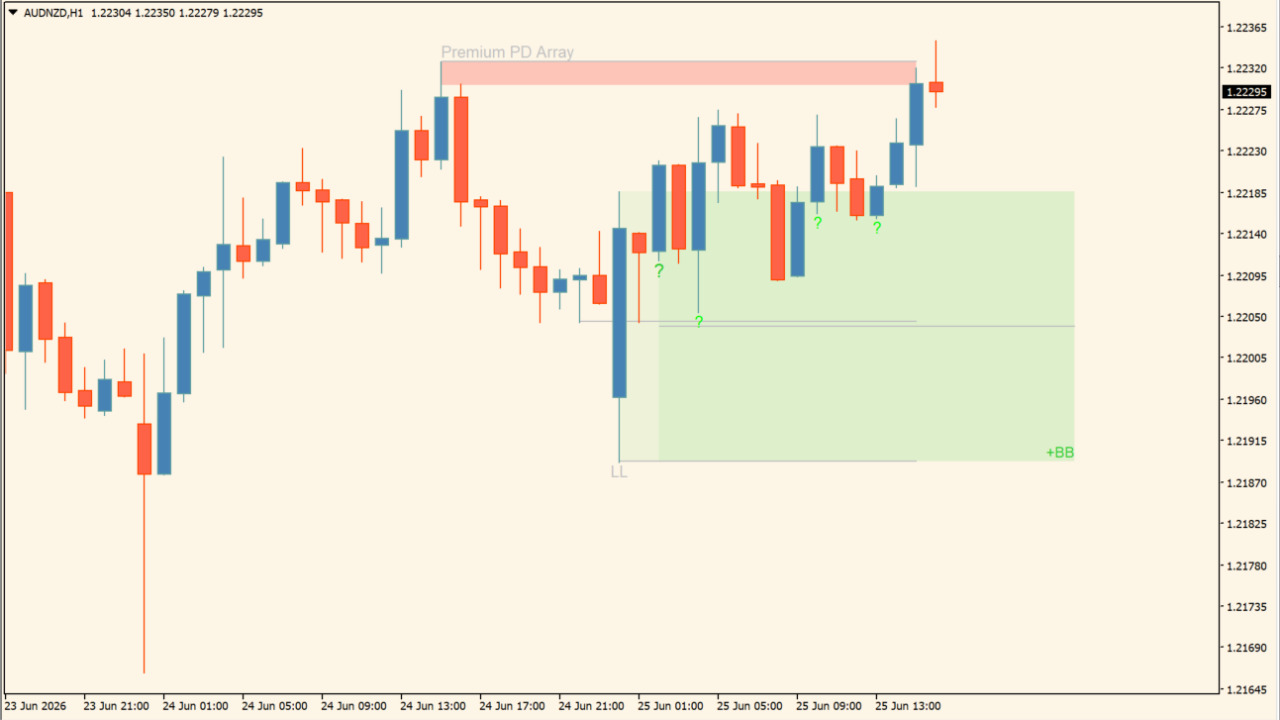
サイン:なし
タイプ:サポレジ・相場環境認識
ファイル形式: .ex4
Breaker Blocks with Signalsとは?
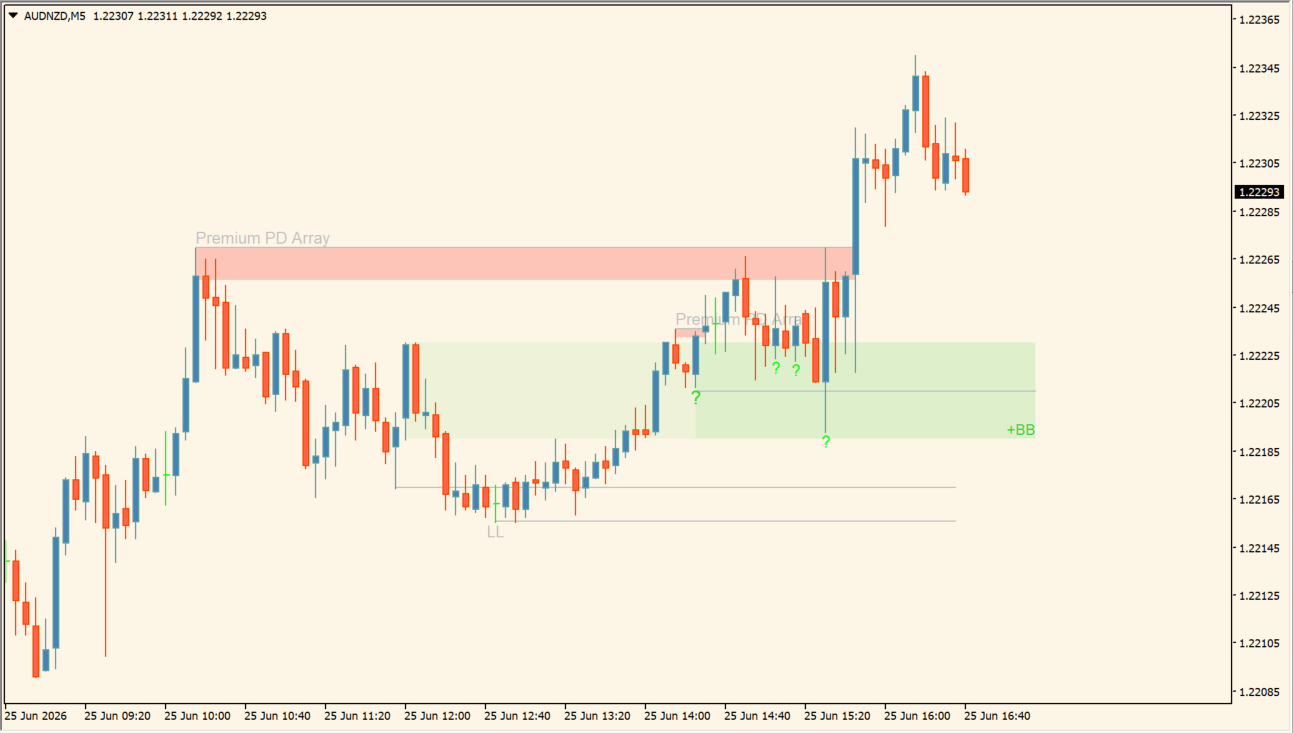
Breaker Blocks with Signalsは、MT4チャート上にブレーカーブロック、Premium/Discount PD Array、スイング系ラベルを表示するインジケーターです。
チャート上では、赤いPremium PD Array、緑のDiscount側ゾーン、水平ライン、HH・LL・BB系のラベル、緑の「?」マークが確認できます。単純な矢印サインだけで売買するタイプではなく、価格がどのゾーンで反応しているか、どこを抜けると流れが変わりやすいかを整理するための補助ツールです。

Breaker Blocks with Signalsの利用方法
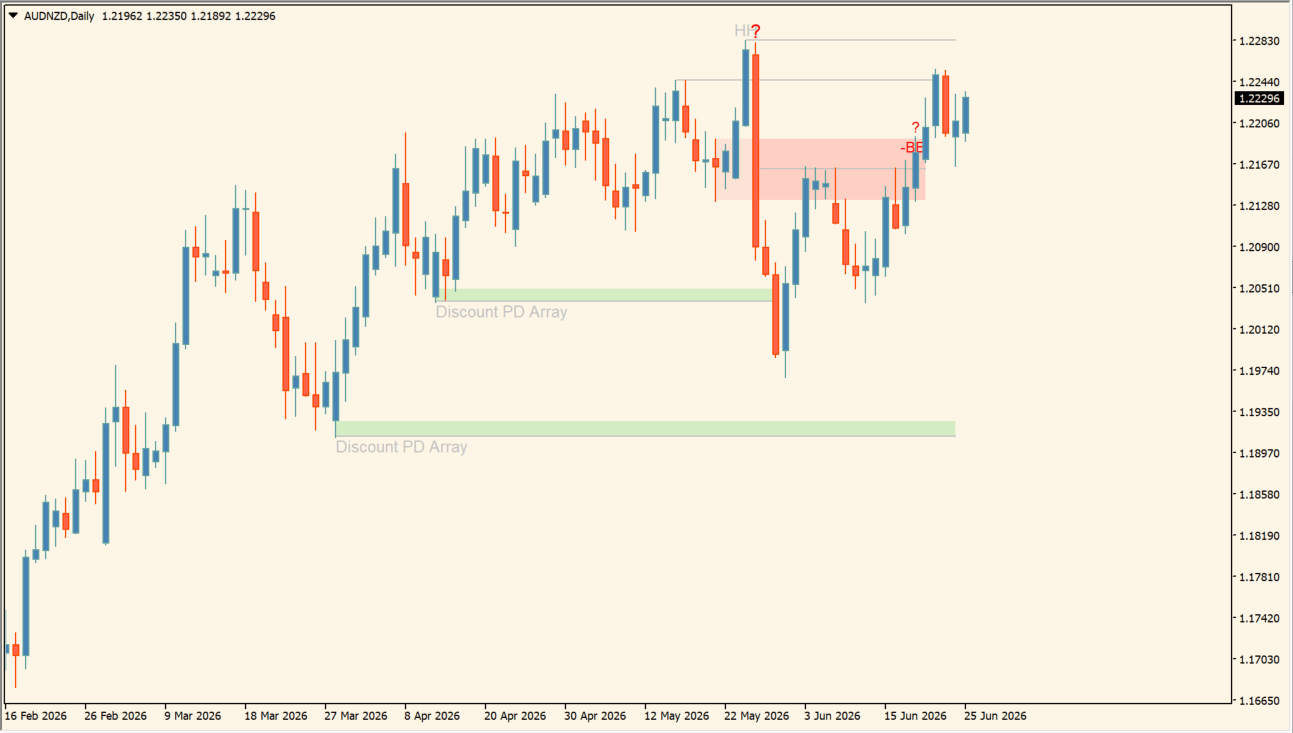
Breaker Blocks with Signalsをチャートに入れると、ローソク足の上下にゾーン、水平ライン、ラベルが表示されます。赤いPremium PD Arrayは、上側で価格が重くなりやすい候補として見やすいエリアです。反対に、緑の広いゾーンは、下側の押し目候補や反応を確認したいエリアとして使いやすいです。
チャート上の「HH」はHigher Highの略で、前回より高い高値を付けた場面の目安として見ます。「LL」はLower Lowの略で、前回より低い安値を付けた場所の目安です。高値・安値の切り上げ、切り下げを目で追いやすくなるため、相場の流れを整理しやすくなります。
「+BB」は買い側のブレーカーブロック候補、「-BB」は売り側のブレーカーブロック候補として見ます。表示されたゾーンに価格が戻ってきたとき、そこで反発するのか、抜けて無効になりそうなのかを確認します。緑の「?」マークは、反応候補やシグナルのように表示されますが、それだけで入るよりも、ゾーン、直近高値・安値、上位足の方向と合わせて判断したほうが使いやすいです。
また、Last Swingの水平ラインは直近のスイング位置を確認する目安になります。価格がそのラインを抜けるか、ライン付近で止まるかを見ることで、押し目・戻り目の候補、利確候補、損切り位置の確認に使いやすくなります。
Breaker Blocks with Signalsが便利なところ
Breaker Blocks with Signalsの便利なところは、ブレーカーブロック、Premium/Discountゾーン、スイングラベルを1つのチャート上でまとめて確認できる点です。手動で水平線やゾーンをいくつも引くよりも、今どの価格帯が意識されているのかを整理しやすくなります。特に、短期足で押し目・戻り目を探す人や、上位足の流れに対してどこまで引きつけるかを考えたい人には相性が良いです。
ブレーカーブロックを使っている人
+BBや-BBの表示を見ながら、価格が戻ってきた場所で反応するかを確認できます。ゾーンだけでなく、スイングラインや高値・安値ラベルも同時に見られるので、根拠を整理しやすいです。
Premium/Discountゾーンを見たい人
赤いPremium PD Arrayと緑のDiscount側ゾーンが表示されるため、今の価格が買いづらい高い位置なのか、押し目として見直しやすい位置なのかを考えやすくなります。
短期足で飛び乗りがちな人
緑の「?」マークやBBラベルが出ても、すぐに飛び乗るのではなく、ゾーンまで引きつけてローソク足の反応を見る意識を作りやすいです。勢いだけのエントリーを減らしたい人にも使いやすいです。

MT4のパラメータ設定
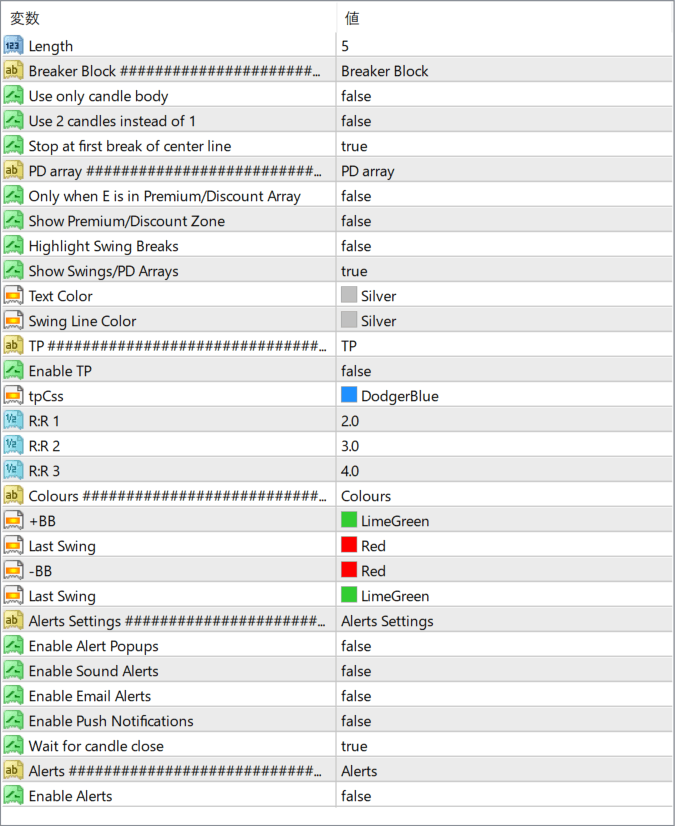
このインジケーターで設定できる主なパラメータは以下の通りです。
Length
ブレーカーブロックやスイング判定に使う期間設定です。初期値は5です。短期足で細かく反応を見たい場合は、まず初期値のまま表示を確認すると使いやすいです。
Breaker Block #########################
Breaker Block設定の区切りとして表示されている項目です。値にはBreaker Blockと表示されています。
Use only candle body
ローソク足の実体だけを判定に使うかどうかの設定です。初期値はfalseです。ヒゲを含めずに見たい場合に確認する項目です。
Use 2 candles instead of 1
1本ではなく2本のローソク足を使って判定するかどうかの設定です。初期値はfalseです。
Stop at first break of center line
中心線を最初にブレイクした時点で表示や判定を止めるかどうかの設定です。初期値はtrueです。
PD array #############################
Premium/Discount PD Array設定の区切りとして表示されている項目です。値にはPD arrayと表示されています。
Only when E is Premium/Discount Array
Premium/Discount Arrayに該当する場面だけ表示するかどうかの設定です。初期値はfalseです。
Show Premium/Discount Zone
Premium/Discountゾーンの表示を切り替える項目です。初期値はfalseです。チャート上のゾーン表示を調整したい場合に確認します。
Highlight Swing Breaks
スイングブレイクを強調表示するかどうかの設定です。初期値はfalseです。
Show Swings/PD Arrays
スイングラベルやPD Array表示を切り替える項目です。初期値はtrueです。HH、LL、Premium PD Arrayなどを表示したい場合はオンのまま使います。
Text Color
チャート上に表示される文字色を設定します。初期設定ではSilverです。
Swing Line Color
スイングラインの色を設定します。初期設定ではSilverです。チャート上の水平ラインを見やすくしたい場合に調整します。
TP ###############################
利確目安に関する設定の区切りとして表示されている項目です。値にはTPと表示されています。
Enable TP
TP表示を有効にするかどうかの設定です。初期値はfalseです。
tpCs
TP関連表示の色を設定します。初期設定ではDodgerBlueです。
R:R 1
リスクリワード1段階目の設定です。初期値は2.0です。TP表示を使う場合の目安になります。
R:R 2
リスクリワード2段階目の設定です。初期値は3.0です。
R:R 3
リスクリワード3段階目の設定です。初期値は4.0です。
Colours ###########################
表示色に関する設定の区切りとして表示されている項目です。値にはColoursと表示されています。
+BB
買い側のブレーカーブロック表示色を設定します。初期設定ではLimeGreenです。チャート上では緑系のBBラベルや関連表示として使われます。
Last Swing
直近スイング表示の色を設定します。画像内では2つのLast Swing項目があり、上側はRed、下側はLimeGreenに設定されています。売り側・買い側で色分けされている可能性があります。
-BB
売り側のブレーカーブロック表示色を設定します。初期設定ではRedです。チャート上では売り側のBBラベルや関連表示として使われます。
Alerts Settings #####################
アラート設定の区切りとして表示されている項目です。値にはAlerts Settingsと表示されています。
Enable Alert Popups
ポップアップアラートのオン・オフを切り替える項目です。初期値はfalseです。
Enable Sound Alerts
サウンドアラートのオン・オフを切り替える項目です。初期値はfalseです。
Enable Email Alerts
メールアラートのオン・オフを切り替える項目です。初期値はfalseです。MT4側でメール通知を設定している場合に使います。
Enable Push Notifications
プッシュ通知のオン・オフを切り替える項目です。初期値はfalseです。スマホ通知を使いたい場合は、MT4側の通知設定も確認します。
Wait for candle close
ローソク足の確定を待ってから判定するかどうかの設定です。初期値はtrueです。途中で表示が変わるのを避けたい場合は、オンのまま使いやすいです。
Alerts ############################
アラート項目の区切りとして表示されている項目です。値にはAlertsと表示されています。
Enable Alerts
インジケーター全体のアラートを有効にするかどうかの設定です。初期値はfalseです。チャート監視を減らしたい場合は、他の通知項目と合わせて設定します。

インジケーターをMT4にインストールする方法

zipファイルを展開してMT4へ入れる方法
①ダウンロードしたzipファイルを右クリックして展開します。
②MT4を開き、画面上部の『ファイル』→『データフォルダを開く』をクリックします。
③データフォルダ内の『MQL4』フォルダを開きます。
④インジケーターのex4ファイルまたはmq4ファイルは、『MQL4』→『Indicators』フォルダへ入れます。
⑤EAファイルが同梱されている場合は、『MQL4』→『Experts』フォルダへ入れます。
⑥Librariesフォルダ内のファイルが同梱されている場合は、『MQL4』→『Libraries』フォルダへ入れます。
⑦tplファイルが同梱されている場合は、データフォルダ内の『templates』フォルダへ入れます。
⑧ファイルを入れ終わったらMT4を再起動します。再起動後、ナビゲータの『インディケータ』に追加されていれば、チャートへドラッグして使えます。