平滑化移動平均とフィルターで売買タイミングを矢印表示「Braid – Filter eAverages」
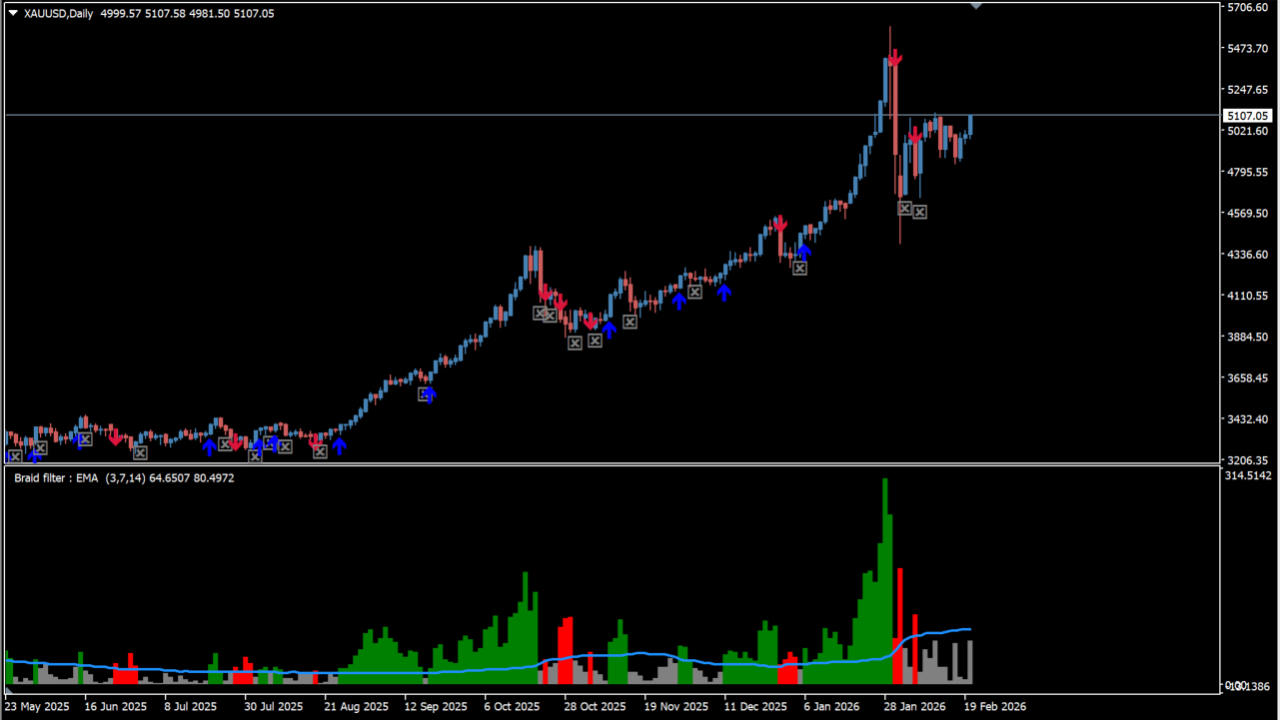
複数のスムージング処理を行った移動平均とATRベースのフィルターを組み合わせ、トレンド方向とエントリーポイントを矢印で表示します。
ノイズを抑えたシグナルにより押し目買い戻り売りのタイミングが視覚的に判断でき、初心者でも売買ポイントを見つけやすい設計です。
ChangeToEAなどを使ってFX取引の自動化、バイナリーオプションでしたらMixArrowForAMTでサインの合成なども可能です。
Braid – Filter eAverages利用方法
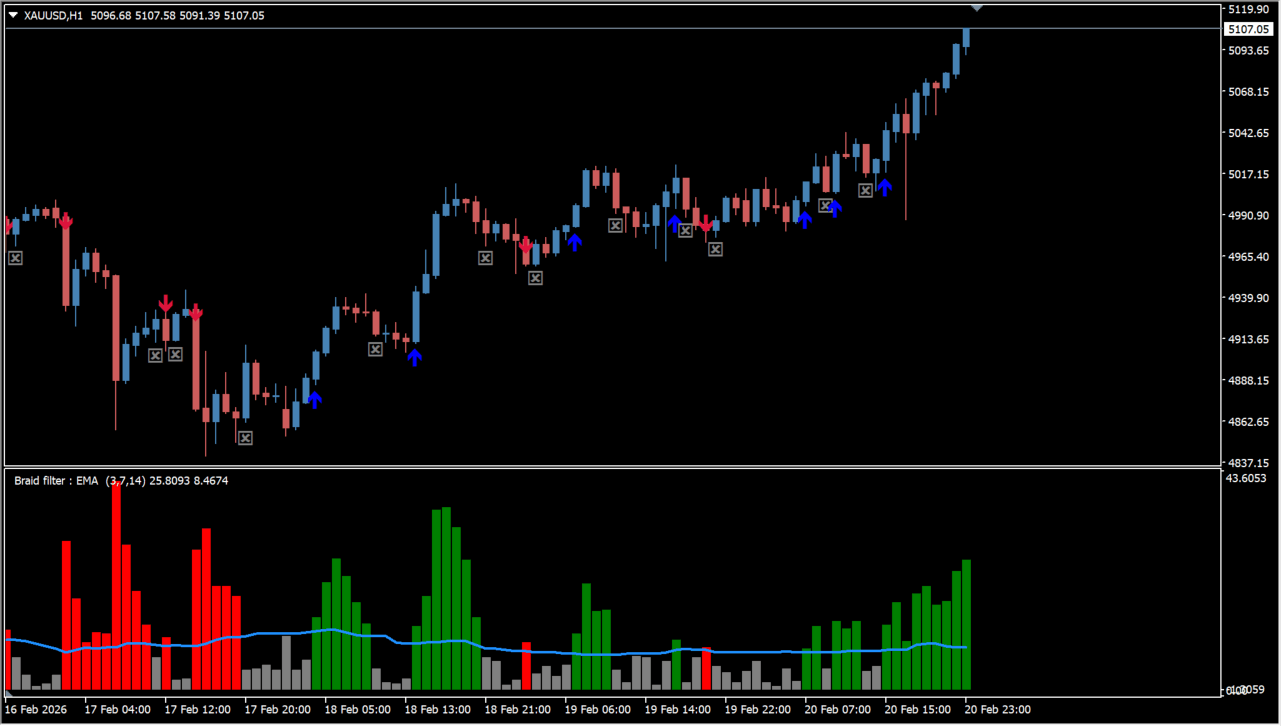 エントリーサインと利確(損切り)の✕が表示されます
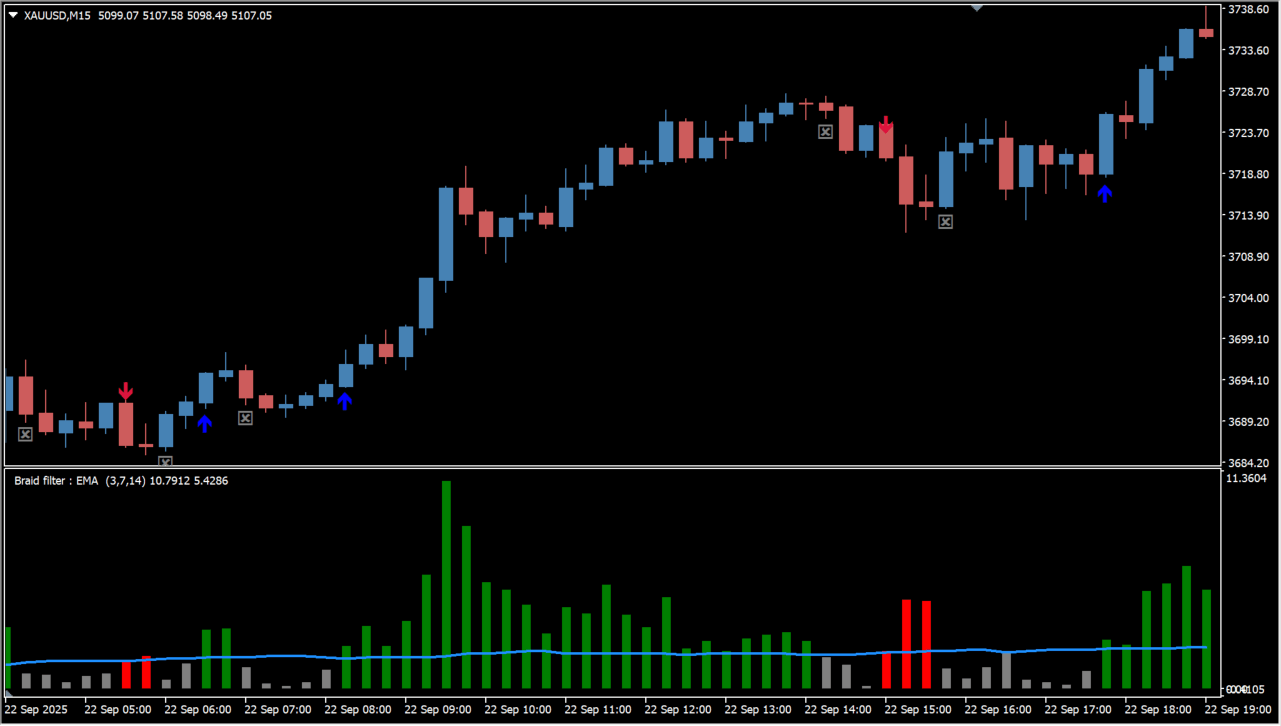 レンジだとエントリーが増えるのは気になりますね
ダマシを減らすため、スムージング3重に行った価格をもとにトレンドを判定し、方向が揃ったポイントで矢印を表示します。
サブウィンドウにはフィルターとして機能する平均値とボリューム型ヒストグラムが表示され、相場の勢いを確認できます。
基本的な使い方は矢印方向に順張りでエントリーし、反対シグナルや勢いの減少で決済します。レンジ相場ではシグナルが増えるため、上位足のトレンド方向に絞ることで精度が向上します。



MT4のパラメータ設定
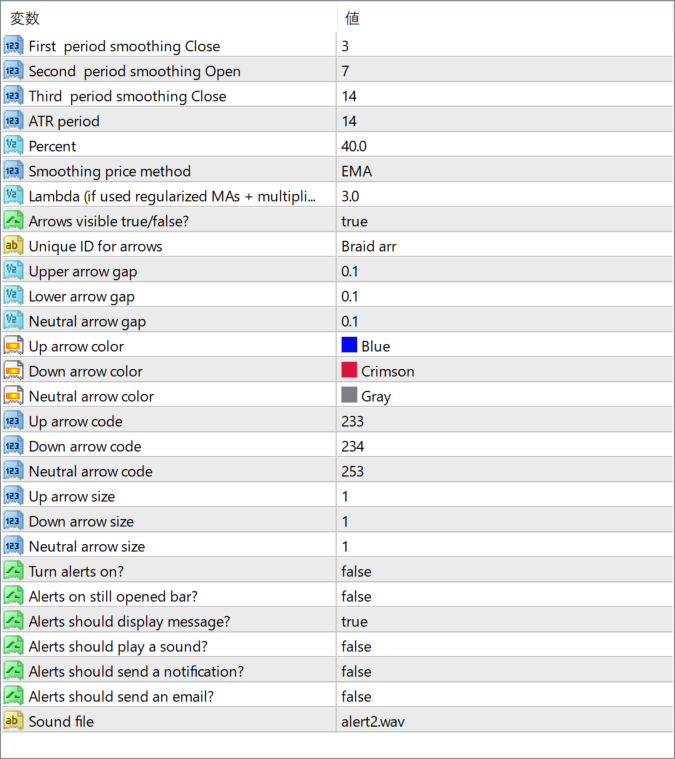
First period smoothing Close
終値に対する一次平滑化期間を設定します
Second period smoothing Open
始値に対する二次平滑化期間を設定します
Third period smoothing Close
終値に対する三次平滑化期間を設定します
ATR period
ATRの計算期間を設定しシグナルの感度に影響します
Percent
フィルターの閾値となる割合を設定します 数値が大きいほどシグナルが減少します
Smoothing price method
価格の平滑化に使用する移動平均の種類を選択します
Lambda
平滑化の強さを調整します 値を大きくすると滑らかになります
Arrows visible true false
矢印表示の有無を設定します
Unique ID for arrows
矢印オブジェクトの識別IDを設定します
Upper arrow gap
買い矢印をローソク足から離して表示する距離を設定します
Lower arrow gap
売り矢印をローソク足から離して表示する距離を設定します
Neutral arrow gap
中立シグナルの表示位置を調整します
Up arrow color
買い矢印の色を設定します
Down arrow color
売り矢印の色を設定します
Neutral arrow color
中立矢印の色を設定します
Up arrow code
買い矢印の形状コードを設定します
Down arrow code
売り矢印の形状コードを設定します
Neutral arrow code
中立矢印の形状コードを設定します
Up arrow size
買い矢印のサイズを設定します
Down arrow size
売り矢印のサイズを設定します
Neutral arrow size
中立矢印のサイズを設定します
Turn alerts on
アラート機能の有効無効を設定します
Alerts on still opened bar
未確定足でアラートを出すか設定します
Alerts should display message
メッセージ通知の有無を設定します
Alerts should play a sound
サウンド通知の有無を設定します
Alerts should send a notification
プッシュ通知の有無を設定します
Alerts should send an email
メール通知の有無を設定します
Sound file
アラート音の種類を設定します

インジケーターをMT4にインストールする方法
①インジケーターをダウンロードするとzipファイルでPCに保存されますので、そのフォルダを右クリックしてファイルを『展開』しておきます。
②フォルダの中に『mq4ファイル』または『ex4ファイル』がはいっていることを確認します。
③MT4を開いて、画面上部の『ファイル』→『データフォルダを開く』→『MQL4』→『Indicators』フォルダに②のファイルをいれます。(この時必ずフォルダから②のファイルをだして、ファイル単体をいれてください)
④MT4を再起動すればMT4のナビゲータウィンドウに追加したインジケーターが表示されているので、チャートに適用すれば完了です。