チャネル表示インジ「AI Channels」
サイン:サインなし
タイプ:バンド系
ファイル形式: .ex4
AI Channels (Clustering)とは?
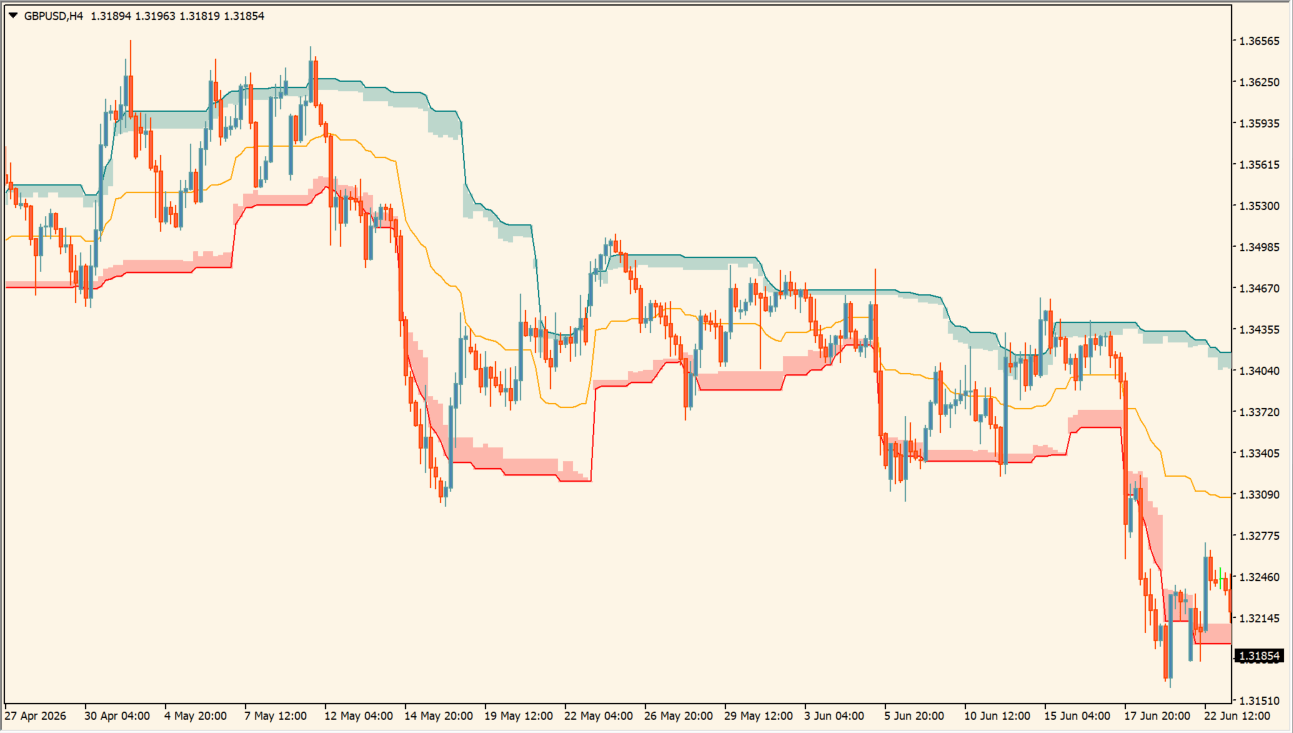
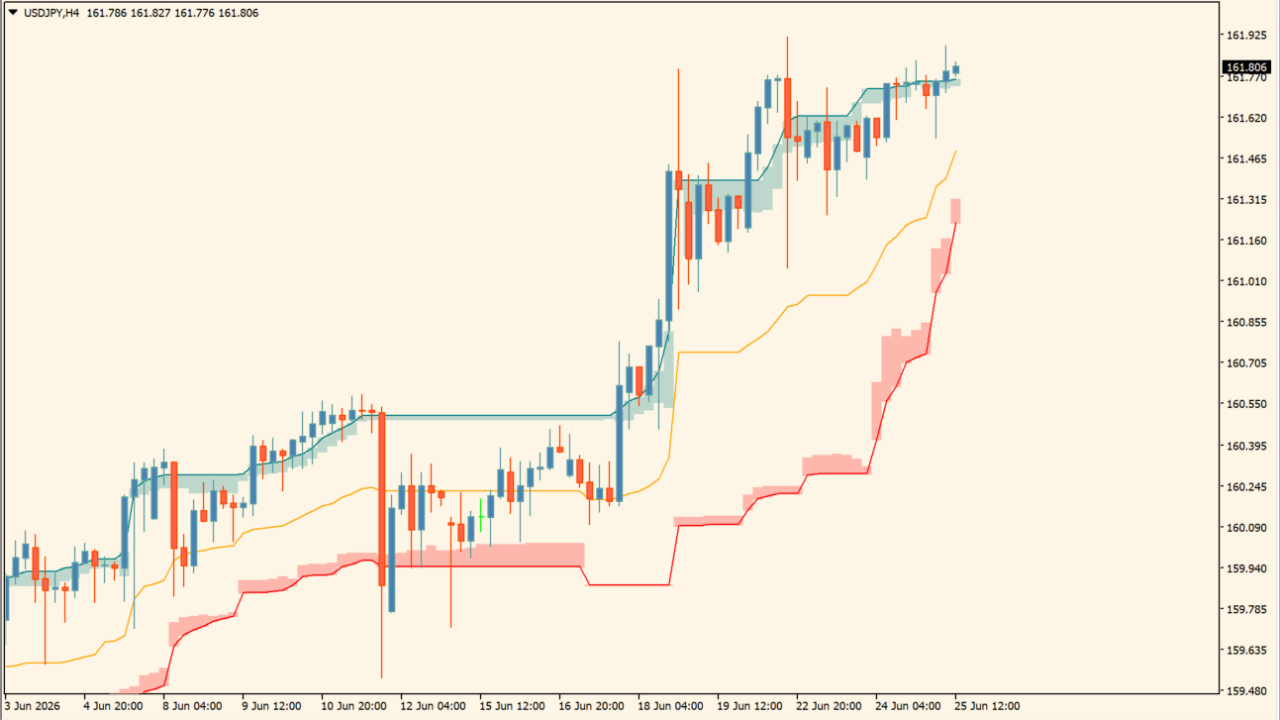
AI Channels (Clustering)は、MT4チャート上に上限ゾーン、平均ライン、下限ゾーンを表示するチャネル系インジケーターです。
チャートへ入れると、価格の上側にティール系のゾーン、中央付近にオレンジ色のライン、下側に赤系のゾーンが表示されます。矢印で売買タイミングを出すタイプではなく、価格がどのあたりで止まりやすいか、どのゾーンまで伸びているかを確認するための補助ツールです。


AI Channels (Clustering)の利用方法
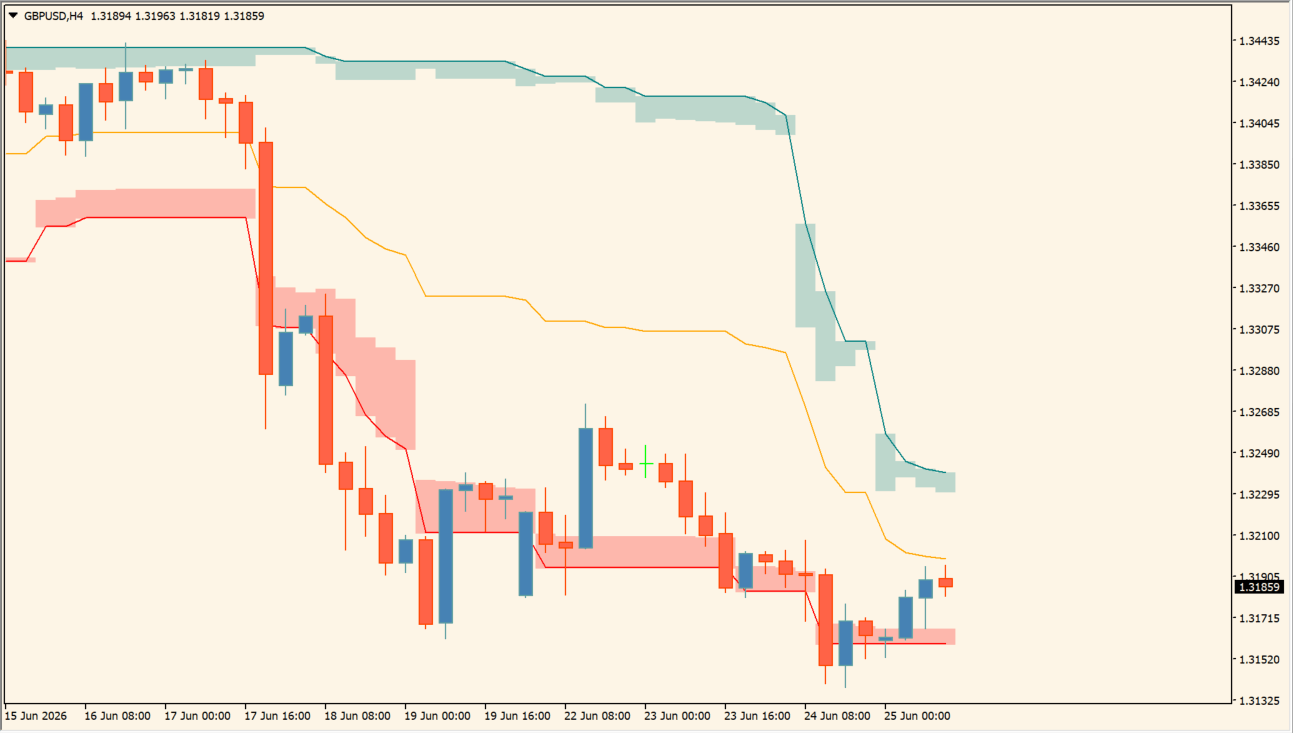
AI Channels (Clustering)は、メインチャート上に表示されるチャネルを見ながら、相場の流れと反応しやすい価格帯を確認します。チャートでは、上側にティール系のゾーン、中央にオレンジ色の平均ライン、下側に赤系のゾーンが表示されます。価格が上限ゾーンに近づいている場面では、買いの伸びが一度止まるか、利確が入りやすい場所として確認しやすいです。
反対に、価格が下限ゾーンへ近づいている場面では、売りの勢いが続くのか、下げ止まりの反応が出るのかを見ます。中央のオレンジラインは、チャネル内の目安ラインとして使いやすく、トレンド中の戻りや押し目の確認にも使えます。
ただし、チャネルの上限や下限に触れたからといって、すぐに反転するとは限りません。強いトレンドでは、ゾーンに沿ってそのまま動き続けることもあります。ローソク足の勢い、直近高値・安値、上位足の方向と合わせて、環境認識の補助として使うのが無難です。
AI Channels (Clustering)が便利なところ
AI Channels (Clustering)の便利なところは、チャネルの上限、中央、下限を色分けして表示できる点です。通常の水平線や移動平均線だけでは見えにくい「今の価格がチャネル内のどの位置にいるか」を、パッと確認しやすくなります。トレンド方向を見ながら押し目・戻り目を探したい人や、利確候補をざっくり整理したい人に向いています。
チャネルを使って相場を見たい人
上限ゾーン、平均ライン、下限ゾーンがまとまって表示されるため、自分で何本もラインを引かなくても価格の位置を確認しやすいです。
押し目買い・戻り売りの場所を探したい人
中央の平均ラインや下限・上限ゾーンを目安に、価格がどこまで戻ってきたかを見やすくなります。勢いだけで入るのではなく、引きつけて見る意識を作りやすいです。
利確候補を早めに考えておきたい人
価格が上限ゾーンや下限ゾーンへ近づいた場面で、一度伸びが止まる可能性を確認できます。ポジションを引っ張りすぎないための目安として使いやすいです。

MT4のパラメータ設定
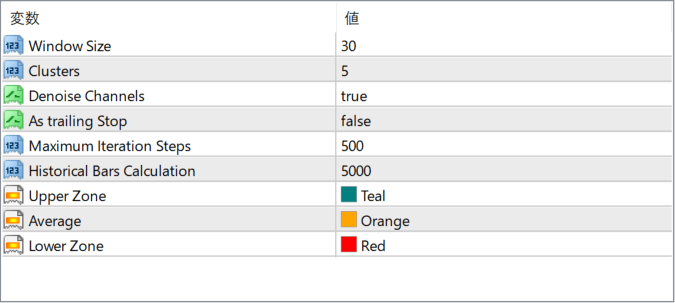
このインジケーターで設定できる主なパラメータは以下の通りです。
Window Size
チャネル計算に使う範囲に関する設定です。初期値は30です。数値を変えると、チャネルの反応やなめらかさに影響する可能性があります。
Clusters
チャネル表示の分類数に関する設定です。初期値は5です。インジケーター名にあるClusteringに関係する項目ですが、具体的な計算式までは画面上からは確認できません。
Denoise Channels
チャネル表示のノイズを抑えるための設定です。初期値はtrueです。チャネルをなめらかに見たい場合はオンのまま使いやすいです。
As trailing Stop
チャネルをトレーリングストップの目安として使うかどうかに関する設定です。初期値はfalseです。
Maximum Iteration Steps
計算処理の最大ステップ数に関する設定です。初期値は500です。通常利用では、まず初期値のまま動きを確認するとよさそうです。
Historical Bars Calculation
過去何本分のバーを計算対象にするかの設定です。初期値は5000です。表示が重い場合は、この項目の調整候補になります。
Upper Zone
上限ゾーンの色を設定します。初期設定ではTealになっています。チャート上では上側のゾーンとして表示されます。
Average
中央の平均ラインの色を設定します。初期設定ではOrangeになっています。チャネル内の中心目安として見やすいラインです。
Lower Zone
下限ゾーンの色を設定します。初期設定ではRedになっています。チャート上では下側のゾーンとして表示されます。

インジケーターをMT4にインストールする方法
zipファイルを展開してMT4へ入れる方法
①ダウンロードしたzipファイルを右クリックして展開します。
②MT4を開き、画面上部の『ファイル』→『データフォルダを開く』をクリックします。
③データフォルダ内の『MQL4』フォルダを開きます。
④インジケーターのex4ファイルまたはmq4ファイルは、『MQL4』→『Indicators』フォルダへ入れます。
⑤EAファイルが同梱されている場合は、『MQL4』→『Experts』フォルダへ入れます。
⑥Librariesフォルダ内のファイルが同梱されている場合は、『MQL4』→『Libraries』フォルダへ入れます。
⑦tplファイルが同梱されている場合は、データフォルダ内の『templates』フォルダへ入れます。
⑧ファイルを入れ終わったらMT4を再起動します。再起動後、ナビゲータの『インディケータ』に追加されていれば、チャートへドラッグして使えます。