マーケットプロファイルで抵抗帯を表示「!3 MarketProfile」
サインなし 出来高・ボラティリティ系
ファイル形式 .ex4
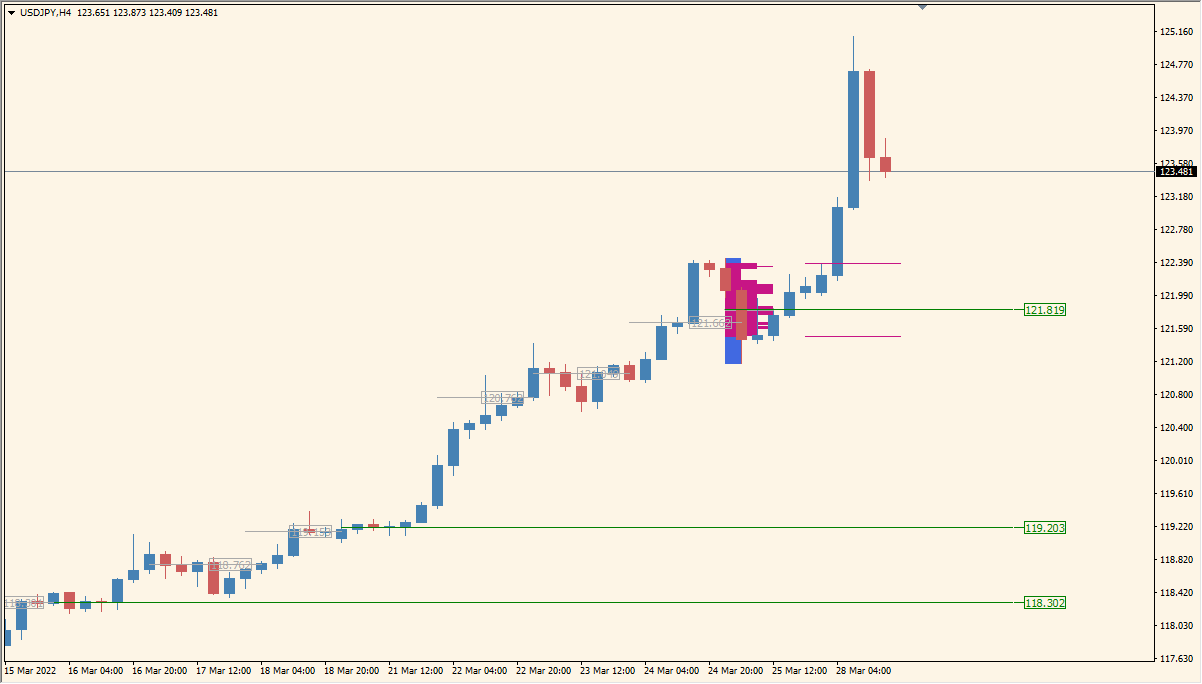
マーケットプロファイルを表示してくれるインジケーターです。
マーケットプロファイルは、株でいう出来高を擬似的にFXでも表示しようというもので、tickを拾ってヒストグラム化したものです。
!3 MarketProfileインジケーターの利用方法
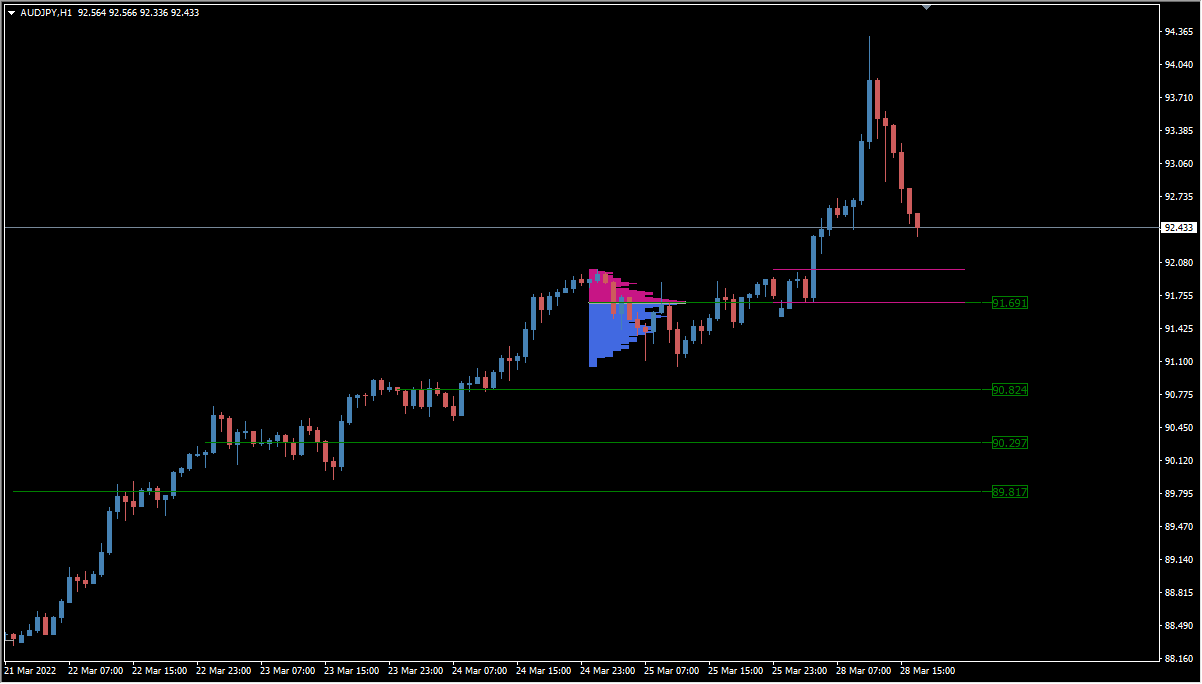 緑色のラインが多くの取引があったところで、抵抗帯となります
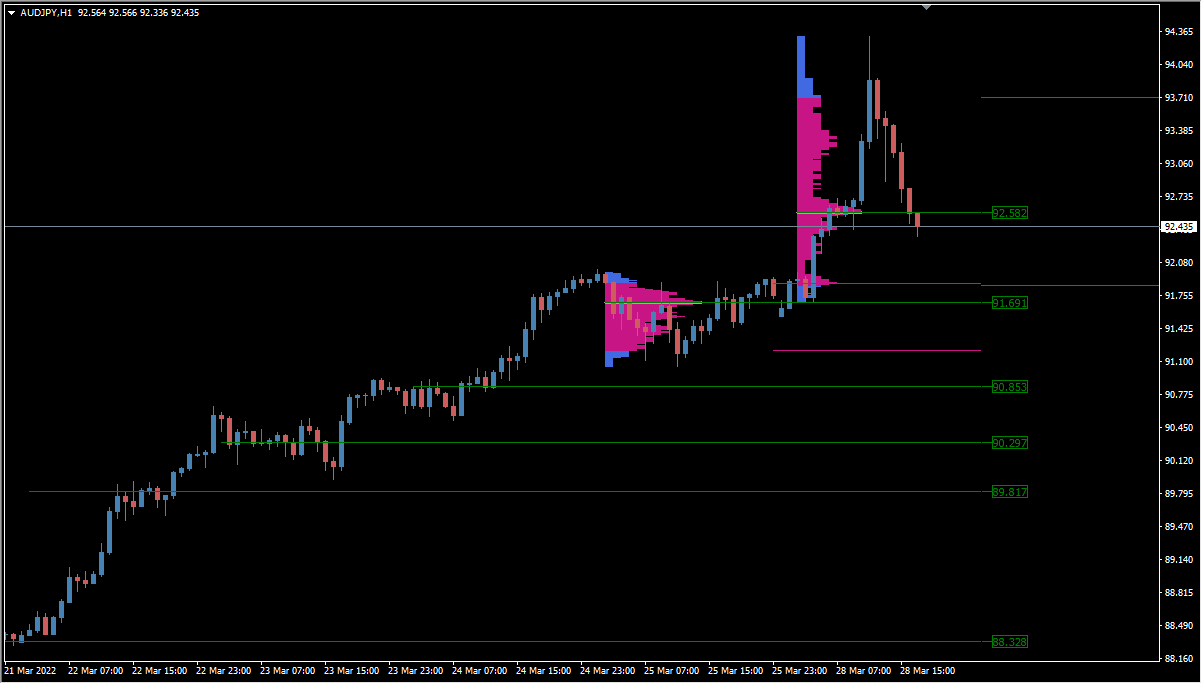 ピンクと青のヒストグラムは前日・当日の取引量を示しています
マーケットプロファイルで重要なところとしてはヒストグラムで一番長い部分の価格帯で、緑色のラインも過去にこのヒストグラムが一番長い箇所を残したものです。
ここはPOC(Point Of Control)と呼ばれ、特に抵抗帯として機能します。
ただしPOCは、そこがビタビタに抵抗帯として働くのではなく、あくまでその周辺が抵抗帯として働くというイメージで、もしスキャルピングなどでカッチリと抵抗ラインを決める場合は、フィボ太郎さんの水平線などを使って決めたほうが勝率は高くなります。



MT4のパラメータ設定
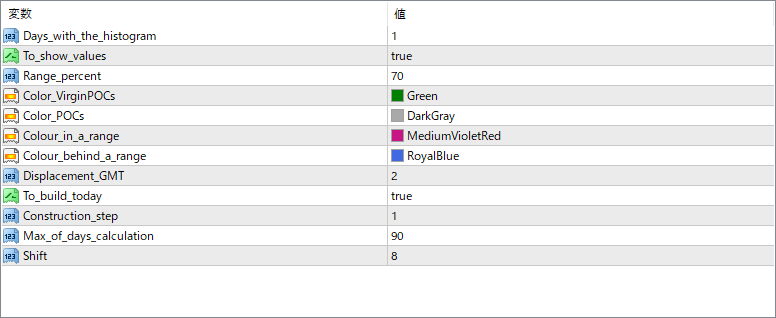
パラメータではGMT(世界標準時)を変更する必要があります。
日本での利用でしたらほとんどのFX業者は『Displacement_GMT』を2にすれば対応できると思います。
当日のヒストグラム表示は初期設定ではオフなので、表示が必要な場合は『To_build_today』をtrueに変えてください。
その他のパラメータは特に変更の必要はありません。

マーケットプロファイル系のインジケーター

インジケーターをMT4にインストールする方法
①インジケーターをダウンロードするとzipファイルでPCに保存されますので、そのフォルダを右クリックしてファイルを『展開』しておきます。
②フォルダの中に『mq4ファイル』または『ex4ファイル』がはいっていることを確認します。
③MT4を開いて、画面上部の『ファイル』→『データフォルダを開く』→『MQL4』→『Indicators』フォルダに②のファイルをいれます。(この時必ずフォルダからファイルをだして、ファイル単体でいれてください。)
④MT4を再起動すればMT4のナビゲータウィンドウに追加したインジケーターが表示されているので、チャートに適用すれば完了です。