★ 3つの戦略と多機能パネル搭載のトレード補助ツール
サイン:あり
タイプ:相場環境認識
ファイル形式:.ex4
ELITE TRADER PROとは?
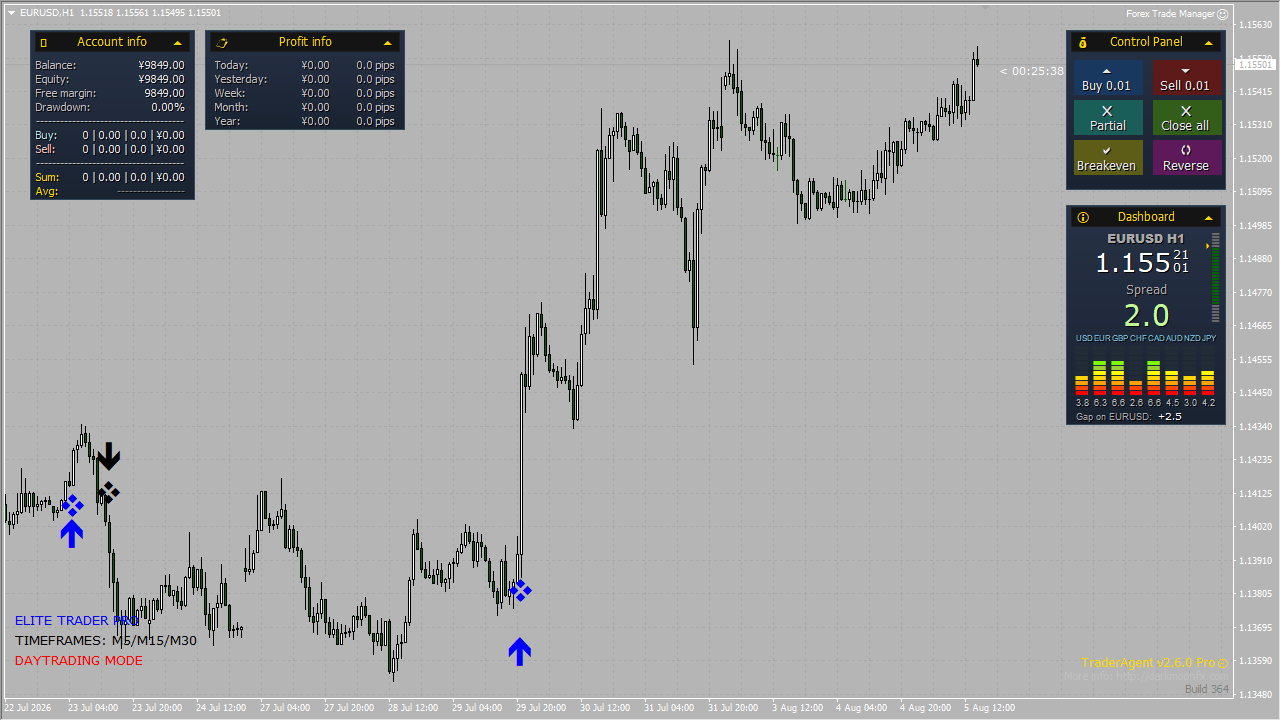
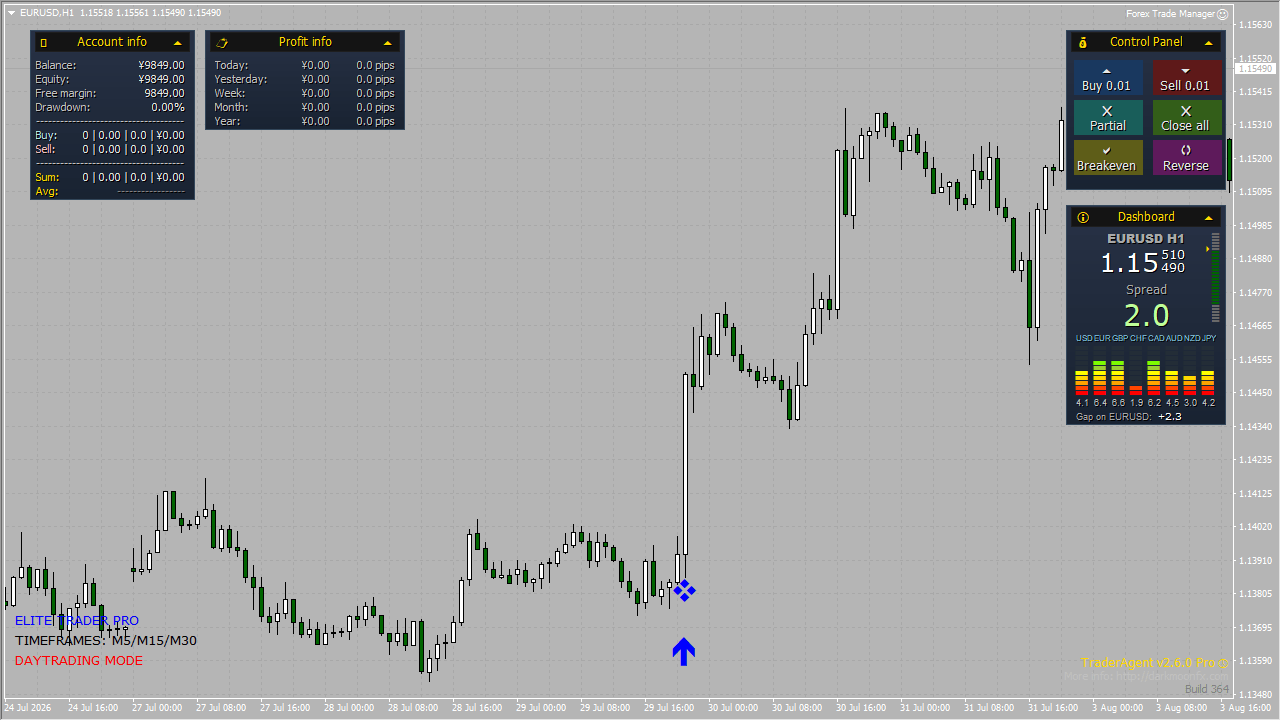 ELITE TRADER PROは、売買シグナルの矢印表示に加えて、ワンクリック注文や資金管理ができる充実したパネル機能を備えたMT4用のトレードアシストシステムです。
チャート上には矢印サインや各種情報パネルが配置され、「SCALPING」「DAYTRADING」「SWINGTRADING」という取引スタイルに応じた3種類のテンプレート(.tpl)を読み込むことで、スタイルに合わせた環境をすぐに構築できます。

矢印サインでの転換候補チェックだけでなく、画面上のパネルから注文や決済、資金管理まで一括で行える高機能なシステムですな

スキャルピング・デイトレ・スイング用のテンプレートが揃っていて、右側のボタンでワンクリック注文できるのがすごいです!
ELITE TRADER PROの利用方法
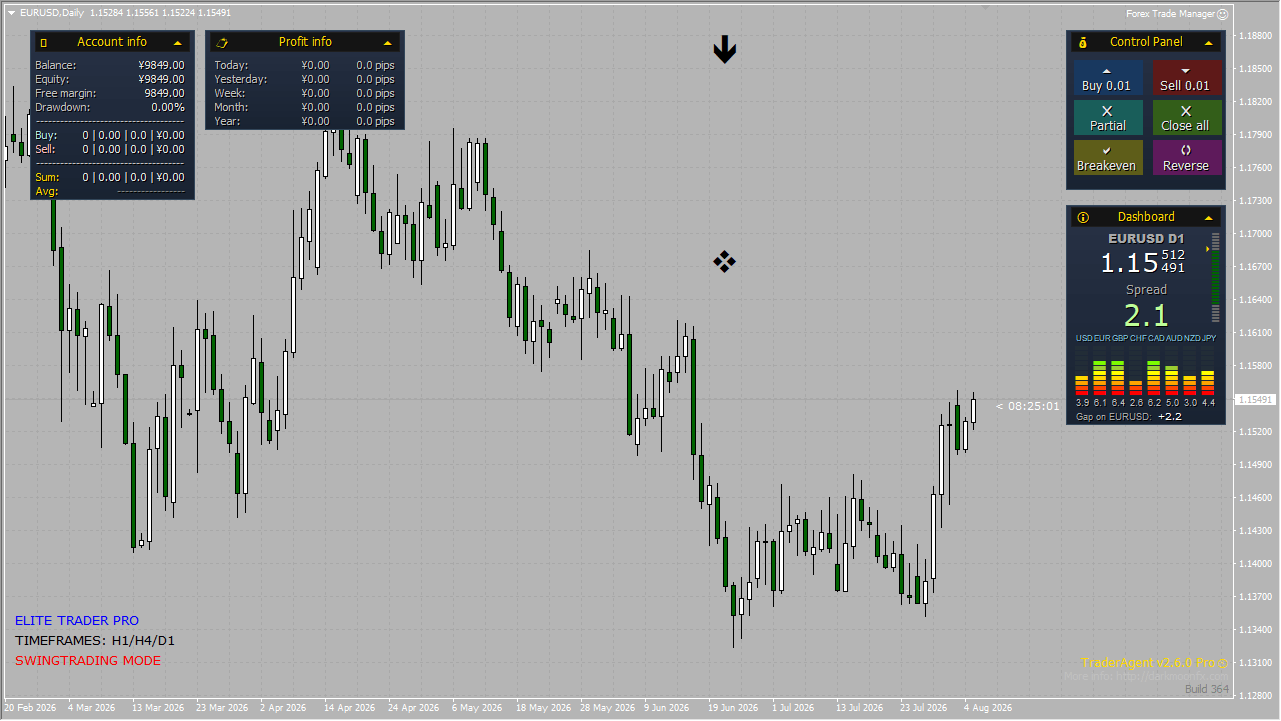
基本は、チャート上に表示される各種パネルで口座状況や通貨強弱を確認しつつ、チャートに出現する矢印サインをもとに取引の判断を行います。
画面上に配置された各パネルの役割と使い方、および戦略テンプレートの概要は以下の通りです。
1. チャート上の各パネルの解説
・Account info パネル(画面左上)
口座残高(Balance)、有効証拠金(Equity)、余剰証拠金(Free margin)、ドローダウン率(Drawdown)を表示します。また、保有中のBuy/Sellポジション数や含み損益(pips・金額)もリアルタイムで把握できます。
・Profit info パネル(画面左上)
Today(今日)、Yesterday(昨日)、Week(今週)、Month(今月)、Year(今年)ごとの確定損益(金額・pips)をまとめて確認できる管理用パネルです。
・Control Panel(画面右上)
ワンクリックで注文・決済を行うパネルです。
「Buy/Sell(指定ロット発注)」「Partial(部分決済)」「Close all(全決済)」「Breakeven(同値撤退ラインへの移動)」「Reverse(ドテン売買)」などのボタンが備わっています。実際の発注・決済に関わるボタンのため、まずはデモ口座で動作や許容リスクを確認してから使用してください。
・Dashboard パネル(画面右側)
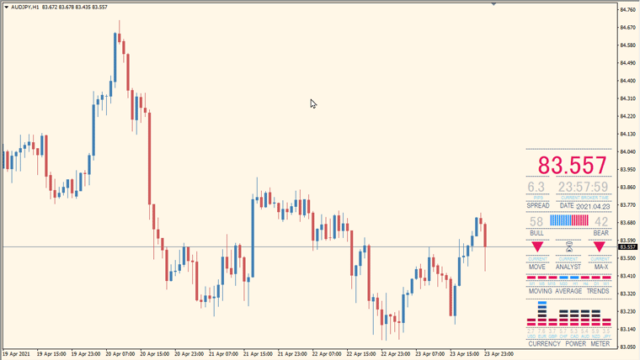
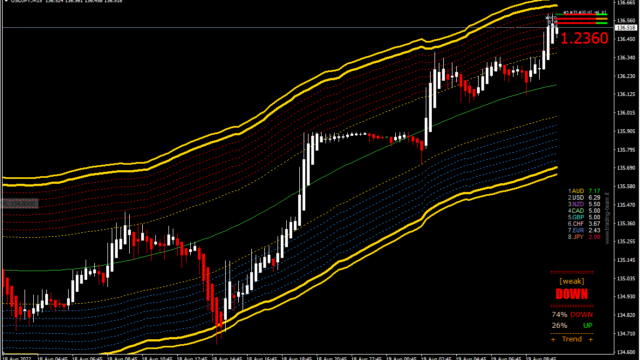
通貨ペア名、時間足、現在価格、Spread(スプレッド値)を表示します。下部には主要通貨(USD、EUR、GBP、CHF、CAD、AUD、NZD、JPY)の強弱メーターが配置されており、どの通貨が買われているか(売られているか)を把握できます。
2. 3種類の戦略テンプレート(.tpl)の使い分け
付属のテンプレートファイルを読み込むことで、取引スタイルに応じた推奨表示に切り替わります。
・ELITE PRO – SCALPING.tpl:短期のスキャルピング取引に向けた設定テンプレートです。
・ELITE PRO – DAYTRADING.tpl:M5/M15/M30などの時間足を対象としたデイトレード向けテンプレートです。
・ELITE PRO – SWINGTRADING.tpl:H1/H4/D1などの時間足を対象としたスイングトレード向けテンプレートです。
ELITE TRADER PROが便利なところ
ELITE TRADER PROは、売買ポイントの察知からワンクリック注文・損益管理・通貨強弱の把握まで、トレードに必要な情報と操作を1つのチャート画面に集約できる点が便利です。
スキャル・デイトレ・スイングとスタイルに合わせて環境を整えたい人
戦略ごとのテンプレート(.tpl)が用意されているため、自分のトレードスタイルに応じた時間足や設定へスムーズに変更したいスタイルに向いています。
チャート上で素早く注文・決済やポジション管理を行いたい人
Control Panelから全決済や建値撤退(Breakeven)、部分決済などを直感的に操作できるため、手動での決済操作を効率化したい人におすすめです。
口座状況や通貨の強弱を一目でチェックしたい人
Account infoやDashboardパネルにより、現在の含み損益や通貨ペアごとの強弱関係を同時に視覚化して環境認識を行いたい人に使いやすい仕様です。

MT4のパラメータ設定
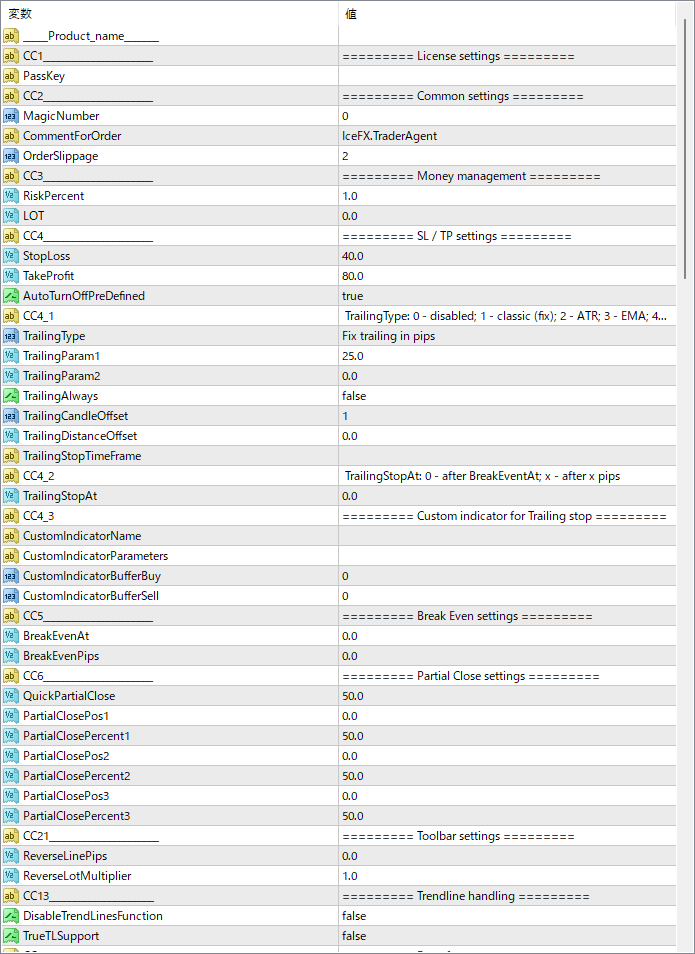
このインジケーターで設定できる主なパラメータは以下の通りです。
MagicNumber
EAが注文を識別するためのマジックナンバーを設定する項目です。
CommentForOrder
注文時に付与するコメント文字列を設定する項目です。
OrderSlippage
注文時の許容スリッページ(pips)を設定する項目です。
RiskPercent
口座残高に対するリスク許容割合(%)を設定する項目です。
LOT
発注時の固定ロット数を設定する項目です。
StopLoss
ストップロス(損切り幅)をpips単位で設定する項目です。
TakeProfit
テイクプロフィット(利確幅)をpips単位で設定する項目です。
AutoTurnOffPreDefined
定義済みの自動停止機能を有効にするかどうかを設定する項目です。
TrailingType
トレーリングストップの種別(Fix、ATR、EMAなど)を選択する項目です。
TrailingParam1
トレーリングストップのパラメータ1(幅など)を設定する項目です。
TrailingParam2
トレーリングストップのパラメータ2を設定する項目です。
TrailingAlways
トレーリングストップを常に作動させるかどうかを設定する項目です。
TrailingCandleOffset
トレーリング時に参照するローソク足のオフセット数を設定する項目です。
TrailingDistanceOffset
トレーリングの距離オフセットを設定する項目です。
BreakEvenAt
建値撤退(Breakeven)を作動させる含み益幅(pips)を設定する項目です。
BreakEvenPips
建値移動時に固定するプラス幅(pips)を設定する項目です。
QuickPartialClose
クイック部分決済の割合(%)を設定する項目です。
PartialClosePos1
段階的部分決済の1段階目の発注位置(pips)を設定する項目です。
PartialClosePercent1
段階的部分決済の1段階目で決済する割合(%)を設定する項目です。
ReverseLinePips
ドテン(Reverse)注文を実行するラインの距離(pips)を設定する項目です。
ReverseLotMultiplier
ドテン注文時のロット倍率を設定する項目です。
DisableTrendLinesFunction
トレンドライン機能を無効化するかどうかを設定する項目です。
TrueTLSupport
トレンドラインによるサポート判定機能を有効にするかどうかを設定する項目です。

インジケーターをMT4にインストールする方法
MT4へのインストールは、ダウンロードしたファイルをデータフォルダへ手動で配置するのが基本ですぞ
具体的な手順を確認して、正しくフォルダへ配置しましょう!
インジケーターの配置手順
①ダウンロードしたzipファイルを右クリックして解凍(展開)します。
②フォルダ内に『.ex4』『.mq4』ファイルおよび『.tpl』テンプレートファイルが入っていることを確認します。
③MT4を起動し、メニューバーの『ファイル』→『データフォルダを開く』の順にクリックします。
④『.ex4』や『.mq4』ファイルは『MQL4』→『Indicators』(または『Experts』)フォルダ内に配置します。
⑤『.tpl』テンプレートファイルは、データフォルダ直下にある『templates』フォルダ内に配置します。
⑥MT4を再起動し、チャート上で右クリックして『定型チャート』を選択し、希望のテンプレート(.tpl)を呼び出して適用してください。