通貨強弱を表示「LuxAlgo – Currency Strength」
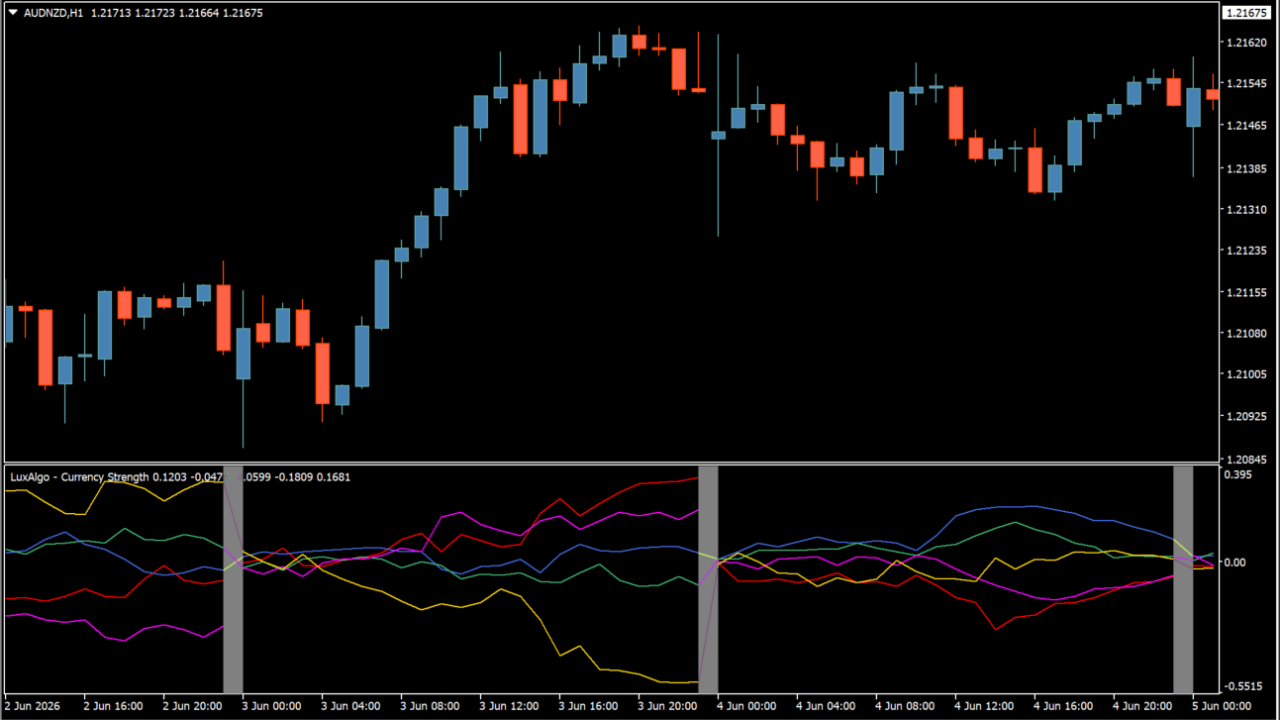
サイン:なし
タイプ:サブチャート・相場環境認識
ファイル形式:.ex4
LuxAlgo – Currency Strengthとは?
LuxAlgo – Currency Strengthは、MT4のサブチャートに複数通貨の強弱ラインを表示するインジケーターです。画像ではUSD、EUR、GBP、JPY、AUDのラインがそれぞれ別の色で表示され、どの通貨が相対的に強いのか、どの通貨が弱いのかを見比べやすくなっています。
色は通貨ごとに決められており、グレーの垂直ラインはMT4時間の0時を表しています。


LuxAlgo – Currency Strengthの利用方法
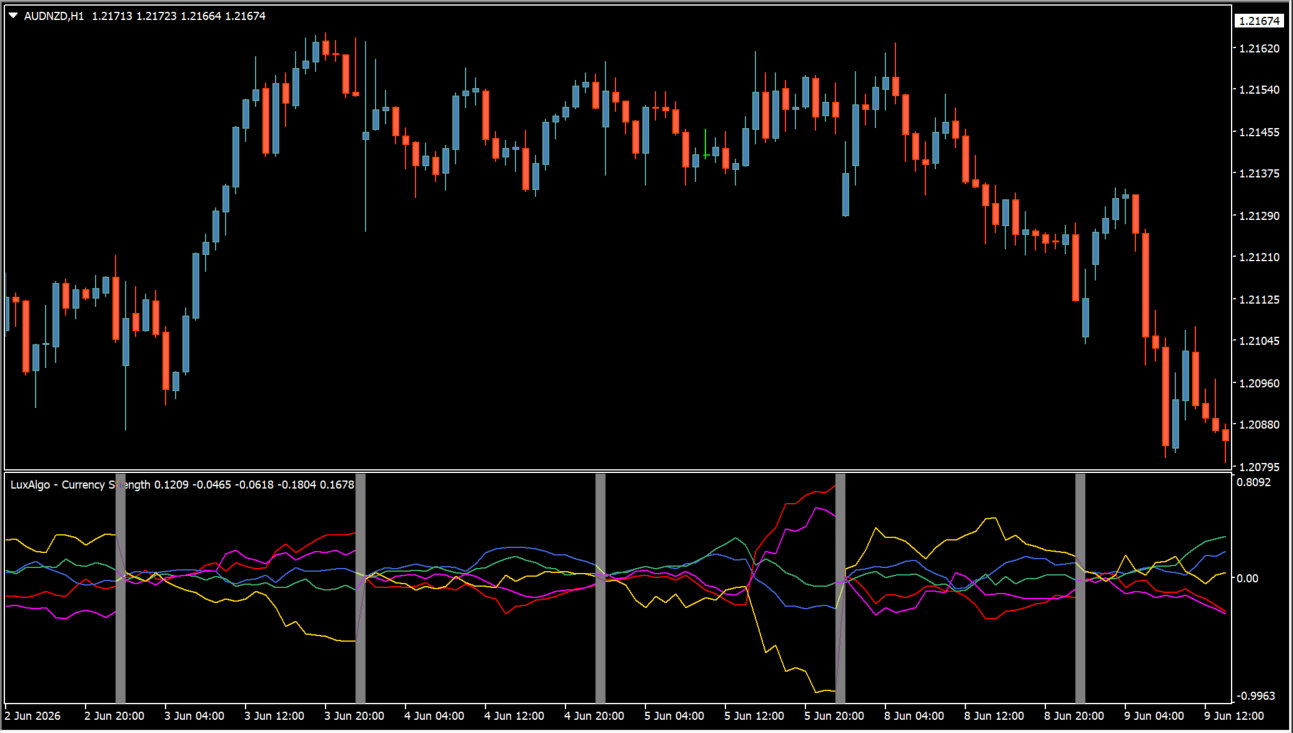
 このインジケーターをチャートに入れると、メインチャートの下に通貨強弱を確認するサブチャートが表示されます。画像では、赤がUSD、青がEUR、緑がGBP、紫がJPY、黄色がAUDとして設定されており、それぞれのラインが上下に動きながら強弱の変化を示しています。
基本的な見方は、上へ伸びている通貨は相対的に強く、下へ沈んでいる通貨は相対的に弱いと見る使い方です。複数通貨のラインが交差している場面では、通貨の優劣が入れ替わりやすいため、少し待ってエントリーの目安としたほうが使うのがよいでしょう。
LuxAlgo – Currency Strengthが便利なところ
LuxAlgo – Currency Strengthの便利なところは、通貨ペア単体のローソク足だけでは見えにくい「通貨そのものの強弱」を、同じサブチャート内で比較できる点です。
特定の通貨だけが強いのか、反対側の通貨が弱いのかを見分けやすくなるため、通貨ペア選びの補助として使いやすいインジケーターです。
複数通貨ペアを監視している人
USD、EUR、GBP、JPY、AUDなどの強弱をまとめて見られるため、どの通貨を中心に見るか決めやすくなります。似たような形のチャートが複数あるときも、強い通貨と弱い通貨の組み合わせを探す目安になります。
通貨ペア選びで迷いやすい人
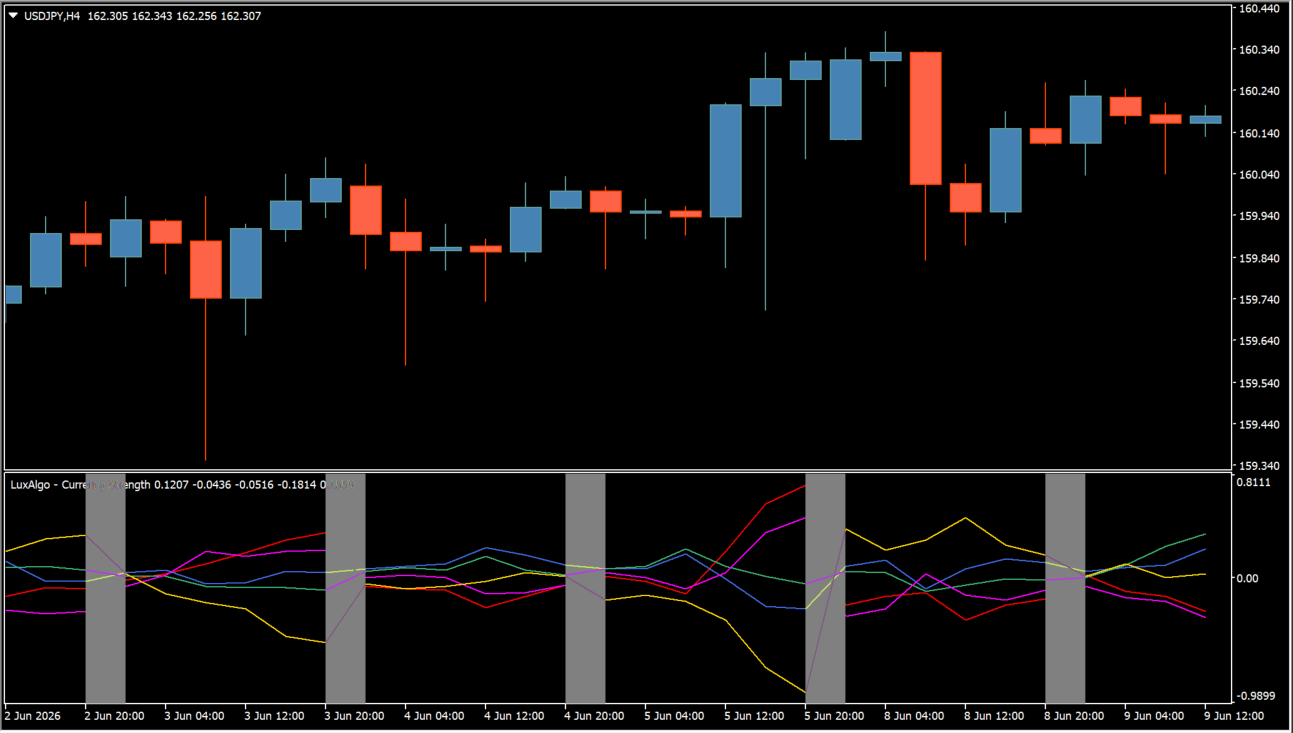
AUDNZD、EURUSD、GBPJPYのように通貨ペアごとにチャートを見るだけでなく、通貨単体の強弱を確認できます。買う側の通貨が強く、売る側の通貨が弱い組み合わせを探したいときに便利です。
環境認識を先に済ませたい人
エントリー前に通貨の強弱を確認しておくと、ローソク足だけで判断するよりも方向感を整理しやすくなります。短期のサインに飛びつくより、強弱の流れを見ながら押し目や戻り目を待ちたい人に向いています。

MT4のパラメータ設定
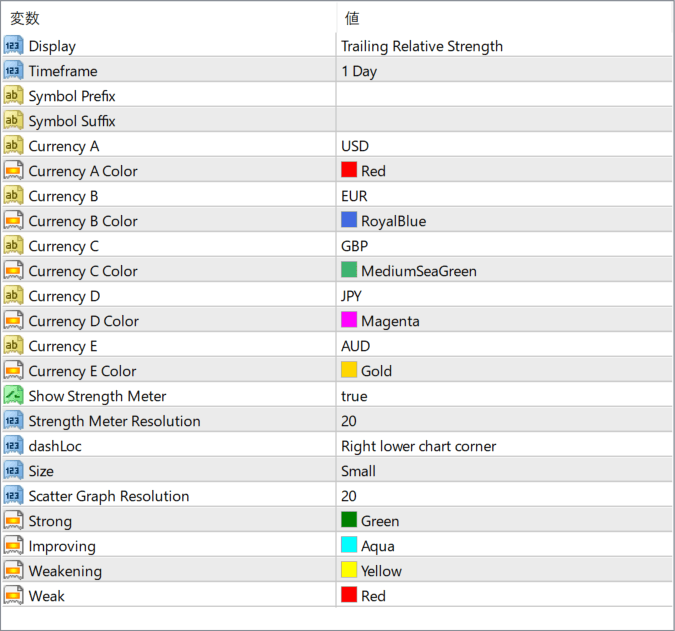
このインジケーターで設定できる主なパラメータは以下の通りです。
Display
表示形式を選択する項目です。画像では「Trailing Relative Strength」が選択されています。
Timeframe
強弱を表示する時間軸を設定する項目です。画像では「1 Day」に設定されています。
Symbol Prefix
通貨ペア名の前に付く文字列を設定する項目です。ブローカー側の銘柄名に接頭辞がある場合に使います。
Symbol Suffix
通貨ペア名の後ろに付く文字列を設定する項目です。ブローカー側の銘柄名に接尾辞がある場合に使います。
Currency A
1つ目に表示する通貨を設定します。画像ではUSDが設定されています。
Currency A Color
Currency Aのライン色を設定します。画像ではRedが設定されています。
Currency B
2つ目に表示する通貨を設定します。画像ではEURが設定されています。
Currency B Color
Currency Bのライン色を設定します。画像ではRoyal Blueが設定されています。
Currency C
3つ目に表示する通貨を設定します。画像ではGBPが設定されています。
Currency C Color
Currency Cのライン色を設定します。画像ではMediumSeaGreenが設定されています。
Currency D
4つ目に表示する通貨を設定します。画像ではJPYが設定されています。
Currency D Color
Currency Dのライン色を設定します。画像ではMagentaが設定されています。
Currency E
5つ目に表示する通貨を設定します。画像ではAUDが設定されています。
Currency E Color
Currency Eのライン色を設定します。画像ではGoldが設定されています。
Show Strength Meter
強弱メーターを表示するかどうかを設定します。画像ではtrueになっています。
Strength Meter Resolution
強弱メーターの表示解像度を設定します。画像では20に設定されています。
dashLoc
表示位置を設定する項目です。画像では「Right lower chart corner」が選択されています。
Size
表示サイズを設定します。画像ではSmallに設定されています。
Scatter Graph resolution
散布図表示に関する解像度を設定する項目です。画像では20に設定されています。
Strong
強い状態を示す色を設定します。画像ではGreenが設定されています。
Improving
改善している状態を示す色を設定します。画像ではAquaが設定されています。
Weakening
弱まりつつある状態を示す色を設定します。画像ではYellowが設定されています。
Weak
弱い状態を示す色を設定します。画像ではRedが設定されています。

インジケーターをMT4にインストールする方法
zipファイルを展開してMT4へ入れる方法
①ダウンロードしたzipファイルを右クリックして展開します。
②MT4を開き、画面上部の『ファイル』→『データフォルダを開く』をクリックします。
③データフォルダ内の『MQL4』フォルダを開きます。
④インジケーターのex4ファイルまたはmq4ファイルは、『MQL4』→『Indicators』フォルダへ入れます。
⑤EAファイルが同梱されている場合は、『MQL4』→『Experts』フォルダへ入れます。
⑥Librariesフォルダ内のファイルが同梱されている場合は、『MQL4』→『Libraries』フォルダへ入れます。
⑦tplファイルが同梱されている場合は、データフォルダ内の『templates』フォルダへ入れます。
⑧ファイルを入れ終わったらMT4を再起動します。再起動後、ナビゲータの『インディケータ』に追加されていれば、チャートへドラッグして使えます。