「FVG Price & Volume Graph」で出来高付きFVGを表示
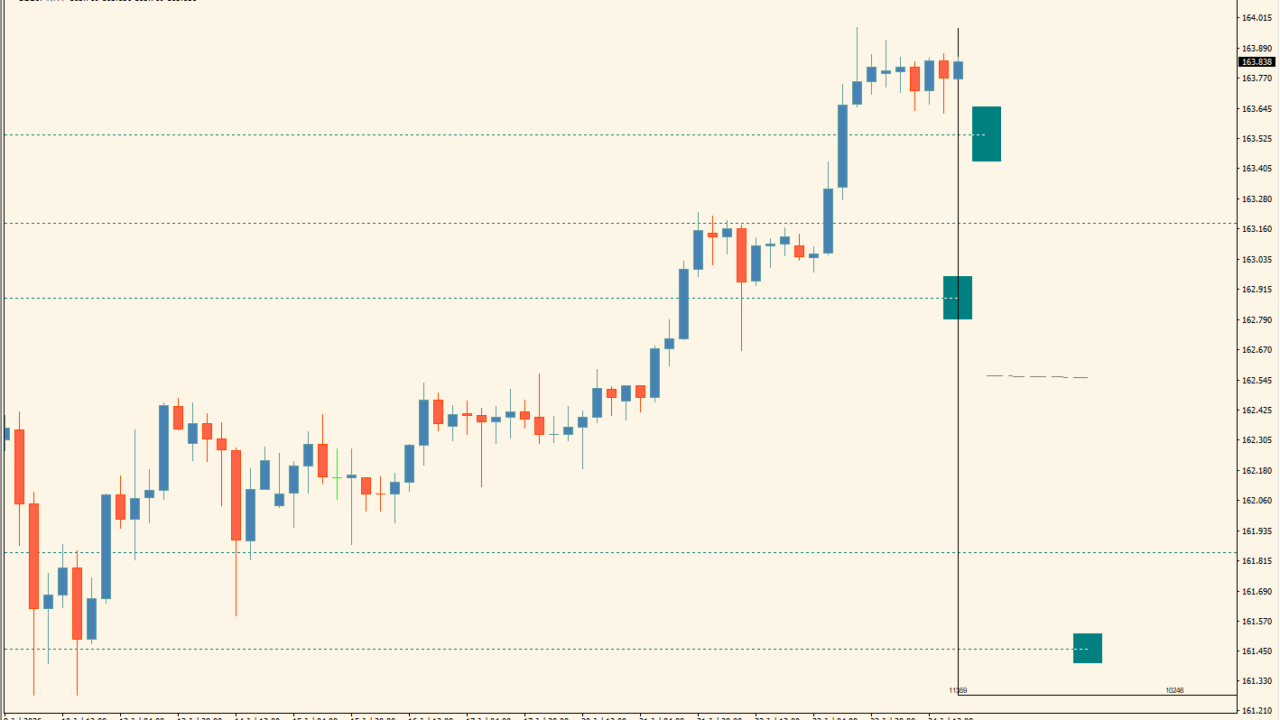
サイン:なし
タイプ:ライン系・出来高・ボラティリティ
ファイル形式:.ex4
FVG Price & Volume Graphとは?
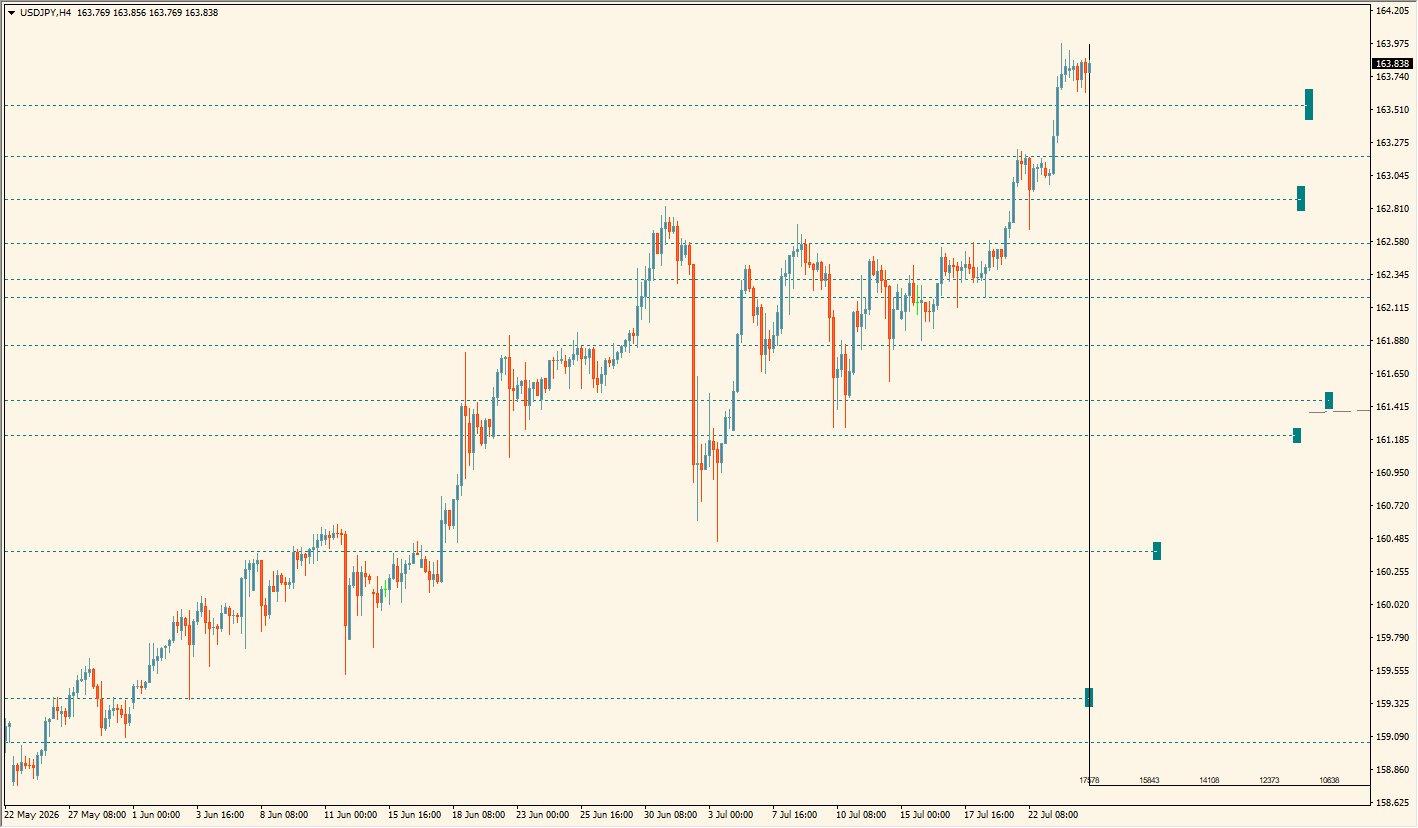
FVG Price & Volume Graphは、Fair Value Gap(FVG)を検出し、その価格帯と出来高の情報をあわせて表示するMT4用インジケーターです。
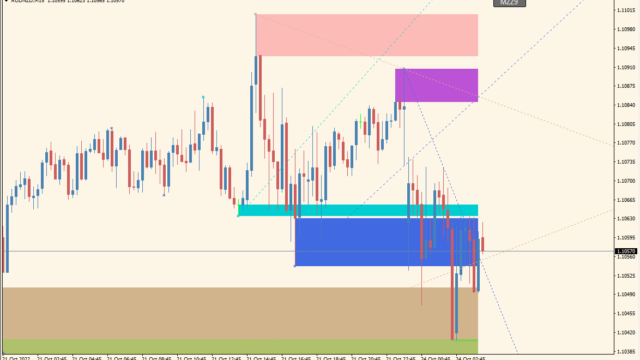
チャート上にはFVGの価格帯が色付きのブロックで表示され、さらに右側には出来高が大きかったFVG価格帯を緑のグラフ状に表示します。画像では複数の時間足で同じ価格帯を確認でき、相場がどのFVGへ反応しているのかを視覚的に把握しやすい構成になっています。


FVG Price & Volume Graphの利用方法
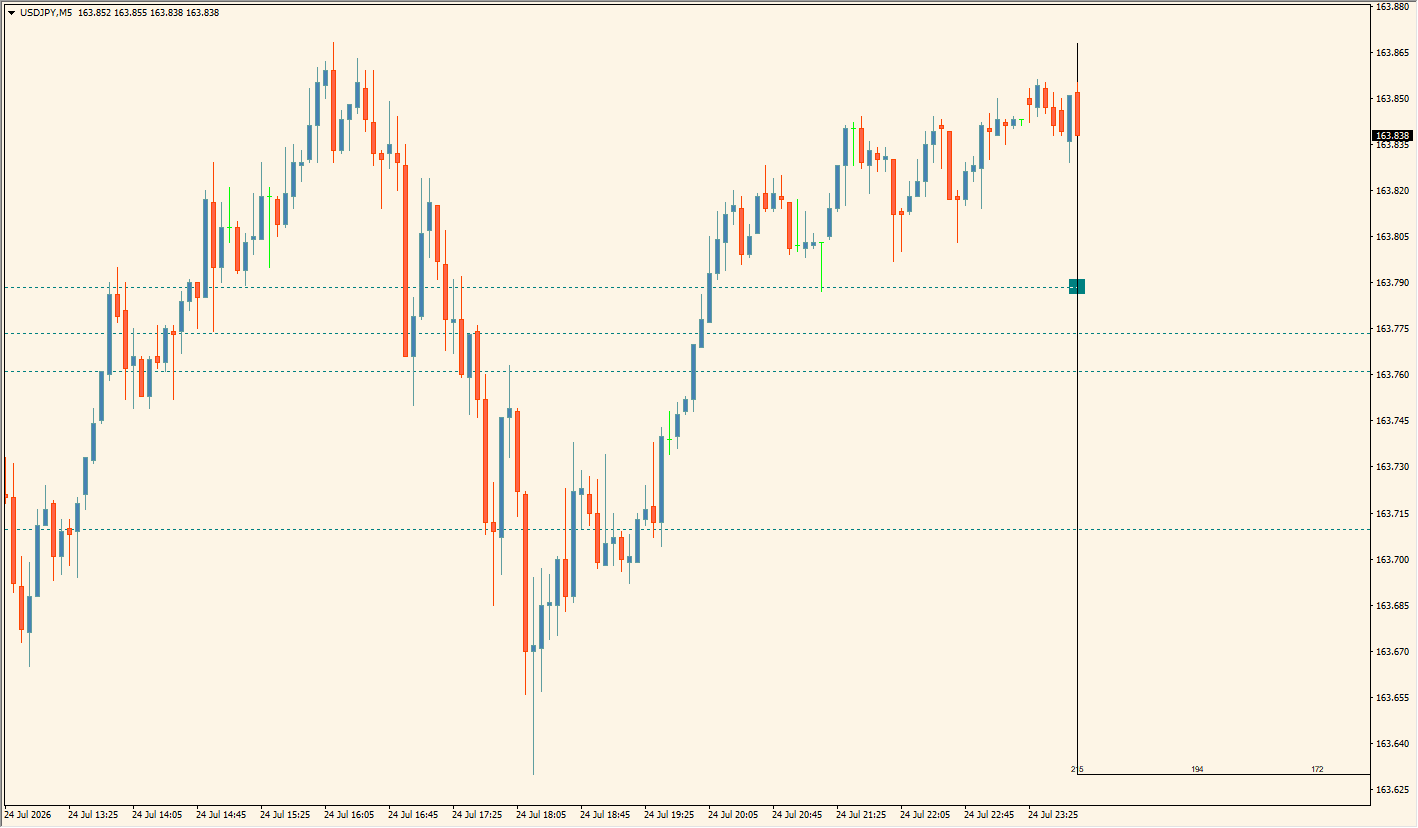 チャートでは、水平ラインと右側のボリュームグラフを組み合わせて価格帯を確認できます。FVGが形成された価格帯は色付きで表示され、右側には出来高が大きい価格帯ほど目立つブロックが配置されています。
画像では現在価格から離れた位置にも複数の価格帯が表示されており、将来的に価格が戻ってきた際の確認ポイントとして利用しやすい構成です。また、点線の価格ラインと出来高ブロックを合わせて見ることで、複数の候補価格帯を一覧で確認できます。
おすすめの使い方としては、価格が出来高の大きいFVG価格帯へ接近し、ローソク足の反応と現在の相場の流れが一致した場面をエントリー候補として考える方法です。FVGだけで判断するのではなく、複数の価格帯やローソク足の動きを合わせて確認すると、裁量判断の材料として活用しやすくなります。
利確候補や押し目・戻り目の確認にも利用しやすく、現在価格付近だけでなく、離れた位置に表示された価格帯も事前に把握しておくことで、相場全体のシナリオを組み立てやすくなります。
FVG Price & Volume Graphが便利なところ
FVGだけを表示するインジケーターとは異なり、出来高を組み合わせて価格帯を比較しやすい点が特徴です。複数のFVGがある場面でも、どの価格帯に注目するか整理しやすくなります。
FVGを使った分析を行っている人
出来高情報も同時に確認できるため、複数のFVG候補を比較しながら相場を見やすくなります。
押し目買い・戻り売りを検討したい人
価格が戻ってきそうな候補価格帯を事前に確認できるため、エントリーを待つポイントを整理しやすくなります。
価格帯を重視してトレードする人
右側のグラフで出来高の大きいFVGを一覧表示できるため、チャート全体の重要な価格帯を把握しやすくなります。

MT4のパラメータ設定
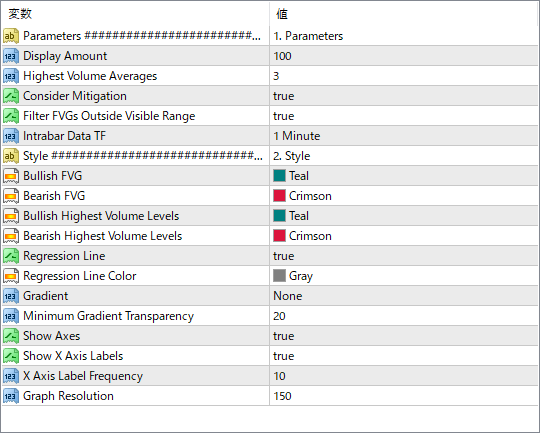
このインジケーターで設定できる主なパラメータは以下の通りです。
Display Amount
表示するFVGの件数を設定します。
Highest Volume Averages
出来高の平均表示に関する設定です。
Consider Mitigation
FVGのMitigationを考慮するか設定します。
Filter FVGs Outside Visible Range
チャート表示範囲外のFVGを除外する設定です。
Intrabar Data TF
出来高計算に使用する時間足を設定します。
Bullish FVG
強気FVGの表示色を設定します。
Bearish FVG
弱気FVGの表示色を設定します。
Bullish Highest Volume Levels
強気側の出来高価格帯の表示色を設定します。
Bearish Highest Volume Levels
弱気側の出来高価格帯の表示色を設定します。
Regression Line
回帰ラインの表示・非表示を切り替えます。
Regression Line Color
回帰ラインの色を設定します。
Gradient
グラデーション表示を設定します。
Minimum Gradient Transparency
グラデーションの透明度を設定します。
Show Axes
グラフの軸を表示するか設定します。
Show X Axis Labels
X軸ラベルの表示・非表示を設定します。
X Axis Label Frequency
X軸ラベルの表示間隔を設定します。
Graph Resolution
グラフの描画解像度を設定します。

インジケーターをMT4にインストールする方法
zipファイルを展開してMT4へ入れる方法
①ダウンロードしたzipファイルを右クリックして展開します。
②MT4を開き、画面上部の『ファイル』→『データフォルダを開く』をクリックします。
③データフォルダ内の『MQL4』フォルダを開きます。
④インジケーターのex4ファイルまたはmq4ファイルは、『MQL4』→『Indicators』フォルダへ入れます。
⑤EAファイルが同梱されている場合は、『MQL4』→『Experts』フォルダへ入れます。
⑥Librariesフォルダ内のファイルが同梱されている場合は、『MQL4』→『Libraries』フォルダへ入れます。
⑦tplファイルが同梱されている場合は、データフォルダ内の『templates』フォルダへ入れます。
⑧ファイルを入れ終わったらMT4を再起動します。再起動後、ナビゲータの『インディケータ』に追加されていれば、チャートへドラッグして使えます。