「Historical Price Projection」で将来の値動きを投影表示
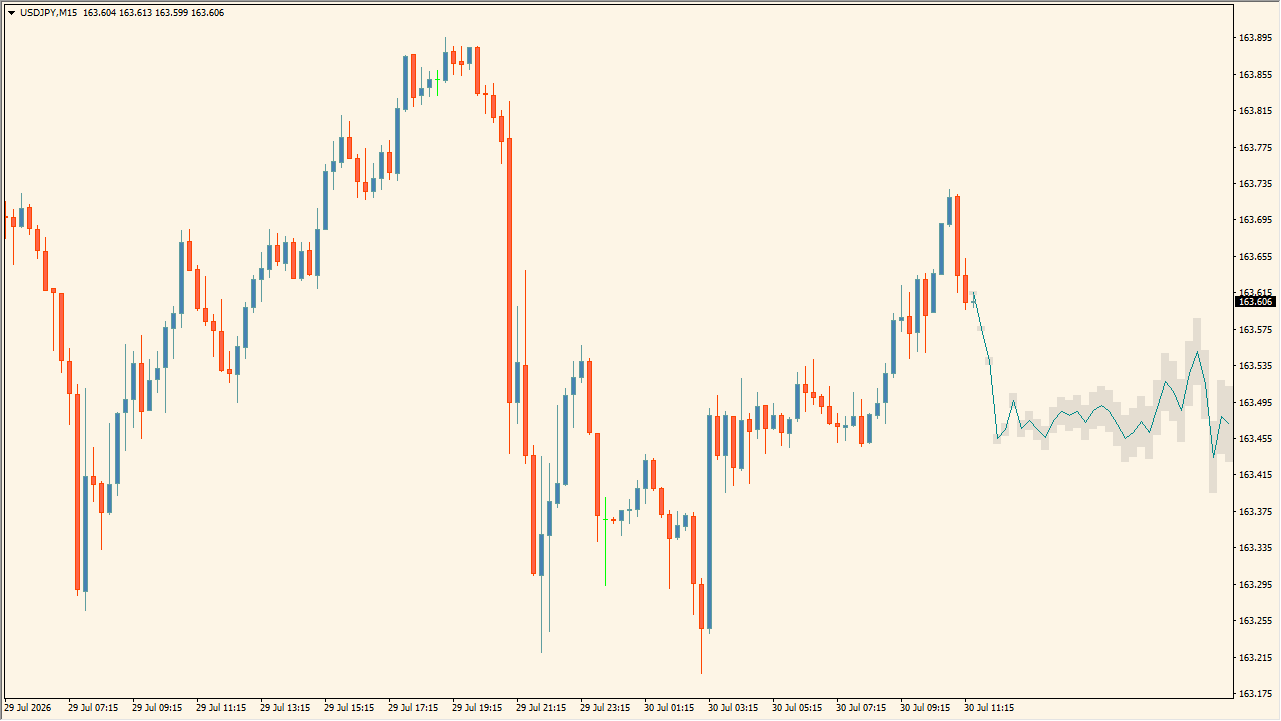
サイン:なし
タイプ:ライン系
ファイル形式:.ex4
Historical Price Projectionとは?
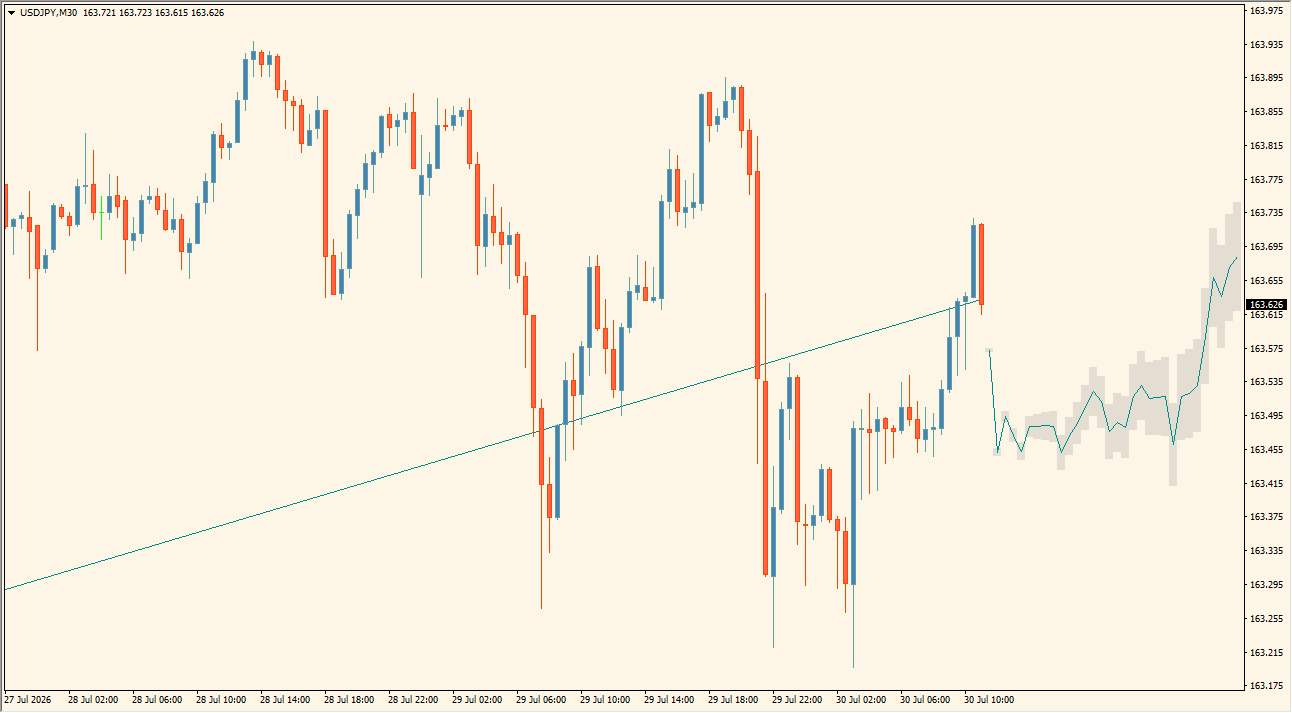 Historical Price Projectionは、過去の価格推移をもとに、チャート右側へ将来の値動きを投影表示するMT4インジケーターです。
チャート上には現在までのローソク足に加え、未来側へ青緑色の予測ラインと、その周囲にグレーの表示エリアが描画されます。また、分析を開始する位置には縦線が表示され、過去の値動きと投影結果を見比べながら確認できます。
過去と似た価格推移がどのように続いたのかをチャート上で視覚的に比較したい場面で利用しやすいインジケーターです。

投影ラインだけで判断せず、現在のローソク足との動きも合わせて見比べると使いやすいですよ。

Historical Price Projectionの利用方法
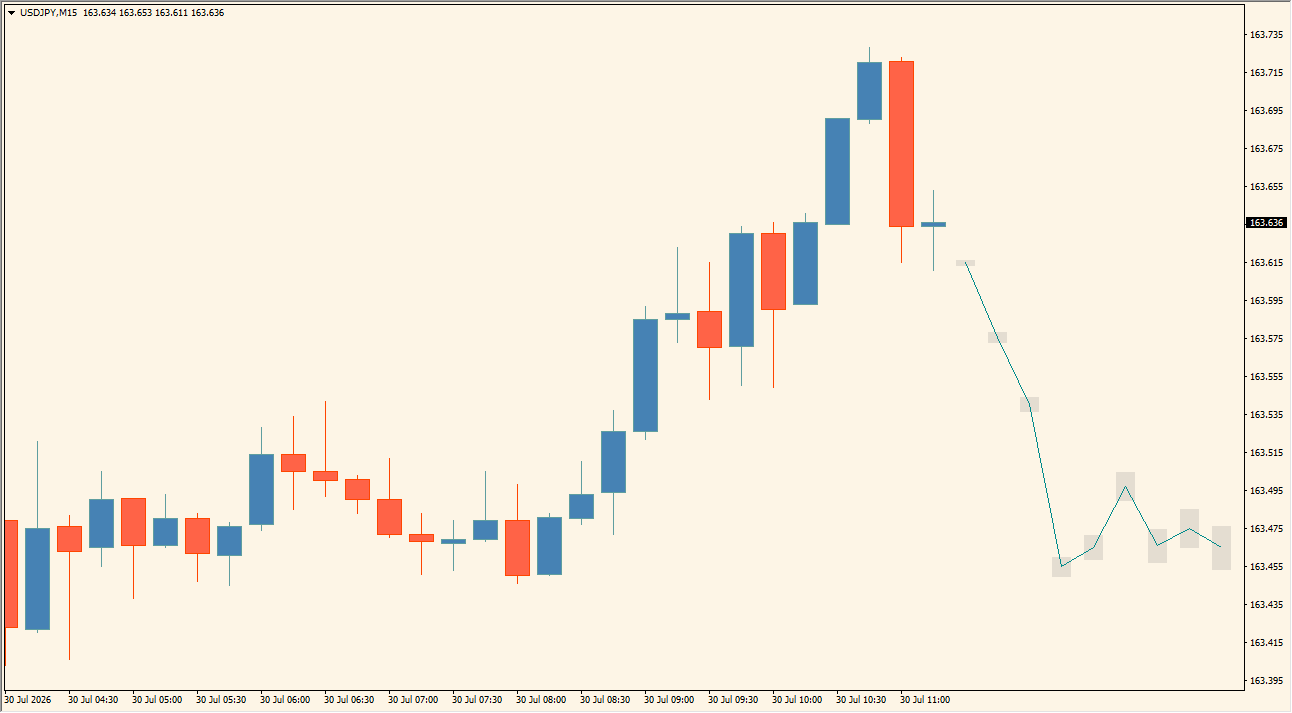 チャートには現在のローソク足とは別に、未来方向へ伸びる青緑色のラインと、その周囲にグレーの表示エリアが描画されます。ラインは投影された価格推移を示し、グレーのエリアはラインを囲むように表示されます。
分析開始位置には縦線が表示されるため、その地点以降の実際の値動きと投影内容を比較しながら確認できます。
おすすめの使い方は、現在の価格が投影ラインに近い動きを続けているかを観察し、あわせてチャート上の高値・安値や水平線などの価格帯も確認する方法です。投影ラインの向きと現在の値動きが近い場面は、その後の値動きを考える際の判断材料の一つとして利用できます。
Historical Price Projectionが便利なところ
過去の値動きと投影結果を同じチャート上で見比べられるため、価格の動き方を視覚的に確認しやすいのが特徴です。予測ラインだけでなく、表示エリアや現在のローソク足との位置関係も同時に確認できるため、一つの表示だけに頼らず全体の流れを把握しやすくなります。
過去の値動きと比較しながら分析したい人
現在の価格と投影ラインを見比べながら、似た動きになっているかをチャート上で確認できます。
将来方向の表示をチャート上で確認したい人
未来側へ表示されるラインとグレーのエリアを参考にしながら、価格の推移を視覚的に確認できます。
水平線などと組み合わせて確認したい人
投影ラインだけで判断せず、サポート・レジスタンスなど他の価格帯と合わせて確認したい場面に向いています。

MT4のパラメータ設定
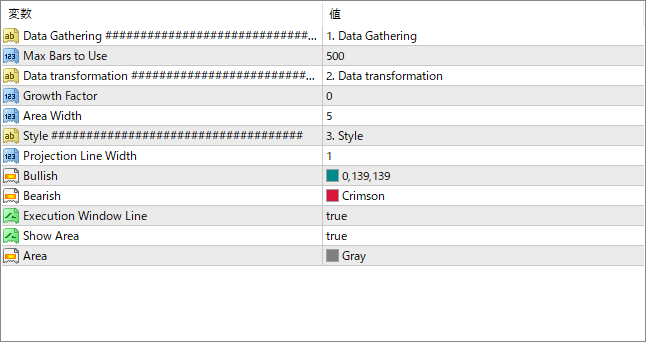
このインジケーターで設定できる主なパラメータは以下の通りです。
Max Bars to Use
分析に使用するバー数です。初期値は500です。
Growth Factor
Growth Factorの設定値です。初期値は0です。
Area Width
投影エリアの幅に関する設定です。初期値は5です。
Projection Line Width
投影ラインの太さを設定します。初期値は1です。
Bullish
上方向のラインカラーを設定します。初期値は0,139,139です。
Bearish
下方向のラインカラーを設定します。初期値はCrimsonです。
Execution Window Line
実行位置の縦線を表示する設定です。初期値はtrueです。
Show Area
投影エリアの表示・非表示を切り替える設定です。初期値はtrueです。
Area
投影エリアの色を設定します。初期値はGrayです。

インジケーターをMT4にインストールする方法
ダウンロードしたzipファイルを展開し、中に入っている「.mq4」または「.ex4」ファイルを確認します。MT4のメニューから「ファイル」→「データフォルダを開く」を選択し、「MQL4」→「Indicators」フォルダへファイルをコピーしてください。その後MT4を再起動するか、ナビゲーターを更新するとインジケーター一覧へ表示されます。最後にチャートへドラッグ&ドロップして適用してください。