需給の転換点を瞬時に検知「FVG Instantaneous Mitigation Signals」
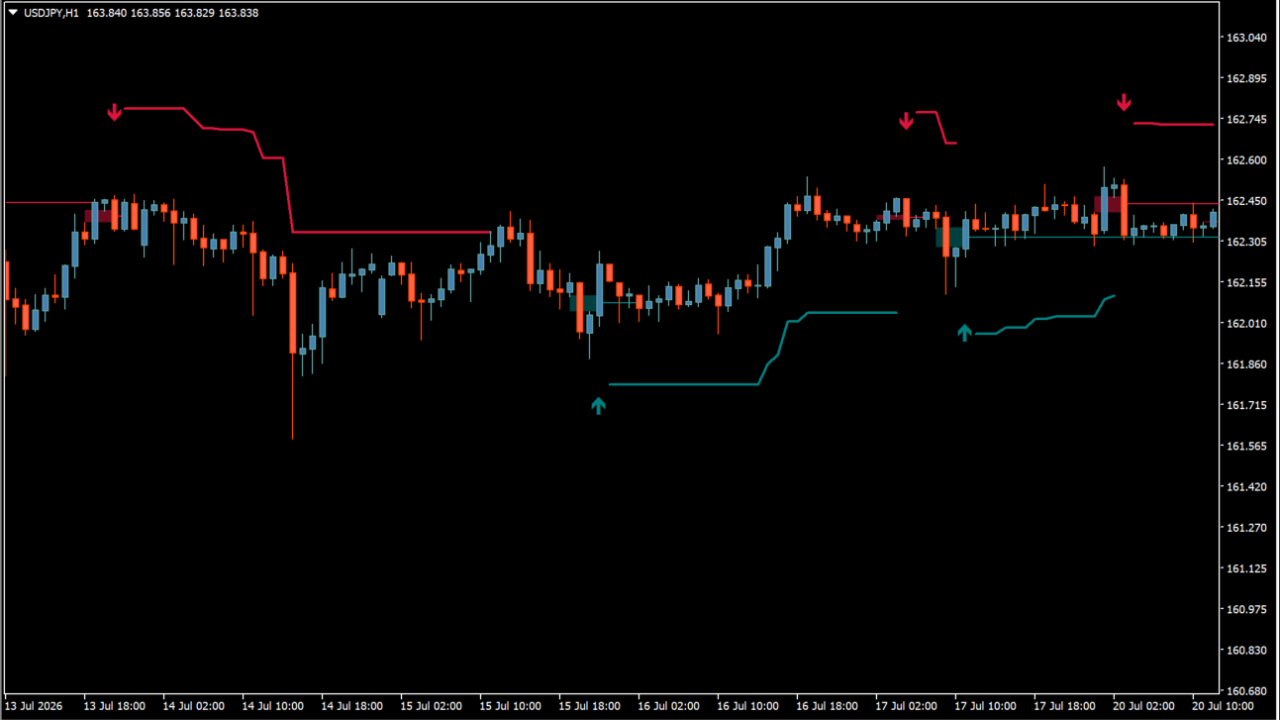
サイン:あり
タイプ:サポレジ・出来高・ボラティリティ
ファイル形式:.ex4
FVG Instantaneous Mitigation Signalsとは?
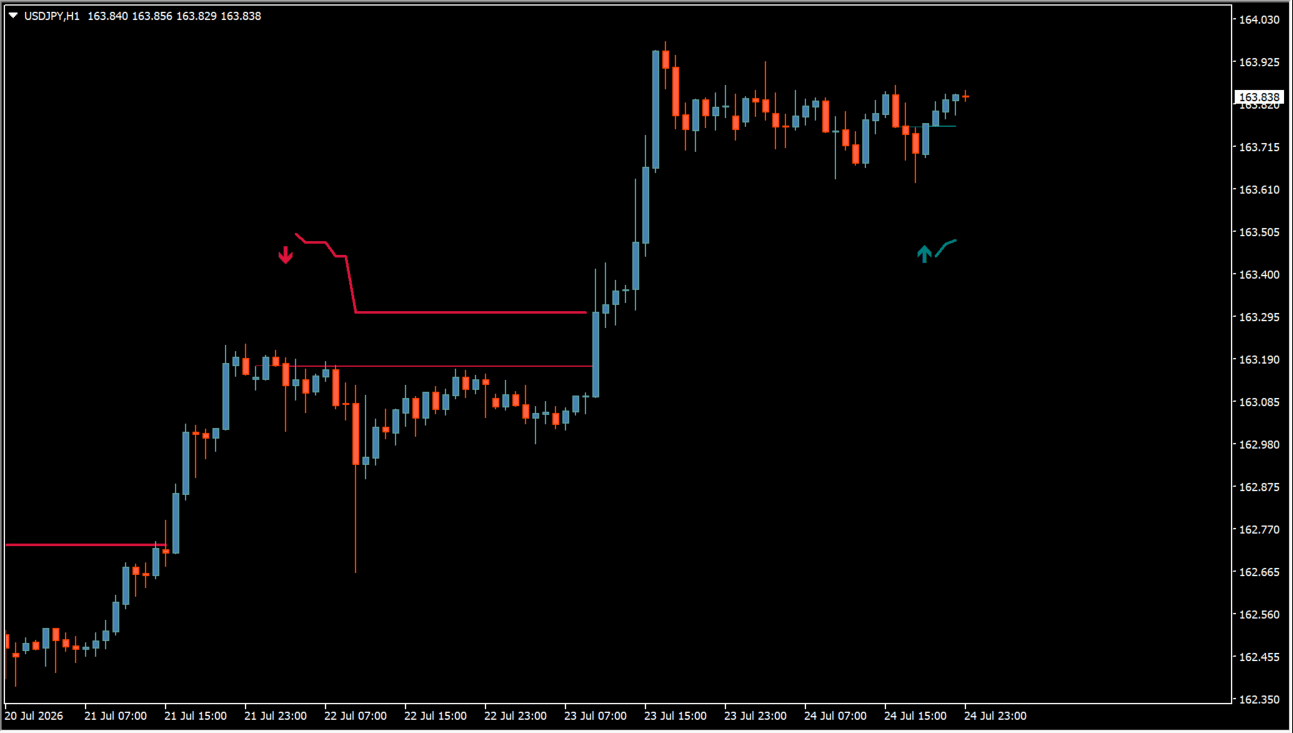 FVG Instantaneous Mitigation Signalsは、チャート上に発生したフェアバリューギャップ(FVG)のうち、形成後すぐ(1本後のバー)に緩和されたものを検出し、サインとして表示するインジケーターです。
単にFVGを表示するだけでなく、緩和されたタイミングで矢印サインが出るため、需給の転換点を直感的に把握できます。また、利確・損切りエリアやトレーリングストップ機能も備えており、環境認識から出口戦略まで一貫したトレードを補助します。

FVG Instantaneous Mitigation Signalsの利用方法
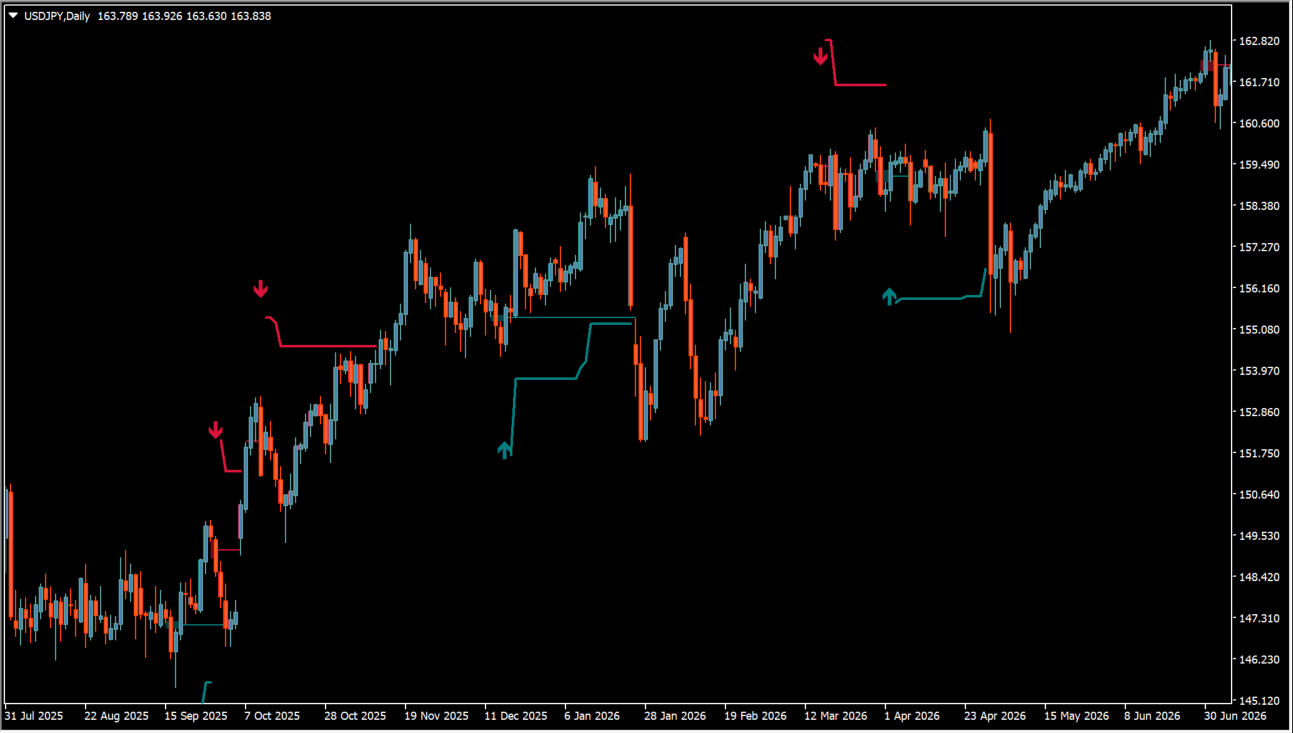
本インジケーターは、チャート上に赤いライン(弱気・売りサイン候補)と青いライン(強気・買いサイン候補)を表示します。価格が急変動してFVGが作られ、その後すぐに価格が戻ってそのFVGを緩和(ミティゲーション)したタイミングで、矢印サインが表示されます。
実際のチャート運用では、ライン付近で価格がどのように反応するかに注目してください。例えば、上昇トレンド中に押し目が発生し、その安値圏で青色のサインが出た場合は、買いのエントリー候補として考えられます。逆に、下降トレンド中の戻り目で赤色のサインが出た場合は、売りのエントリー候補です。
表示されている水平ラインは、将来的な反発やサポート・レジスタンスの目安として機能します。サイン単体でエントリーするのではなく、フィボナッチや他のサポレジラインと組み合わせて、複数の根拠が重なるポイントを狙うのが賢明です。
FVG Instantaneous Mitigation Signalsが便利なところ
価格の急変動後に発生しやすい「ダマシ」を見抜き、実際に需給が緩和されたポイントだけをフィルタリングして表示できる点が非常に便利です。
トレンドの初動で飛び乗りがちな人
価格が一方的に進んだ後の戻りを待つ意識が持ちやすくなり、勢いだけで入るトレードを減らしやすくなります。
押し目買い・戻り売りが苦手な人
ラインへの引きつけが見やすくなり、エントリーを待つ目安を作りやすくなります。
ラインやゾーンを意識してトレードしたい人
自動で描画されるラインが直近の需給帯を示すため、環境認識の判断材料として活用できます。

MT4のパラメータ設定
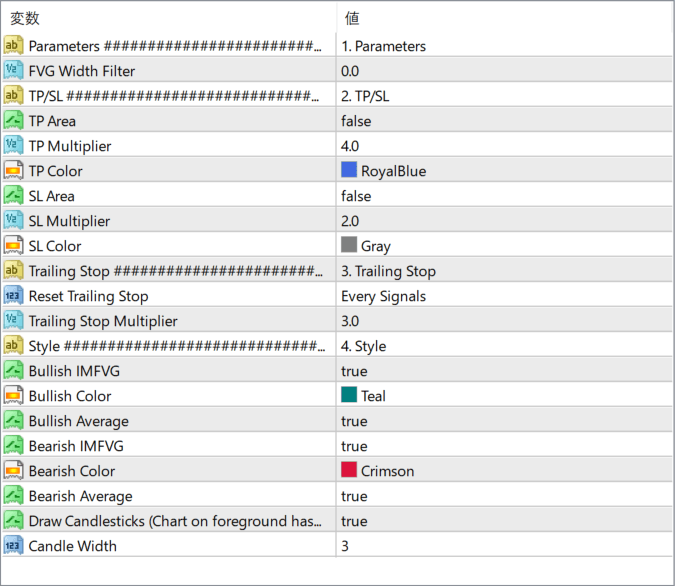
このインジケーターで設定できる主なパラメータは以下の通りです。
FVG Width Filter
FVGの幅をフィルタリングする設定です。
TP Multiplier
利確ポイントを算出するための乗数です。
SL Multiplier
損切りポイントを算出するための乗数です。
Trailing Stop Multiplier
トレーリングストップの幅を決める乗数です。
Bullish Color
強気サインやラインの色(初期値:Teal)です。
Bearish Color
弱気サインやラインの色(初期値:Crimson)です。

インジケーターをMT4にインストールする方法

zipファイルを展開してMT4へ入れる方法
①ダウンロードしたzipファイルを右クリックして展開します。
②MT4を開き、画面上部の『ファイル』→『データフォルダを開く』をクリックします。
③データフォルダ内の『MQL4』フォルダを開きます。
④インジケーターのex4ファイルまたはmq4ファイルは、『MQL4』→『Indicators』フォルダへ入れます。
⑤EAファイルが同梱されている場合は、『MQL4』→『Experts』フォルダへ入れます。
⑥Librariesフォルダ内のファイルが同梱されている場合は、『MQL4』→『Libraries』フォルダへ入れます。
⑦tplファイルが同梱されている場合は、データフォルダ内の『templates』フォルダへ入れます。
⑧ファイルを入れ終わったらMT4を再起動します。再起動後、ナビゲータの『インディケータ』に追加されていれば、チャートへドラッグして使えます。