Donchian MA Bandsで雲と水平線を表示
サイン:なし
タイプ:バンド・移動平均線系
ファイル形式:.ex4
Donchian MA Bandsとは?
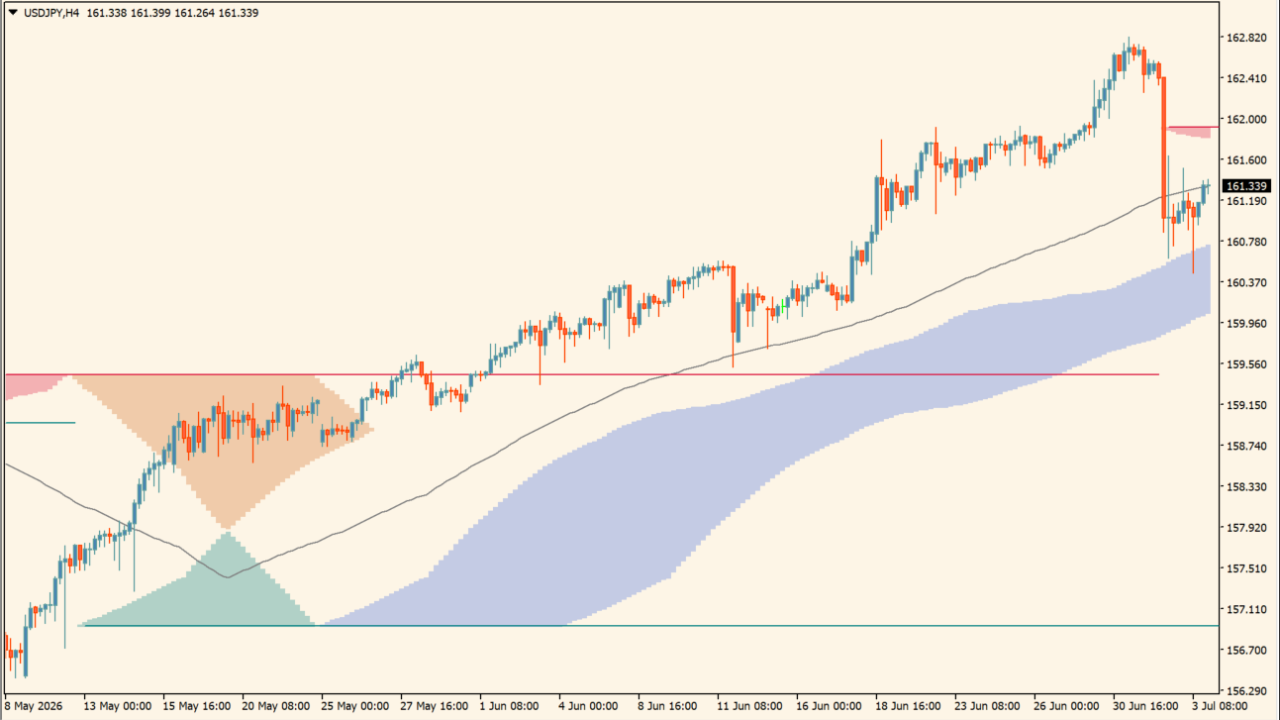
Donchian MA Bandsは、MT4チャート上にドンチャン系のバンドゾーン、移動平均線、サポート・レジスタンス水平線を重ねて表示するインジケーターです。
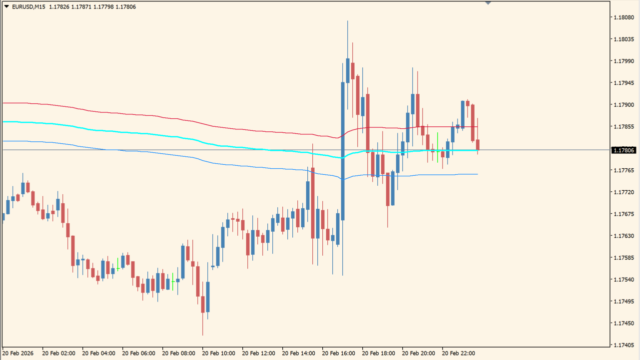
画像では、価格の上下に色付きの雲のようなゾーンが表示され、中央付近にはグレーの移動平均線、さらに赤や青緑の水平ラインが引かれています。トレンド中の押し目・戻り目、価格が反応しやすい帯、直近の節目をまとめて確認したい場面で使いやすいタイプです。


Donchian MA Bandsの利用方法
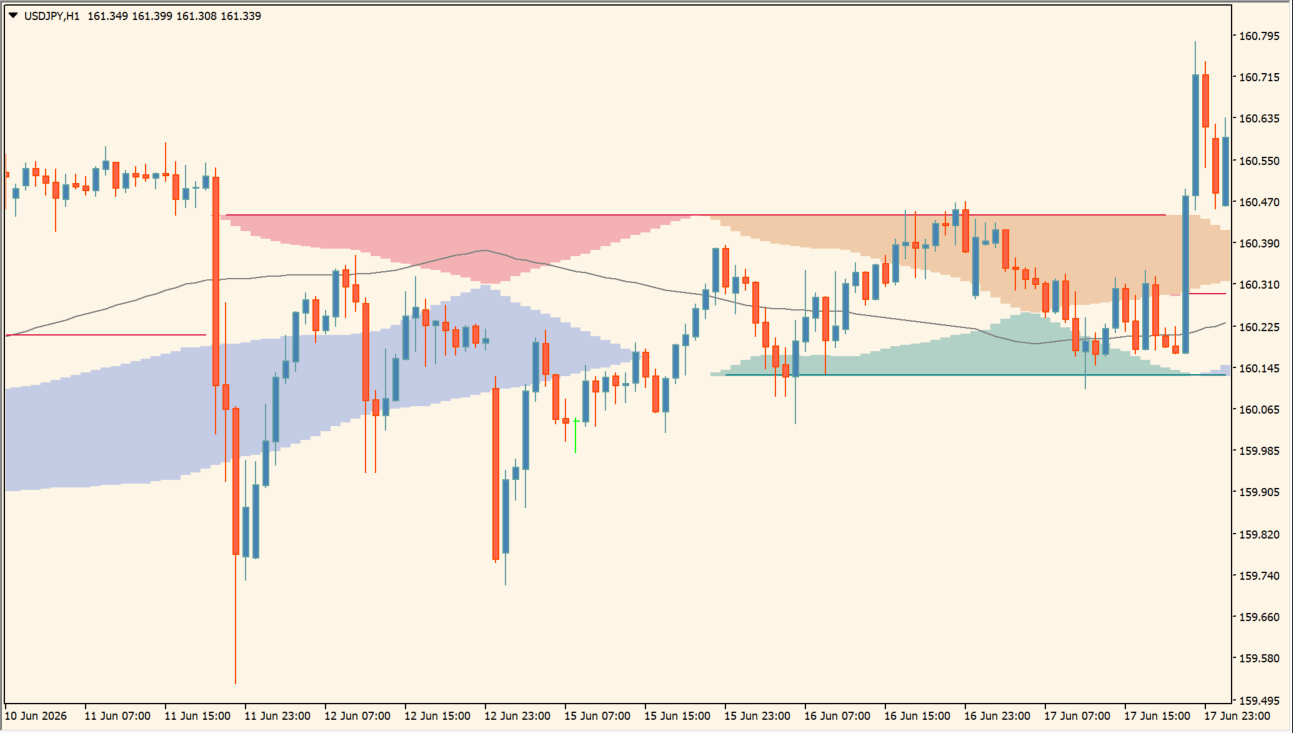
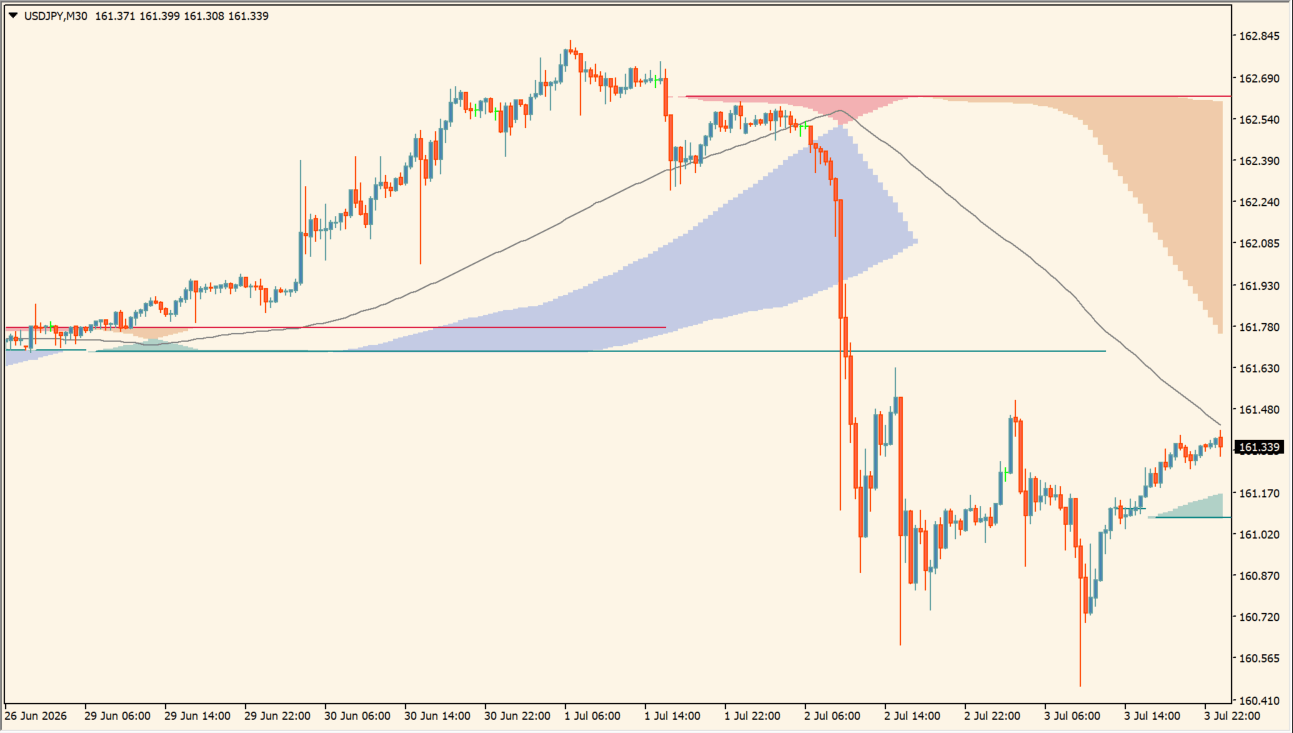
Donchian MA Bandsをチャートに入れると、価格の周辺に青系・茶系・青緑系のゾーンが表示されます。上側に出る茶色系のゾーンは上値側の抵抗帯、下側に出る青系や青緑系のゾーンは下値側の支持帯として見ると、押し目買い・戻り売りの候補を探しやすくなります。
画像では、上昇中は価格の下に青系の帯が広がり、押し目候補の目安として確認できます。逆に下落場面では、価格の上に茶色系の帯が残っており、戻り売りを考えるときの抵抗ゾーンとして見やすくなっています。
ゾーンと水平線が近い場所は、価格が反応する候補として意識しやすいポイントです。ローソク足の反応、上位足の流れ、損切り位置とあわせて裁量判断の補助として使うのが自然です。
Donchian MA Bandsが便利なところ
Donchian MA Bandsの便利なところは、バンド状のゾーン、移動平均線、水平ラインを1つのチャート上で同時に確認できる点です。単純な移動平均線だけでは見落としやすい価格帯の広がりを、雲のようなゾーンで視覚的に見られるため、押し目・戻り目を待つ判断がしやすくなります。
押し目買い・戻り売りを中心に見たい人
価格がゾーンへ近づいたところを候補として見られるため、勢いだけで飛び乗るのではなく、引きつけて待つ意識を作りやすくなります。
水平線とバンドを一緒に見たい人
赤いレジスタンスライン、青緑のサポートライン、色付きゾーンを同時に確認できるので、反発候補や利確候補を整理しやすくなります。
トレンド方向をざっくり確認したい人
グレーの移動平均線の傾きと、価格がどちら側にあるかを見ることで、相場の大きな流れを確認しながらエントリー候補を探せます。

MT4のパラメータ設定
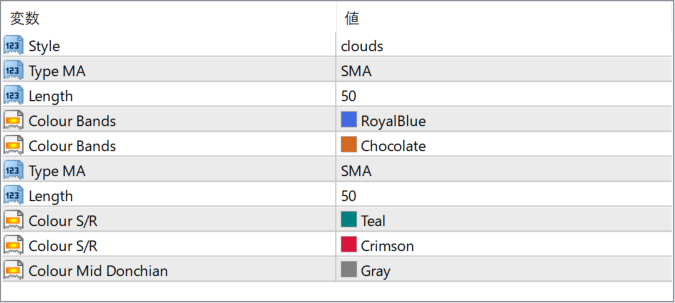
このインジケーターで設定できる主なパラメータは以下の通りです。
Style
バンド表示のスタイルを設定します。画像では「clouds」になっており、ゾーンが雲のように塗りつぶされて表示されています。
Type MA
移動平均線の種類を設定します。画像では「SMA」が選択されています。
Length
計算に使う期間を設定します。画像では「50」になっています。
Colour Bands
バンドゾーンの色を設定します。画像では「RoyalBlue」と「Chocolate」が設定され、青系と茶色系のゾーンとして表示されています。
Type MA
サポート・レジスタンス側で使う移動平均線の種類を設定します。画像では「SMA」が選択されています。
Length
サポート・レジスタンス側の計算期間を設定します。画像では「50」になっています。
Colour S/R
サポート・レジスタンス水平線の色を設定します。画像では「Teal」と「Crimson」が設定され、青緑のサポートライン、赤いレジスタンスラインとして表示されています。
Colour Mid Donchian
中央のドンチャン系ラインの色を設定します。画像では「Gray」が設定され、チャート上ではグレーのラインとして表示されています。

インジケーターをMT4にインストールする方法
zipファイルを展開してMT4へ入れる方法
①ダウンロードしたzipファイルを右クリックして展開します。
②MT4を開き、画面上部の『ファイル』→『データフォルダを開く』をクリックします。
③データフォルダ内の『MQL4』フォルダを開きます。
④インジケーターのex4ファイルまたはmq4ファイルは、『MQL4』→『Indicators』フォルダへ入れます。
⑤EAファイルが同梱されている場合は、『MQL4』→『Experts』フォルダへ入れます。
⑥Librariesフォルダ内のファイルが同梱されている場合は、『MQL4』→『Libraries』フォルダへ入れます。
⑦tplファイルが同梱されている場合は、データフォルダ内の『templates』フォルダへ入れます。
⑧ファイルを入れ終わったらMT4を再起動します。再起動後、ナビゲータの『インディケータ』に追加されていれば、チャートへドラッグして使えます。