相場の変化を表示「Change in State of Delivery」
サイン:なし
タイプ:相場環境認識・ローソク足パターン
ファイル形式:.ex4
Change in State of Delivery (CISD)とは?
Change in State of Delivery (CISD)は、価格の流れが「買い優勢から売り優勢へ」、または「売り優勢から買い優勢へ」切り替わった可能性を見るための考え方です。
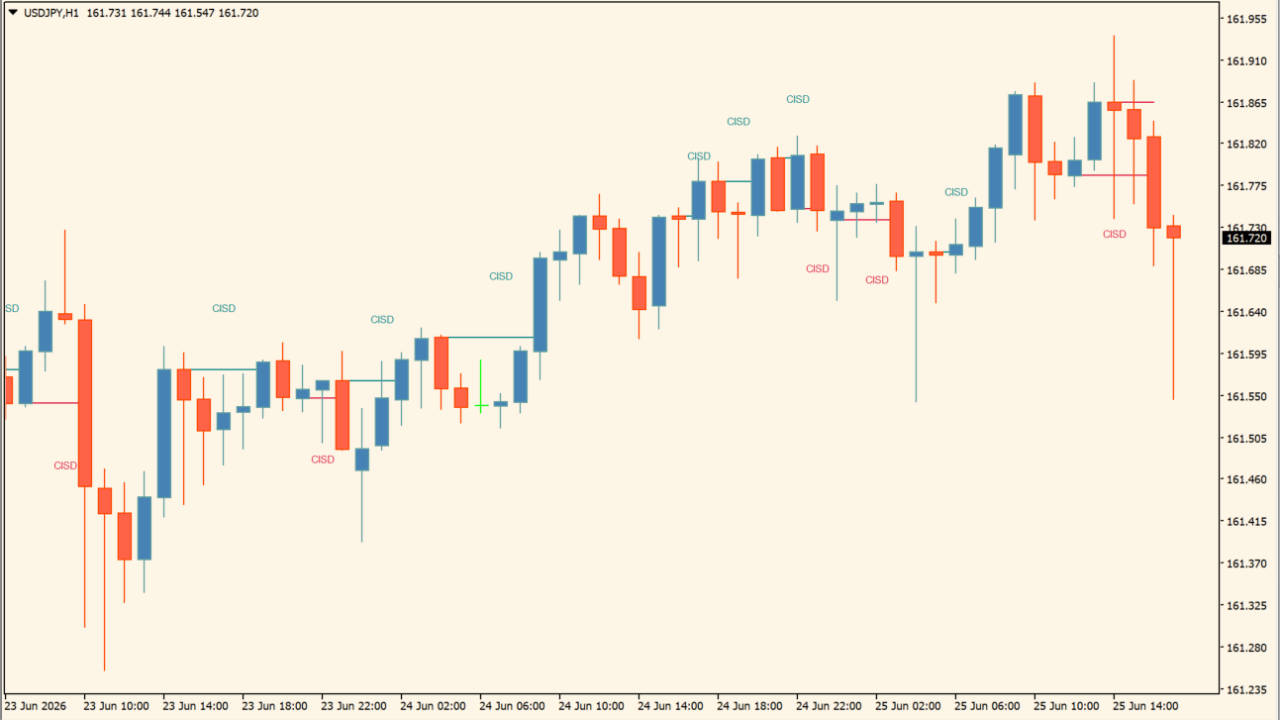
名前だけ見ると少し難しく感じますが、実際のチャートでは、ローソク足の流れが変わった場所に「CISD」ラベルと短い水平ラインを表示するインジケーターとして見れば分かりやすいです。
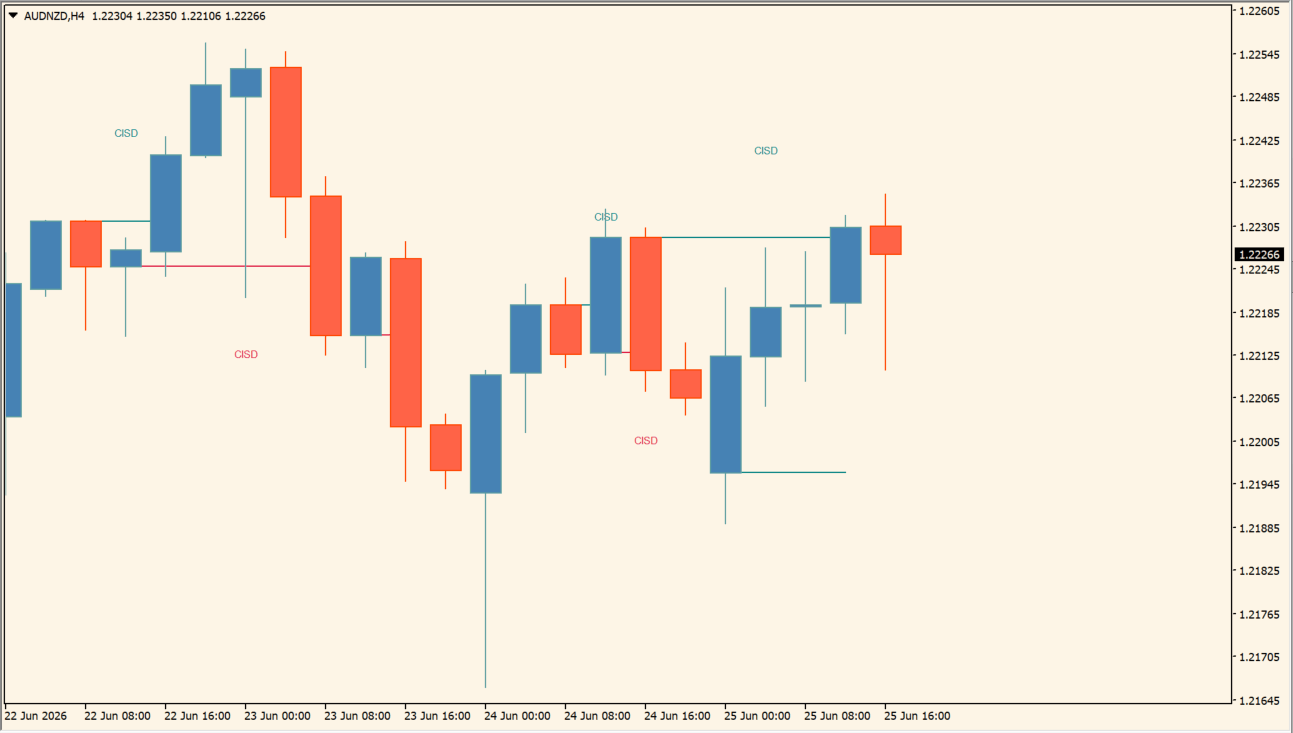
画像では、上方向のCISDは青緑色、下方向のCISDは赤色で表示されています。下向きに動いていた価格が上へ切り返し、売り優勢だった流れが崩れたように見える場面では、上方向のCISDが表示されます。反対に、上向きに動いていた価格が下へ崩れ、買い優勢だった流れが弱まったように見える場面では、下方向のCISDが表示されます。
チャート上に引かれる短い水平ラインは、そのCISDを確認するための基準価格として使えます。つまり、単なるサポートラインやレジスタンスラインではなく、「この価格を境に流れが変わった可能性がある」と見るための目安です。
具体的な判定式はインジケーター内部のロジックに依存しますが、設定画面にはDetection Method、Swing Length、Minimum CISD Duration、Maximum Swing Validityなどがあり、スイング高値・安値や一定期間の値動きをもとに、CISDの表示位置を判定しているタイプと考えると使いやすいです。


Change in State of Delivery (CISD)の利用方法
まず見るべきポイントは、ラベルそのものではなく、そのラベルが出た前後で価格の流れがどう変わったかです。
上方向のCISDが出た場合は、それまで売り優勢だった流れが崩れ、買い方向へ切り替わり始めた可能性を見ます。下方向のCISDが出た場合は、それまで買い優勢だった流れが崩れ、売り方向へ切り替わり始めた可能性を見ます。
短い水平ラインは、CISDが成立した可能性のある基準価格として使います。上方向のCISDが出たあと、価格がそのライン付近へ戻ってきて下げ止まるようなら、押し目候補として確認しやすくなります。反対に、下方向のCISDが出たあと、価格がライン付近へ戻って上値を抑えられるようなら、戻り売り候補として見やすいです。
ただし、CISDラベルが出た場所でそのままエントリーする使い方は少し雑です。実際のチャートでは、CISDが出たあとにすぐ戻されたり、短期足ではノイズのように複数表示されたりする場面もあります。そのため、CISDは売買サインというより、流れが変わった可能性を知らせるチェックポイントとして使うほうが自然です。
具体的には、CISDが出たあとに、直近高値・安値を更新しているか、ライン付近でローソク足が反応しているか、上位足の方向と逆行していないかを確認します。特にH1やH4では、CISDラインを押し目・戻り目の確認場所として見やすく、短期足ではエントリー前の補助材料として使いやすいです。
ラインを抜けた、戻った、支えられた、抑えられた、という流れを見てから判断すると、ラベルだけを見るよりも使い方がかなり分かりやすくなります。
Change in State of Delivery (CISD)が便利なところ
Change in State of Delivery (CISD)の便利なところは、相場の切り替わり候補を小さなラベルで確認できる点です。大きな塗りつぶしゾーンや派手な矢印ではないため、ローソク足そのものを見ながら使いやすいです。短期足で細かい流れを追いたい人や、押し目・戻り目の根拠を増やしたい人に向いています。
短期的な流れの変化を見たい人
CISDラベルがローソク足の上下に表示されるため、どのあたりで買い・売りの流れが変わり始めたかを確認しやすくなります。
押し目買い・戻り売りの確認材料がほしい人
上方向のCISD後に支えられる場面、下方向のCISD後に上値が重くなる場面を見れば、押し目・戻り目の候補を整理しやすいです。
チャートをあまりごちゃごちゃさせたくない人
ラベルと短いライン中心の表示なので、ゾーン系インジケーターよりもチャートがすっきりしています。ローソク足の形を見ながら判断したい人にも使いやすいです。

MT4のパラメータ設定
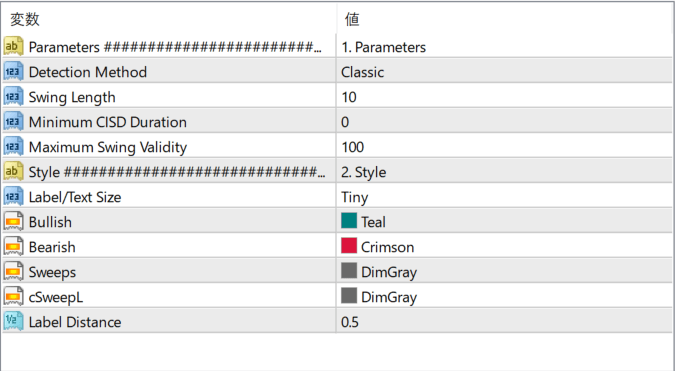
このインジケーターで設定できる主なパラメータは以下の通りです。
Parameters ########################
パラメータ項目の区切りとして表示されている見出しです。値には「1. Parameters」と表示されています。
Detection Method
CISDの検出方法を選ぶ項目です。初期値はClassicです。具体的な判定式までは画像から確認できませんが、検出方法の基準を切り替える項目です。
Swing Length
スイング判定に使う期間設定です。初期値は10です。数値を変えると、CISDが反応する高値・安値の細かさに影響する可能性があります。
Minimum CISD Duration
CISDとして扱う最小継続期間に関する設定です。初期値は0です。短い変化も拾うか、ある程度続いた変化だけを見るかに関係する項目です。
Maximum Swing Validity
スイング判定の有効範囲に関する設定です。初期値は100です。過去のスイングをどこまで有効として扱うかに関係する項目です。
Style ###########################
表示スタイルに関する設定の区切りとして表示されている見出しです。値には「2. Style」と表示されています。
Label/Text Size
チャート上に表示されるCISDラベルの文字サイズを設定します。初期値はTinyです。ラベルを大きく見たい場合は、この項目を調整します。
Bullish
上方向のCISD表示色を設定します。初期設定ではTealです。画像では上方向のCISDラベルやラインに使われています。
Bearish
下方向のCISD表示色を設定します。初期設定ではCrimsonです。画像では下方向のCISDラベルやラインに使われています。
Sweeps
スイープ表示の色を設定します。初期設定ではDimGrayです。画像上では目立つスイープ表示は確認しづらいですが、関連表示の色設定として用意されています。
SweepL
スイープラインに関する色設定です。初期設定ではDimGrayです。スイープ関連のライン表示を使う場合に確認する項目です。
Label Distance
ラベルをローソク足からどの程度離して表示するかの設定です。初期値は0.5です。ラベルがローソク足に重なる場合は、この項目を調整します。

インジケーターをMT4にインストールする方法
zipファイルを展開してMT4へ入れる方法
①ダウンロードしたzipファイルを右クリックして展開します。
②MT4を開き、画面上部の『ファイル』→『データフォルダを開く』をクリックします。
③データフォルダ内の『MQL4』フォルダを開きます。
④インジケーターのex4ファイルまたはmq4ファイルは、『MQL4』→『Indicators』フォルダへ入れます。
⑤EAファイルが同梱されている場合は、『MQL4』→『Experts』フォルダへ入れます。
⑥Librariesフォルダ内のファイルが同梱されている場合は、『MQL4』→『Libraries』フォルダへ入れます。
⑦tplファイルが同梱されている場合は、データフォルダ内の『templates』フォルダへ入れます。
⑧ファイルを入れ終わったらMT4を再起動します。再起動後、ナビゲータの『インディケータ』に追加されていれば、チャートへドラッグして使えます。