ピボット表示インジケーター「ICT Daily Pivots Shifted」
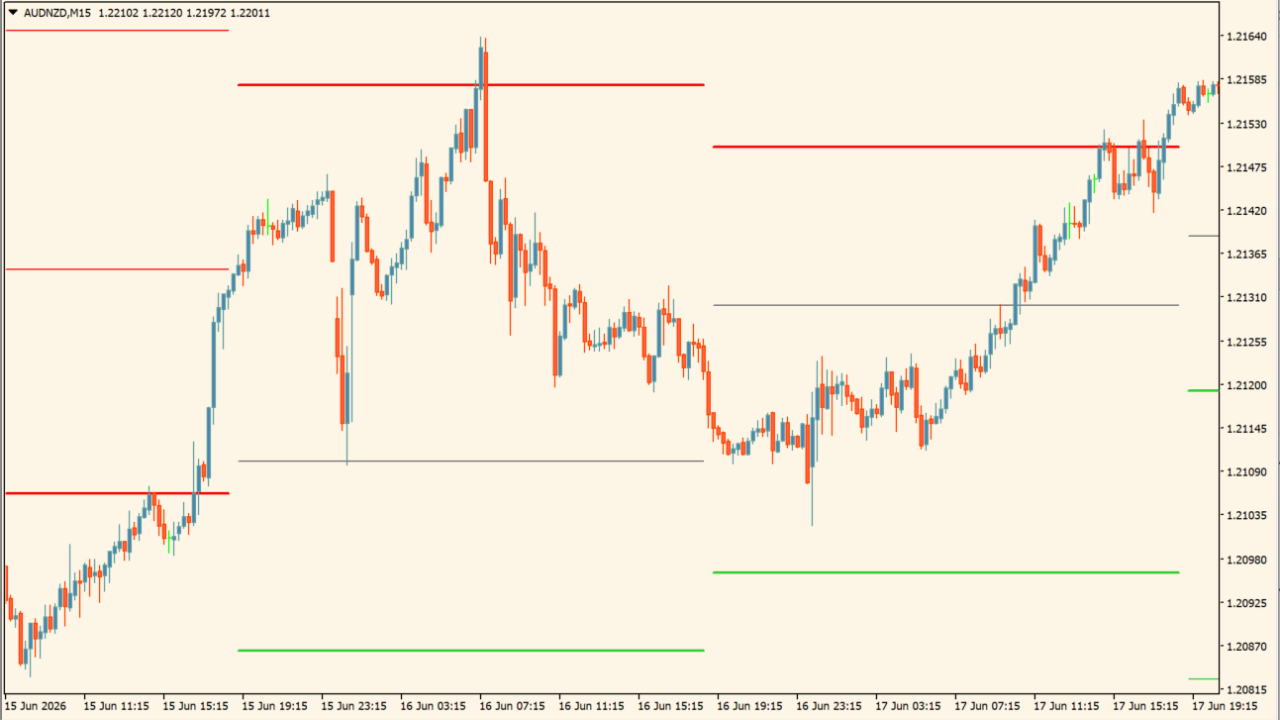
サイン:なし
タイプ:ピボット・サポレジ系
ファイル形式: .ex4
ICT Daily Pivots Shiftedとは?
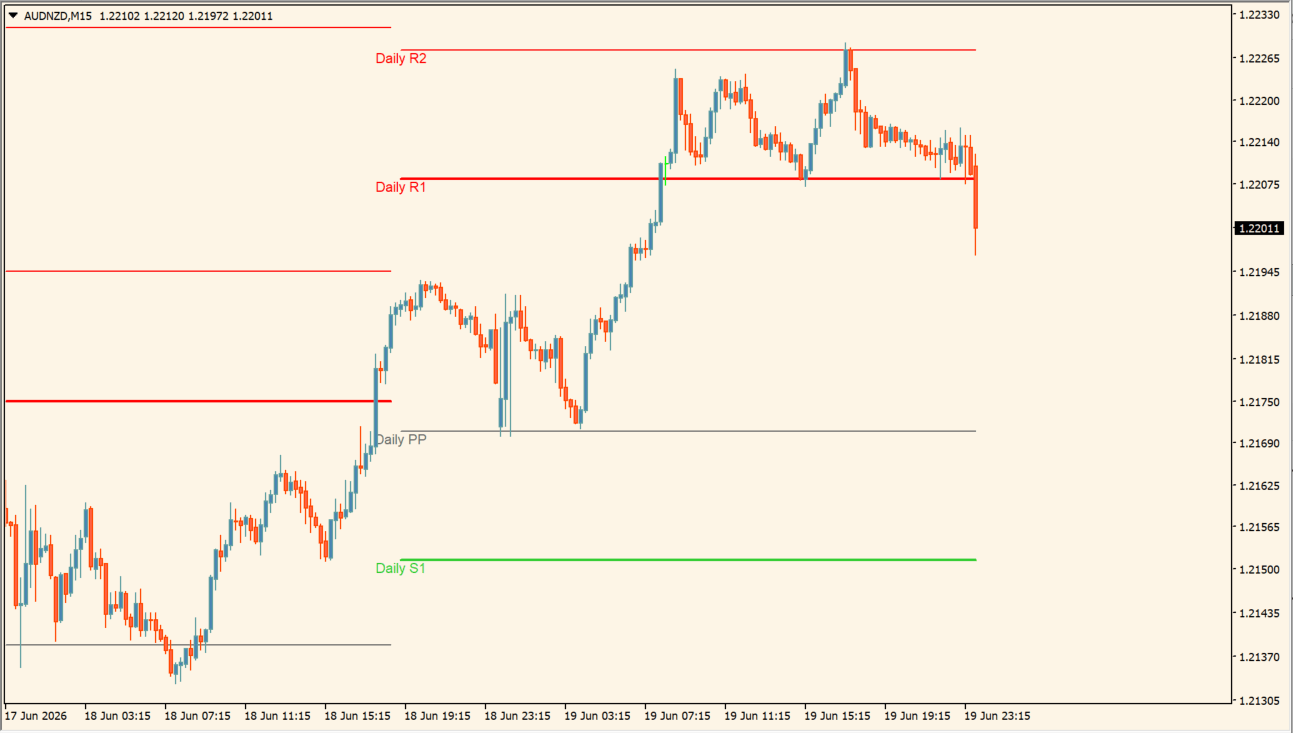
ICT Daily Pivots Shiftedは、MT4チャート上に日足ベースのピボットラインを表示するインジケーターです。画像では、赤い水平線でDaily R1、Daily R2、Daily R3が表示されており、価格がどのレジスタンス帯に近づいているかを見やすくできます。
矢印サインで売買タイミングを出すタイプではなく、反発候補、利確候補、値動きが止まりやすい価格帯を確認するためのライン系インジケーターです。短期足を見ながら、上位足由来の目安ラインを同じ画面で確認したいときに使いやすいです。


ICT Daily Pivots Shiftedの利用方法
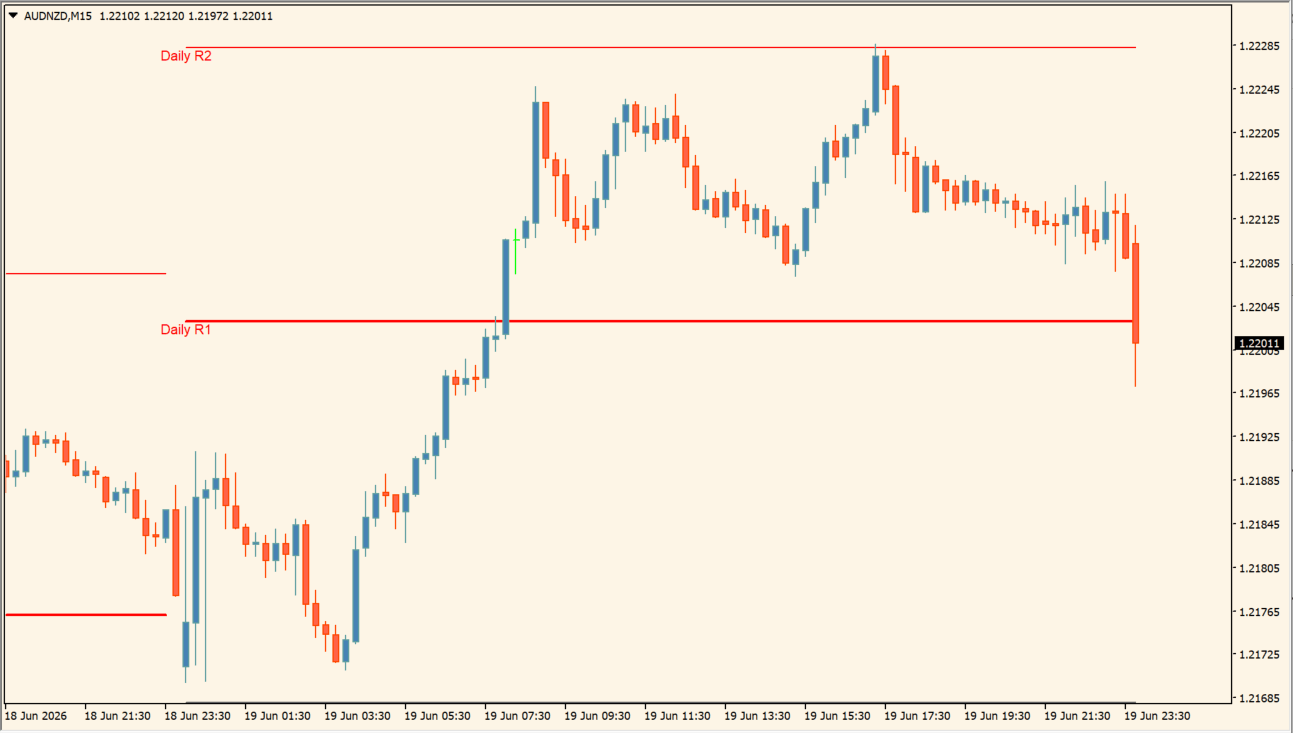
チャートへ入れると、日足ピボットを基準にした水平ラインがチャート上へ表示されます。画像ではAUDNZDの15分足チャートに、Daily R1、Daily R2、Daily R3の赤いラインが表示されています。価格が上昇したあと、Daily R3付近で一度もみ合い、その後に下方向へ動いている場面も見えます。
使い方としては、まず現在価格がDaily R1、Daily R2、Daily R3のどの位置にあるかを確認します。価格がRラインに近づいている場面では、すぐに飛び乗るのではなく、ローソク足の反応、上ヒゲ、押し戻し、直近高値との位置関係を見て判断したほうが扱いやすいです。
また、保有中のポジションがある場合は、Daily R2やDaily R3を利確候補として見ることもできます。ライン付近で値動きが鈍くなったり、ローソク足が何度も止められている場合は、無理に伸ばさず一部決済を考える目安になります。
このインジケーター単体で方向を決めるよりも、移動平均線、直近高値安値、ローソク足の勢いと合わせて見ると実用的です。特に短期足では、日足基準のラインを表示しておくことで、目先の値動きだけに寄りすぎるのを防ぎやすくなります。
ICT Daily Pivots Shiftedが便利なところ
ICT Daily Pivots Shiftedの便利なところは、日足ピボットの目安ラインを短期足チャート上にそのまま表示できる点です。水平線を手作業で引かなくても、Daily R1、Daily R2、Daily R3のようなラインをチャート上で確認できるため、反発候補や利確候補を見つけやすくなります。
短期足で上位足の節目を見たい人
15分足や5分足を見ていると目先の値動きに寄りやすいですが、日足ピボットを表示しておくと、上位足由来の抵抗帯を意識しながら判断できます。
利確位置を感覚で決めがちな人
Daily R1、Daily R2、Daily R3のようなラインを目安にできるため、伸びたところでどこまで引っ張るかを考えやすくなります。
サポレジ反応を見てから入りたい人
ピボットライン付近でローソク足が止まるのか、抜けるのかを確認しながら、押し目・戻り目の判断材料として使えます。

MT4のパラメータ設定
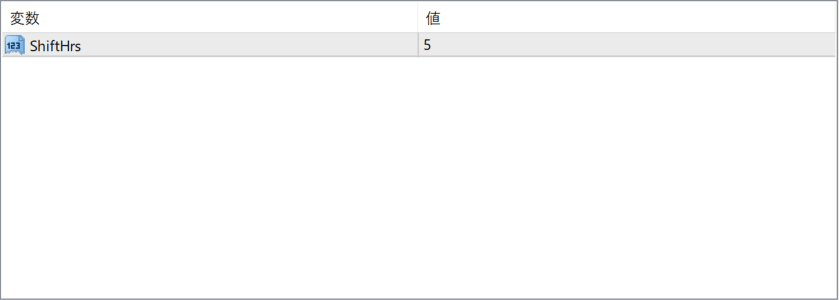
このインジケーターで設定できる主なパラメータは以下の通りです。
ShiftHrs
ピボット計算に使う時間のずらし幅を設定する項目です。画像では10に設定されています。ブローカーのサーバー時間や表示したい基準時間に合わせて調整するための項目です。

インジケーターをMT4にインストールする方法
ex4ファイルを入れてもMT4に表示されない場合
①インジケーターをダウンロードするとzipファイルで保存される場合があるので、まずフォルダを右クリックして展開します。
②フォルダの中に『ex4ファイル』または『mq4ファイル』が入っていることを確認します。
③MT4を開き、画面上部の『ファイル』→『データフォルダを開く』→『MQL4』→『Indicators』フォルダにファイルを入れます。
④MT4を再起動すると、ナビゲーターウィンドウのインディケータ一覧に追加したインジケーターが表示されます。あとはチャートにドラッグすれば設定完了です。