MSBとオーダーブロックを自動表示するインジ「MSB-ORDBLK」
サインなし サポレジ系
ファイル形式 .mq4
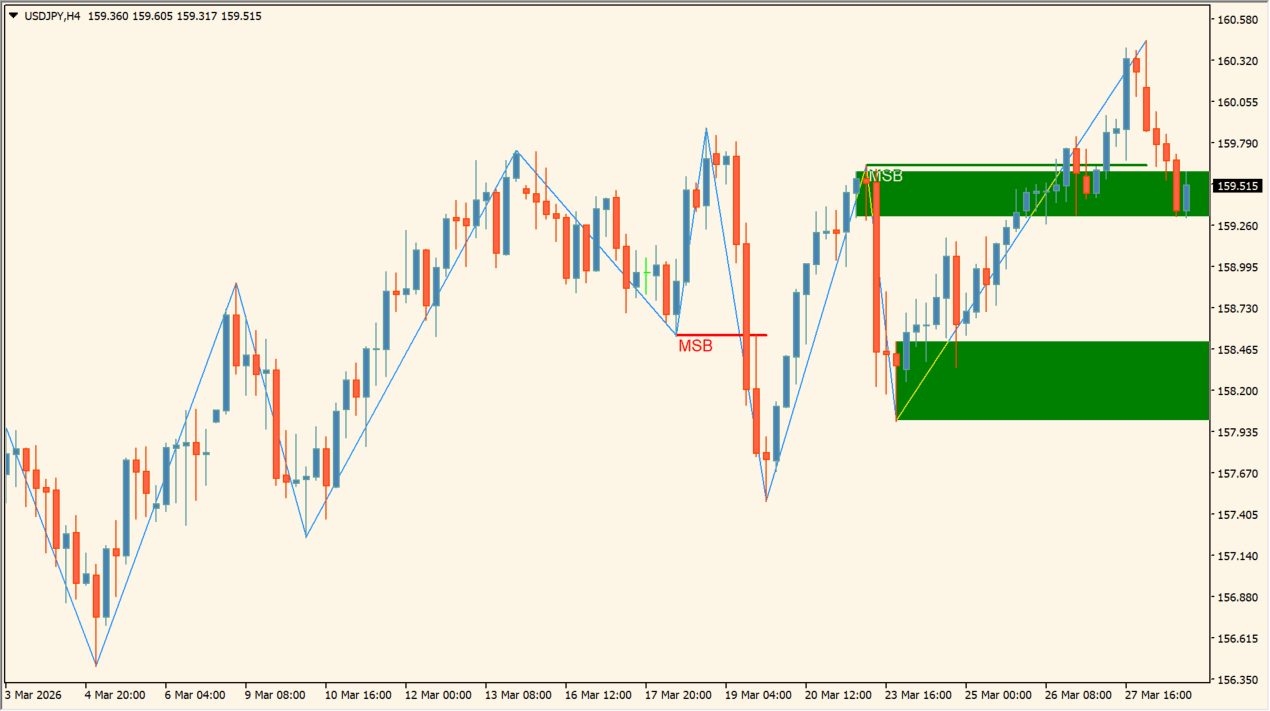
ジグザグをベースに市場構造(MSB)とオーダーブロックを自動で可視化するMT4インジケーターです。
トレンド転換のポイントやブレイクの強弱を視覚的に把握でき、エントリーや利確の判断をサポートします。裁量トレードの精度を高めたい方に最適です。
マーケットストラクチャーブレイク(MSB)とは、相場の高値・安値の構造が崩れることで、トレンド転換の可能性を示す重要なサインです。
上昇トレンドでは「高値更新・安値切り上げ」が続きますが、この安値を下抜けた場合、構造が崩れたと判断されMSBとなります。逆に下降トレンドでは「安値更新・高値切り下げ」が崩れて高値を上抜けるとMSBです。
このブレイクは単なる価格の抜けではなく、市場参加者の力関係の変化を示しているため、トレンドの終了や新たなトレンドの始まりを判断する材料として使われます。
特にプライスアクションやオーダーブロックと組み合わせることで、より精度の高いエントリーポイントを見つけることが可能になります。
MSB-ORDBLKインジケーターの利用方法
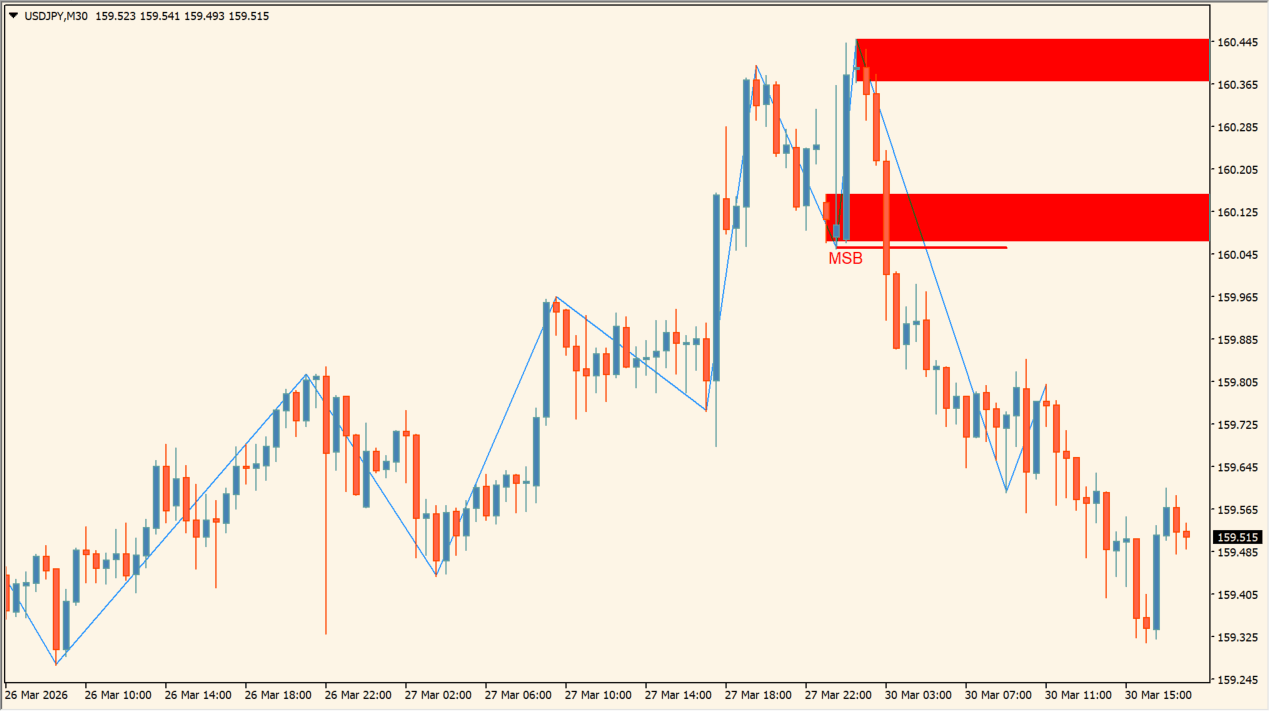 MSBのラインを突破することで、その方向にトレンドが変化したことを表します
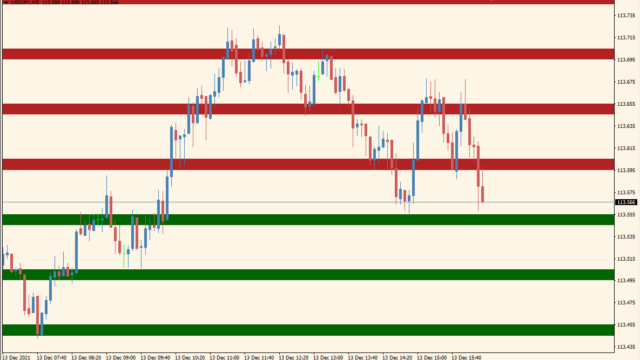
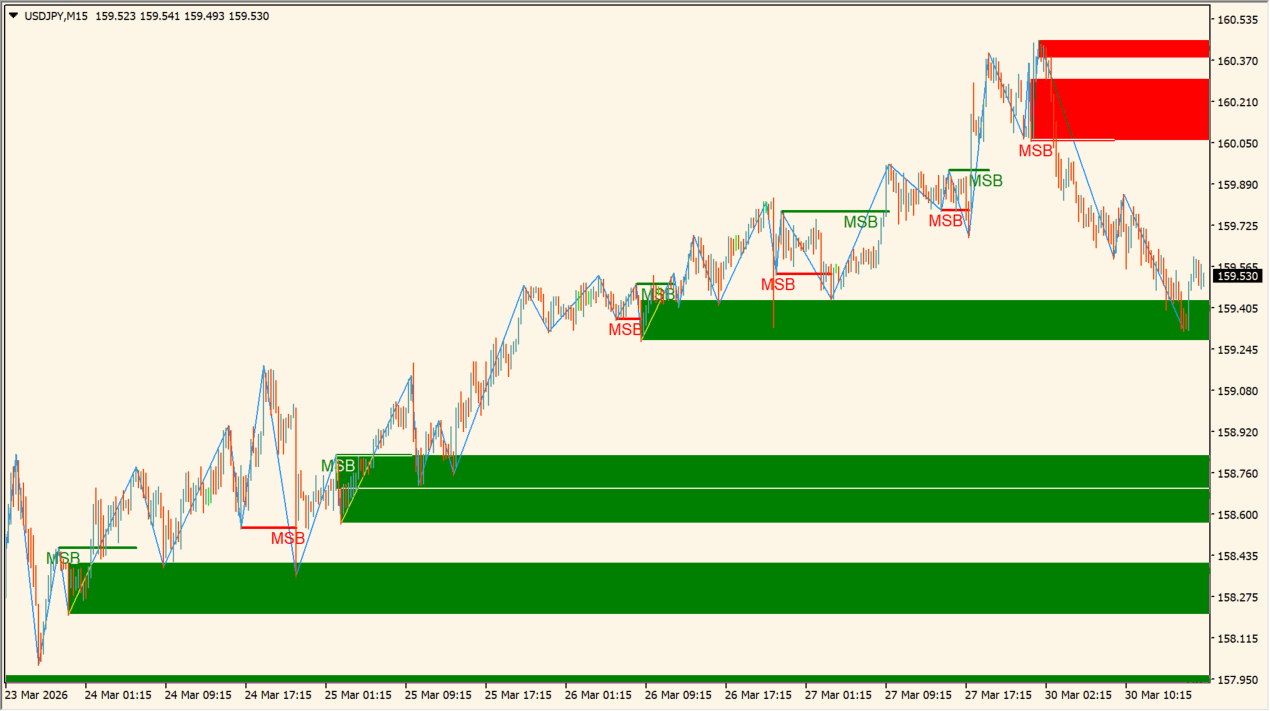 赤と緑のゾーンはオーダーブロックで、抵抗帯として機能します
本インジケーターはZigZagを基準に高値・安値の構造を解析し、マーケットストラクチャーブレイク(MSB)を自動検出します。上昇トレンド中の安値割れや、下降トレンド中の高値更新など、トレンド転換の兆候をラインで表示します。
さらに、ブレイクの起点となったローソク足を基準にオーダーブロックを描画。価格がそのゾーンに戻ってきた際の反発や継続を狙うトレードが可能になります。
基本的な使い方は、
・MSB発生後の押し戻りでエントリー
・オーダーブロックへの回帰で逆張りまたは順張り
といったシンプルな戦略です。
トレンドフォローとプライスアクションを組み合わせた実践的な分析ができ、初心者から中級者まで扱いやすい構成になっています。



MT4のパラメータ設定
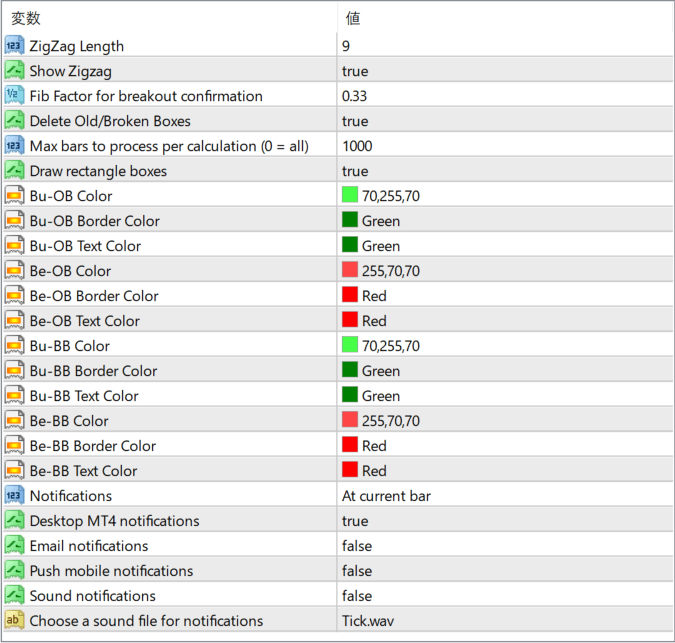
ZigZag Length
ジグザグの感度を調整する値。小さいほど細かく、大きいほど大局的な波を検出します
Show Zigzag
ジグザグラインの表示・非表示を切り替えます
Fib Factor for breakout confirmation
ブレイク確定の判定に使うフィボナッチ係数。値を大きくすると厳格な判定になります
Delete Old/Broken Boxes
無効化されたオーダーブロックを自動削除するか設定します
Max bars to process per calculation (0 = all)
計算対象の最大バー数。軽量化したい場合に制限可能です
Draw rectangle boxes
オーダーブロックを矩形で表示するかどうかを設定します
Bu-OB Color
買いオーダーブロックの塗りつぶし色を設定します
Bu-OB Border Color
買いオーダーブロックの枠線色を設定します
Bu-OB Text Color
買いオーダーブロックのテキスト色を設定します
Be-OB Color
売りオーダーブロックの塗りつぶし色を設定します
Be-OB Border Color
売りオーダーブロックの枠線色を設定します
Be-OB Text Color
売りオーダーブロックのテキスト色を設定します
Bu-BB Color
強気ブレイクボックスの色を設定します
Bu-BB Border Color
強気ブレイクボックスの枠線色を設定します
Bu-BB Text Color
強気ブレイクボックスのテキスト色を設定します
Be-BB Color
弱気ブレイクボックスの色を設定します
Be-BB Border Color
弱気ブレイクボックスの枠線色を設定します
Be-BB Text Color
弱気ブレイクボックスのテキスト色を設定します
Notifications
通知を行うタイミングを設定します
Desktop MT4 notifications
MT4のデスクトップ通知の有効・無効を切り替えます
Email notifications
メール通知の有効・無効を設定します
Push mobile notifications
スマホへのプッシュ通知を設定します
Sound notifications
通知時のサウンド再生を設定します
Choose a sound file for notifications
通知時に再生する音声ファイルを選択します

インジケーターをMT4にインストールする方法
①インジケーターをダウンロードするとzipファイルでPCに保存されますので、そのフォルダを右クリックしてファイルを『展開』しておきます。
②フォルダの中に『mq4ファイル』または『ex4ファイル』がはいっていることを確認します。
③MT4を開いて、画面上部の『ファイル』→『データフォルダを開く』→『MQL4』→『Indicators』フォルダに②のファイルをいれます。(この時必ずフォルダからファイルをだして、ファイル単体でいれてください。)
④MT4を再起動すればMT4のナビゲータウィンドウに追加したインジケーターが表示されているので、チャートに適用すれば完了です。