ティック数表示インジケーター 買いと売りの勢いを可視化「!!!Объем Свечи_V2!!!」
サインなし 相場環境認識系
ファイル形式 .mq4
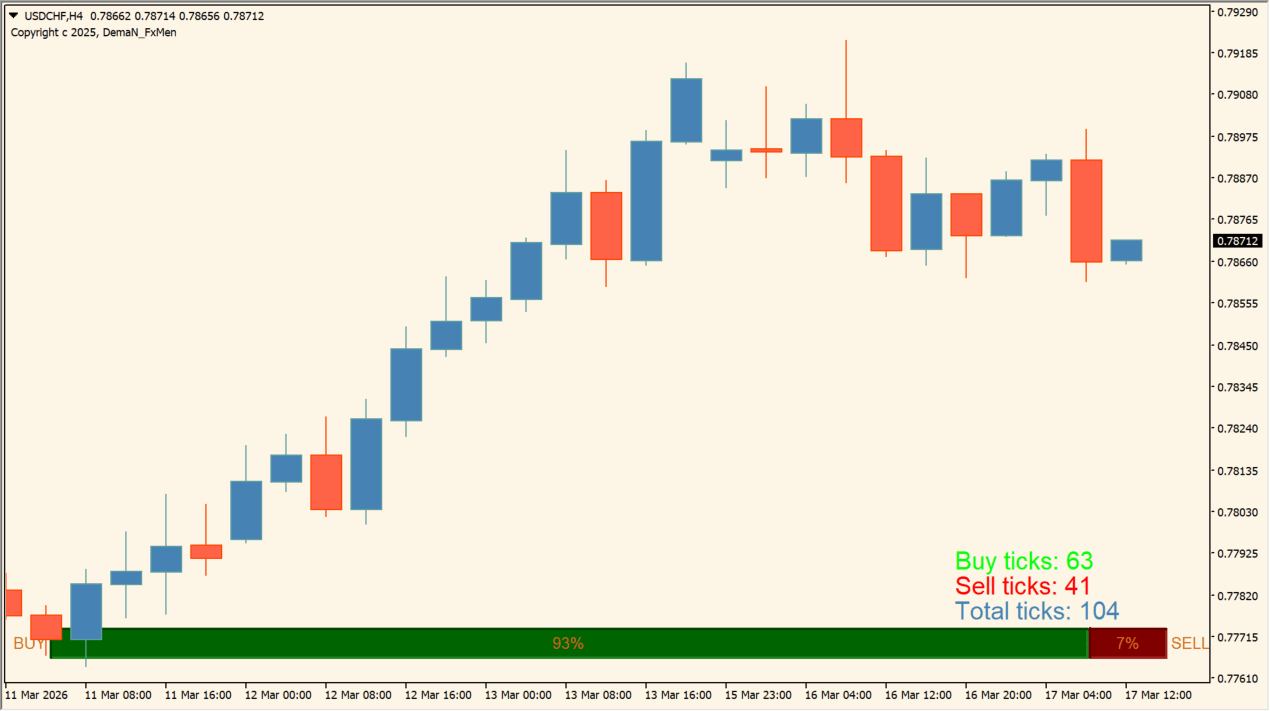
現在のローソク足の中で発生した買いティックと売りティックの数をリアルタイムで表示するインジケーターです。
買い・売りのティック数と割合を視覚的に確認できるため、短期的な市場の勢いを把握するのに役立ちます。スキャルピングや短期トレードでのエントリー判断の補助ツールとして活用できます。
!!!Объем Свечи_V2!!!インジケーターの利用方法
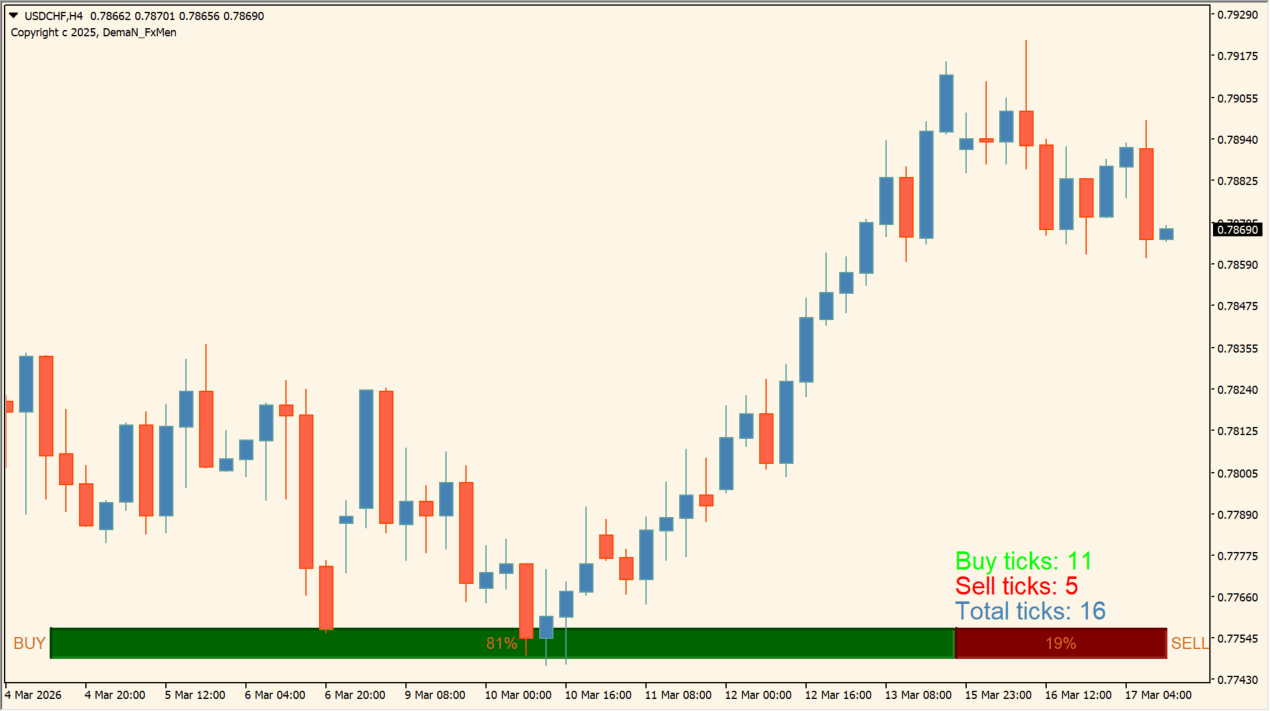 緑が多いと買いが強く、赤が多いと売りが優勢です
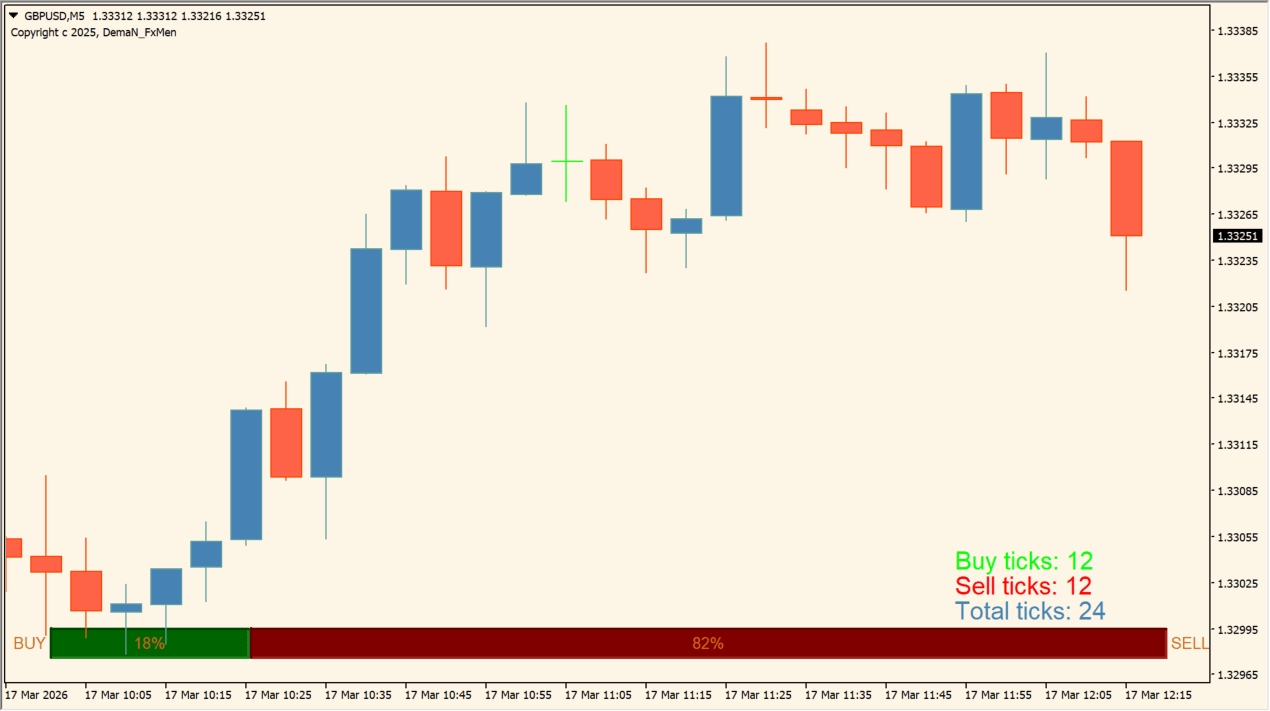 カウントされるティックはローソク足が更新されると0にリセットされます
このインジケーターは、現在形成中のローソク足の中で発生したティックデータを分析し、買いティック数と売りティック数をリアルタイムで表示するツールです。
チャート上にはBuy ticks、Sell ticks、Total ticksが表示され、それぞれ現在のローソク足の中でどれだけの注文フローが発生しているかを確認できます。さらに、買いと売りの割合はバー表示で可視化されるため、どちらの勢いが強いかを一目で判断できます。
例えば買いティックの割合が大きくなっている場合は短期的に買い圧力が強い状態と判断でき、逆に売りティックが多い場合は売り圧力が強い可能性があります。



MT4のパラメータ設定
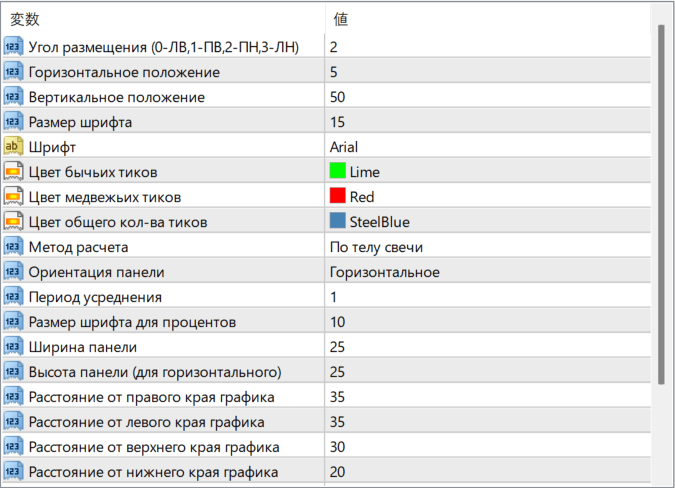
Угол размещения(0-ЛВ,1-ПВ,2-ПН,3-ЛН)
パネルを表示するチャートの角の位置を設定します
Горизонтальное положение
パネルの横方向の表示位置を調整します
Вертикальное положение
パネルの縦方向の表示位置を調整します
Размер шрифта
表示テキストのフォントサイズを設定します
Шрифт
表示に使用するフォントを設定します
Цвет бычьих тиков
買いティックの表示カラーを設定します
Цвет медвежьих тиков
売りティックの表示カラーを設定します
Цвет общего кол-ва тиков
合計ティック数の表示カラーを設定します
Метод расчета
ティック数の計算方法を設定します
Ориентация панели
表示パネルの向きを設定します
Период усреднения
ティック数の平均化期間を設定します
Размер шрифта для процентов
割合表示のフォントサイズを設定します
Ширина панели
表示パネルの横幅を設定します
Высота панели(для горизонтального)
水平パネル表示時の高さを設定します
Расстояние от правого края графика
チャート右端からの表示距離を設定します
Расстояние от левого края графика
チャート左端からの表示距離を設定します
Расстояние от верхнего края графика
チャート上端からの表示距離を設定します
Расстояние от нижнего края графика
チャート下端からの表示距離を設定します
インジケーターをMT4にインストールする方法
①インジケーターをダウンロードするとzipファイルでPCに保存されますので、そのフォルダを右クリックしてファイルを『展開』しておきます。
②フォルダの中に『mq4ファイル』または『ex4ファイル』がはいっていることを確認します。
③MT4を開いて、画面上部の『ファイル』→『データフォルダを開く』→『MQL4』→『Indicators』フォルダに②のファイルをいれます。(この時必ずフォルダからファイルをだして、ファイル単体でいれてください。)
④MT4を再起動すればMT4のナビゲータウィンドウに追加したインジケーターが表示されているので、チャートに適用すれば完了です。