マルチタイムフレーム対応トレンド方向表示MT4インジケーター
サインなし 相場環境認識系
ファイル形式 .mq4
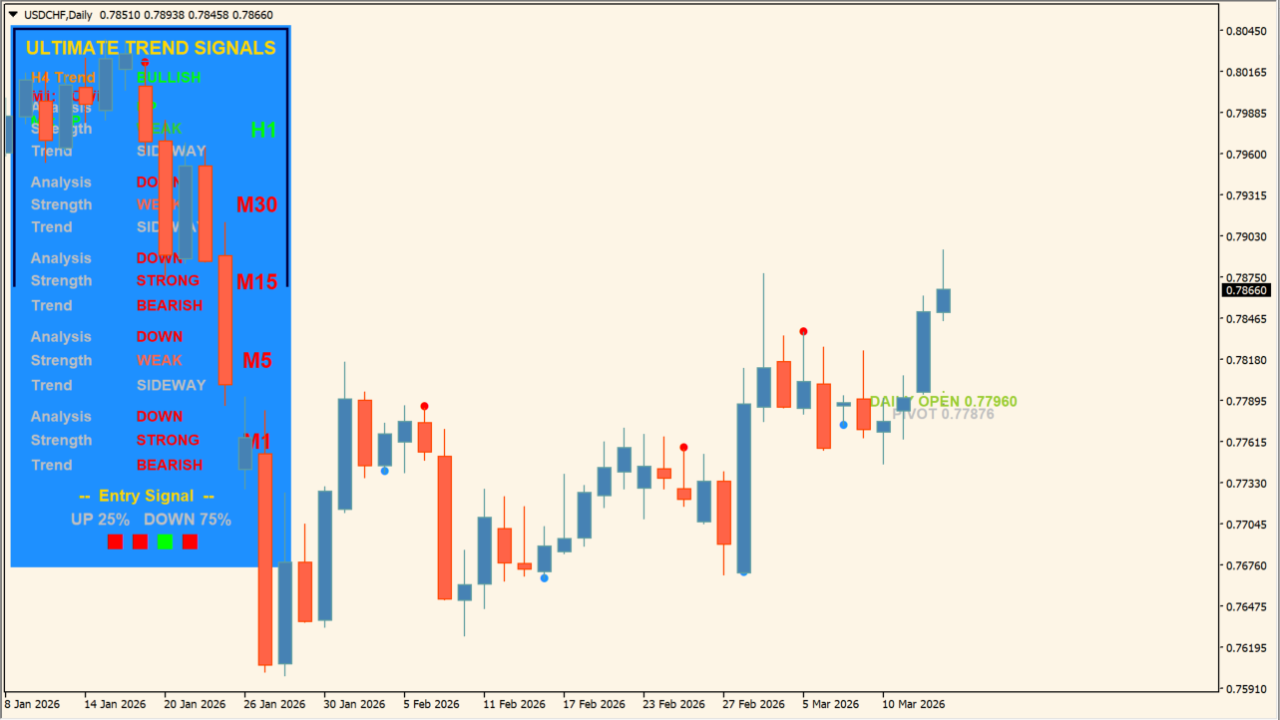
複数の時間足のトレンド方向や強さを一覧表示できるMT4用トレンド分析インジケーターです。M1からH4までのトレンド状態、分析方向、強弱をパネル形式で表示し、現在の相場状況をひと目で把握できます。
エントリーシグナルの参考情報も表示されるため、短期トレードからデイトレードまで幅広く活用可能です。複数時間足の相場環境を同時に確認したいトレーダーに向いています。
Ultimate_Trend_Signals_Indicator_v2_インジケーターの利用方法
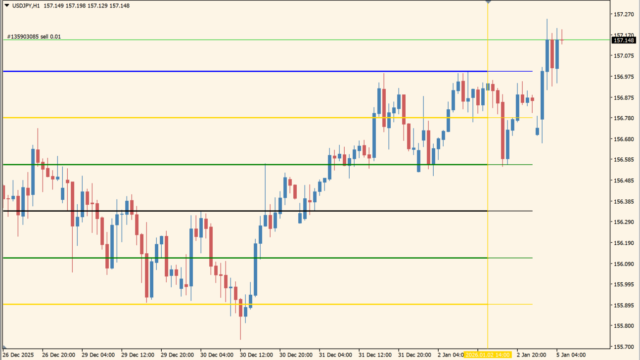
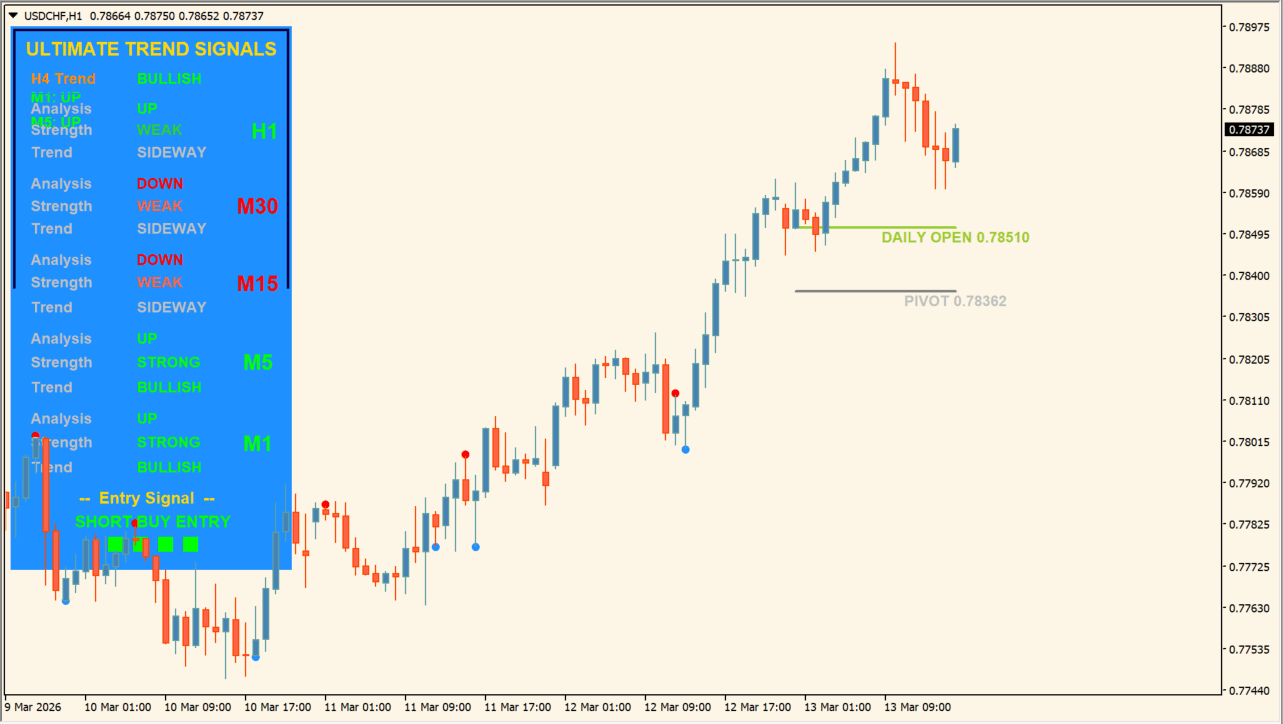 直近には当日の始値ラインとピボットラインが表示されます
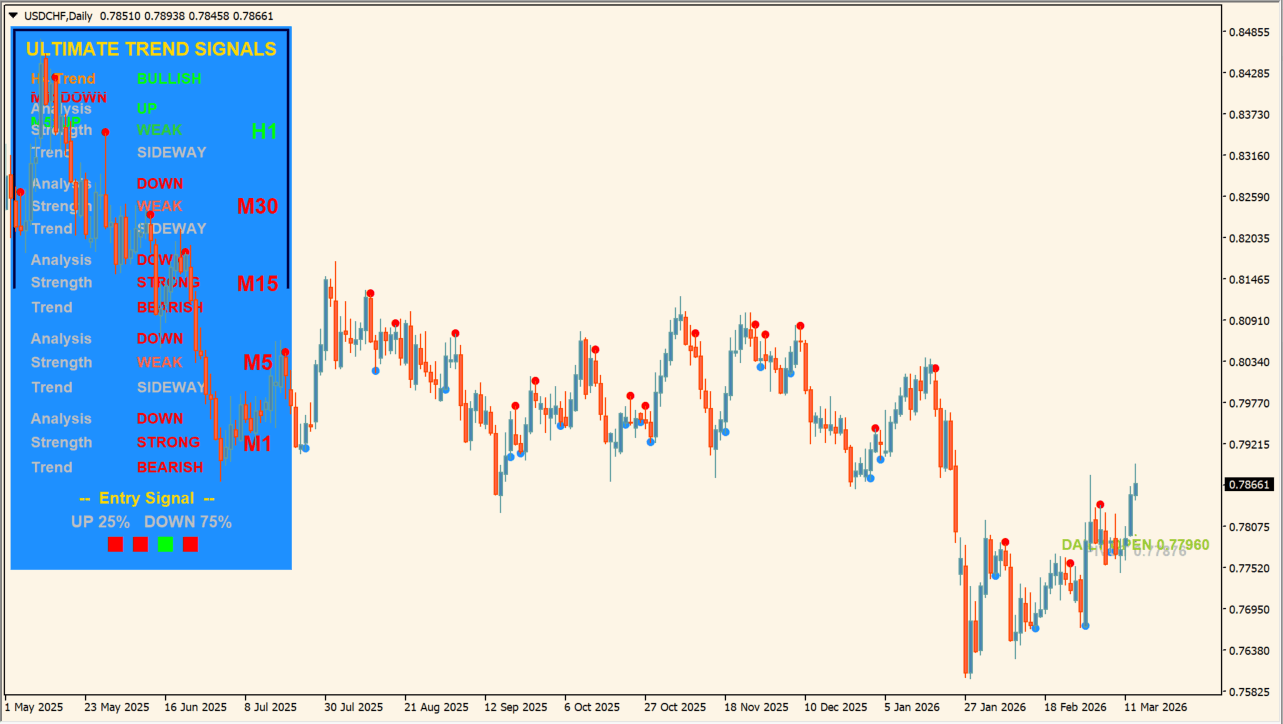 ローソク足か透過するのはちょっと見にくいかも
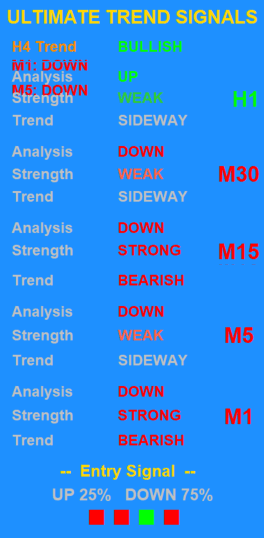 各足ごとに、トレンド方向や強さが表示されます
このインジケーターは複数の時間足のトレンド状況を一覧表示するMT4用の相場環境分析インジケーターです。画面左側のパネルに、H4、H1、M30、M15、M5、M1といった各時間足のトレンド方向や強さ、分析結果が表示されます。
各時間足は色分けで表示され、上昇トレンド、下降トレンド、レンジ状態などを視覚的に確認できます。さらにトレンドの強さも表示されるため、現在の相場がトレンド相場なのか、方向感のないレンジ相場なのかを判断しやすくなります。
本的な使い方としては、上位足のトレンド方向を優先してトレードする方法が効果的です。例えばH1やH4が上昇トレンドを示している場合は買い方向を優先し、短期足の押し目を狙います。逆に上位足が下降トレンドの場合は戻り売りを中心に考えます。
複数時間足の方向が揃っている場合はトレンドの信頼性が高く、エントリーの精度が上がる傾向があります。スキャルピングやデイトレードで環境認識を素早く行いたいときに便利なインジケーターです。


MT4のパラメータ設定
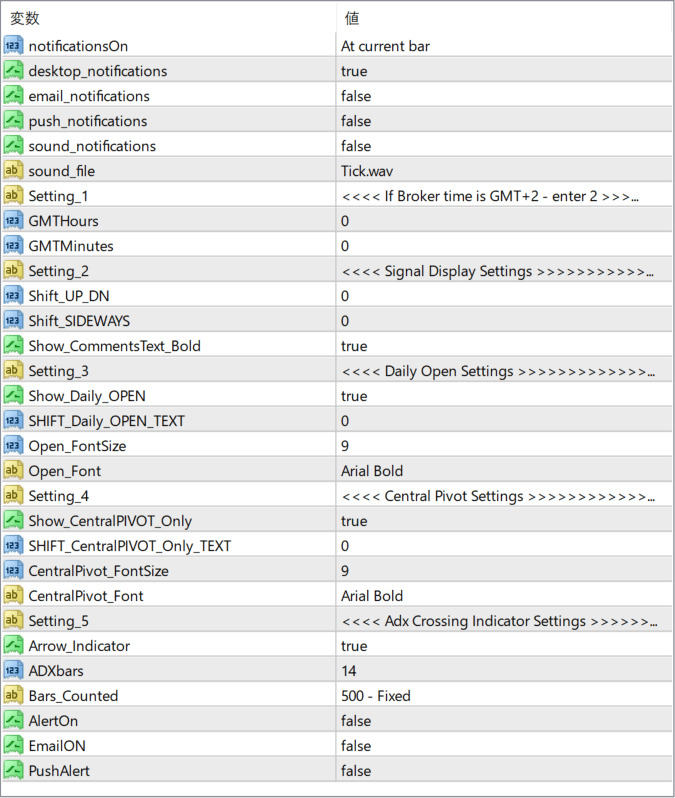
notificationsOn
シグナル通知を出すタイミングを設定します。現在のバーで通知するか、確定足で通知するかなどを指定できます。
desktop_notifications
MT4のデスクトップ通知を有効にするか設定します。シグナル発生時にパソコン画面へポップアップ通知が表示されます。
email_notifications
メール通知を有効にするか設定します。MT4のメール設定が完了している場合にシグナルをメールで受け取れます。
push_notifications
スマートフォンのMT4アプリへプッシュ通知を送信するか設定します。外出先でもシグナルを確認できます。
sound_notifications
シグナル発生時に通知音を鳴らすかどうかを設定します。
sound_file
通知時に再生する音声ファイルを指定します。MT4のSoundsフォルダにある音声ファイルを使用します。
Setting_1
ブローカー時間設定に関するセクションの区切り項目です。設定グループを分かりやすくするための表示用項目です。
GMTHours
ブローカーサーバー時間とGMTの時差を設定します。日本時間で計算する場合はGMT+9のため通常は9を設定します。
GMTMinutes
GMTとの分単位の時差を設定します。日本時間の場合は通常0のままで問題ありません。
Setting_2
シグナル表示設定のセクション区切りです。設定項目の分類を分かりやすくするための表示用項目です。
Shift_UP_DN
上昇トレンドや下降トレンド表示の位置を上下に微調整するためのシフト値を設定します。
Shift_SIDEWAYS
レンジ相場表示のテキストやシグナル位置を調整するためのシフト値を設定します。
Show_CommentsText_Bold
チャート上のコメントテキストを太字で表示するかどうかを設定します。
Setting_3
デイリーオープン価格表示に関する設定セクションの区切り項目です。
Show_Daily_OPEN
当日の始値(デイリーオープン)をチャート上に表示するかどうかを設定します。
SHIFT_Daily_OPEN_TEXT
デイリーオープン価格のテキスト表示位置を上下に調整するための設定です。
Open_FontSize
デイリーオープン価格表示のフォントサイズを設定します。
Open_Font
デイリーオープン価格表示に使用するフォントの種類を設定します。
Setting_4
ピボットポイント表示に関する設定セクションの区切り項目です。
Show_CentralPIVOT_Only
中央ピボットポイントのみをチャートに表示するかどうかを設定します。
SHIFT_CentralPIVOT_Only_TEXT
中央ピボットポイントのテキスト表示位置を調整するためのシフト値です。
CentralPivot_FontSize
中央ピボットポイント表示のフォントサイズを設定します。
CentralPivot_Font
中央ピボットポイント表示に使用するフォントを設定します。
Setting_5
ADXクロスシグナルに関する設定セクションの区切り項目です。
Arrow_Indicator
ADXクロスなどのシグナルを矢印でチャートに表示するかどうかを設定します。
ADXbars
ADX計算に使用する期間を設定します。値が大きいほどトレンド判定は安定します。
Bars_Counted
シグナル計算に使用する過去バーの本数を設定します。通常は初期値のままで問題ありません。
AlertOn
シグナル発生時のアラート通知を有効にするかどうかを設定します。
EmailON
シグナル発生時にメール通知を送信するかどうかを設定します。
PushAlert
スマートフォンのMT4アプリへプッシュ通知を送信するかどうかを設定します。

インジケーターをMT4にインストールする方法
①インジケーターをダウンロードするとzipファイルでPCに保存されますので、そのフォルダを右クリックしてファイルを『展開』しておきます。
②フォルダの中に『mq4ファイル』または『ex4ファイル』がはいっていることを確認します。
③MT4を開いて、画面上部の『ファイル』→『データフォルダを開く』→『MQL4』→『Indicators』フォルダに②のファイルをいれます。(この時必ずフォルダからファイルをだして、ファイル単体でいれてください。)
④MT4を再起動すればMT4のナビゲータウィンドウに追加したインジケーターが表示されているので、チャートに適用すれば完了です。