インジケーター

押し目戻り目の有効ゾーンを自動描画するSNRインジケーター「ENTRY ZONE SNR BUTTON」
サインなし  サポレジ系

ファイル形式 .ex4

このインジケーターは、過去の価格反応をもとにサポートレジスタンスゾーンを自動抽出し、エントリーに有効な価格帯をゾーン表示します。

強弱判定やリテスト状況を色や幅で可視化し、裁量判断を補助することを目的としています。

ENTRY ZONE SNR BUTTONインジケーターの利用方法
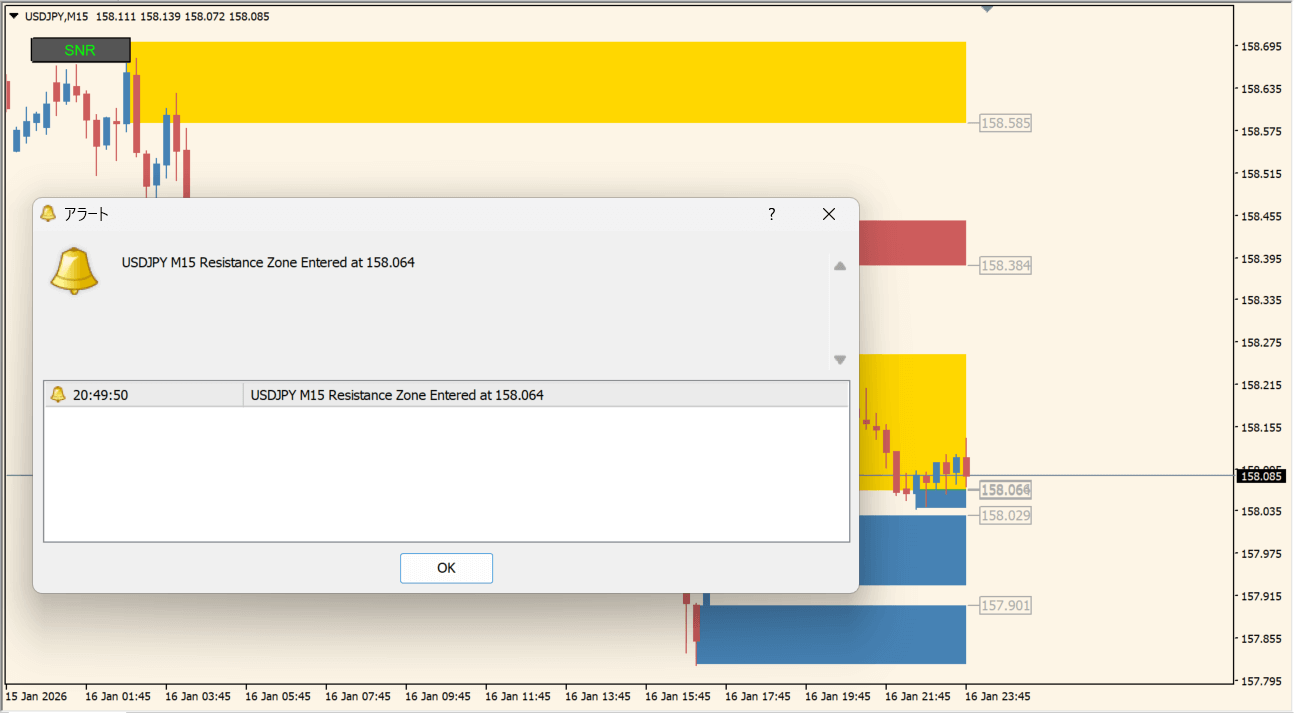
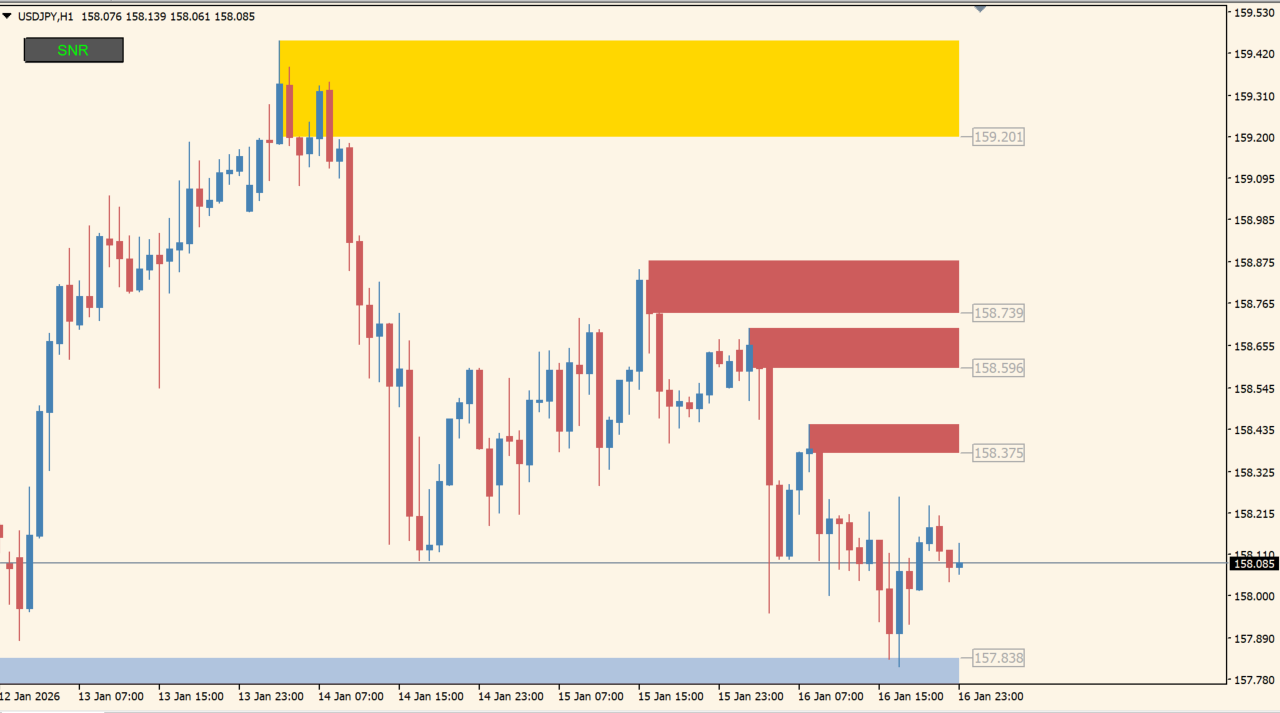
ENTRY ZONE SNR BUTTON初期設定ではサポレジゾーンのみが表示されます


   ゾーン到達でアラートとポップアップが開きますが、うるさいのでOFF推奨


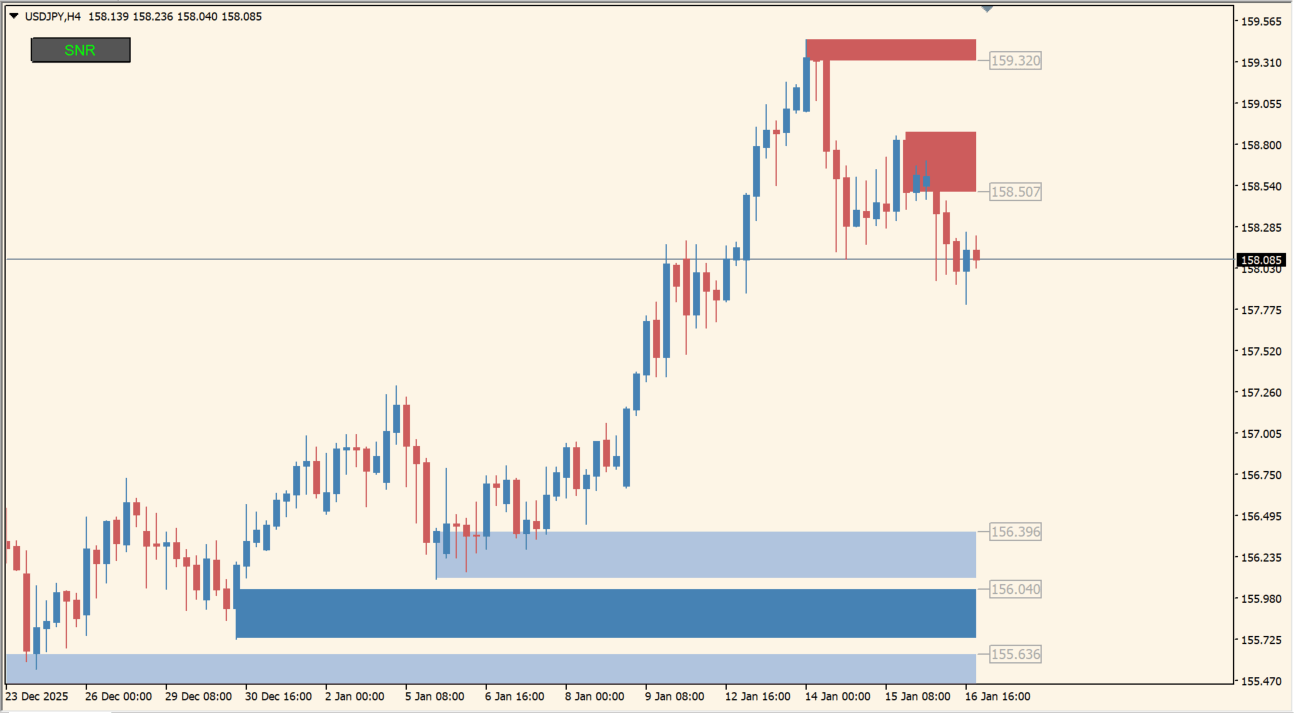
本インジケーターは、相場が反転や停滞しやすい価格帯をゾーンとして表示します。上昇トレンドでは下側に形成されるゾーンが押し目候補、下降トレンドでは上側ゾーンが戻り売り候補となります。

ゾーンは強さに応じて色分けされ、パラメータから表示させるゾーンの選択が可能です。

実践では、ゾーン到達後のローソク足の反発や他インジケーターのシグナルと組み合わせてエントリー判断を行います。単独での飛びつきは避け、トレンド方向のフィルターとして使うことで精度が向上します。

また、マルチタイムフレームにも対応しており、上位足のゾーンを表示することでダマシの少ないトレードが可能になります。

亀吉
亀吉
パラメータの設定項目が多いので、変更したら.setファイルや定型チャートなどに保存しておくのがよろしいですね
たつお
たつお
フィボ太郎さんの水平線と一致したゾーンは再現性の高い抵抗帯になりますよ!
XMとか使ってると手数料がめちゃめちゃ引かれてる話
FX業者比較
海外FX業者を使っている人は注意!隠れコストを含めた本当に安い海外FX業者比較 すぐに隠れコストが低いFX業者が知りたい方はこちらをクリック 国内と海外FX業者の違いが知りたい方はこちらの解説はこちらを...


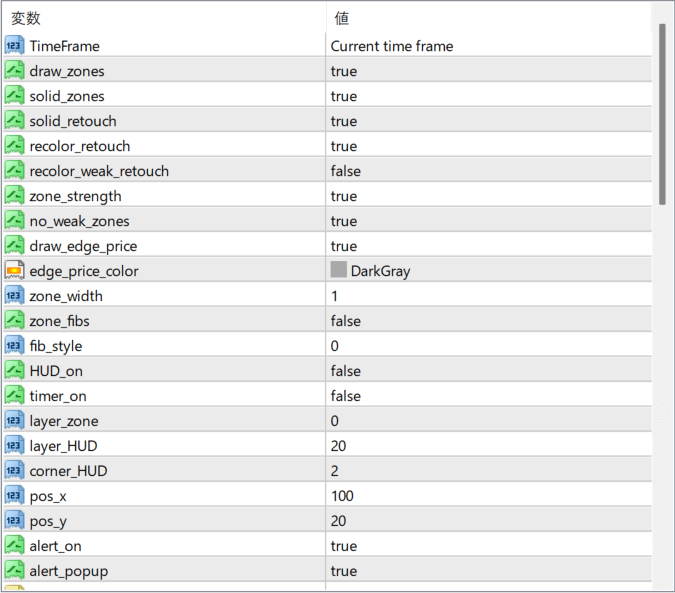
MT4のパラメータ設定

ENTRY ZONE SNR BUTTON

TimeFrame
ゾーンを計算する時間足。Current time frameの場合は表示中の足を使用します。

draw_zones
サポートレジスタンスゾーンを表示するかどうかを設定します。

solid_zones
ゾーンを塗りつぶし表示にするかを切り替えます。

solid_retouch
リテスト後のゾーンも塗りつぶし表示にする設定です。

recolor_retouch
リテストされたゾーンの色を変更して表示します。

recolor_weak_retouch
弱いリテストゾーンの色変更を有効にします。

zone_strength
ゾーンの強弱判定を有効にし、重要度を反映させます。

no_weak_zones
弱いゾーンを非表示にします。

draw_edge_price
ゾーン端の価格ラベルを表示します。

edge_price_color
ゾーン端価格の文字色を指定します。

zone_width
ゾーンの厚みを調整します。

zone_fibs
ゾーン内にフィボナッチ比率を表示します。

fib_style
フィボナッチ表示のスタイルを指定します。

HUD_on
画面上の情報表示パネルを有効にします。

timer_on
ゾーン更新用のタイマー処理を有効にします。

layer_zone
ゾーン描画のレイヤー優先度を設定します。

layer_HUD
HUD表示のレイヤー優先度を設定します。

corner_HUD
HUDを表示する画面の角位置を指定します。

pos_x
HUDの横方向位置を調整します。

pos_y
HUDの縦方向位置を調整します。

alert_on
ゾーン到達時のアラートを有効にします。

alert_popup
ポップアップアラートを表示します。OFF推奨です。

alert_sound
アラート時に再生するサウンドファイルを指定します。OFF推奨です。


MT4インジケーター倉庫Premier
★MT4インジケーター倉庫プレミア MT4倉庫プレミアの入口はこちら →倉庫プレミアのパスワードはこちらから →倉庫...


インジケーターをMT4にインストールする方法

①インジケーターをダウンロードするとzipファイルでPCに保存されますので、そのフォルダを右クリックしてファイルを『展開』しておきます。

②フォルダの中に『mq4ファイル』または『ex4ファイル』がはいっていることを確認します。

③MT4を開いて、画面上部の『ファイル』→『データフォルダを開く』→『MQL4』→『Indicators』フォルダに②のファイルをいれます。(この時必ずフォルダからファイルをだして、ファイル単体でいれてください。)

④MT4を再起動すればMT4のナビゲータウィンドウに追加したインジケーターが表示されているので、チャートに適用すれば完了です。