流動性と売買圧力を可視化する「Liquidity Sentiment Profile」
サインなし 相場環境認識系
ファイル形式 .ex4
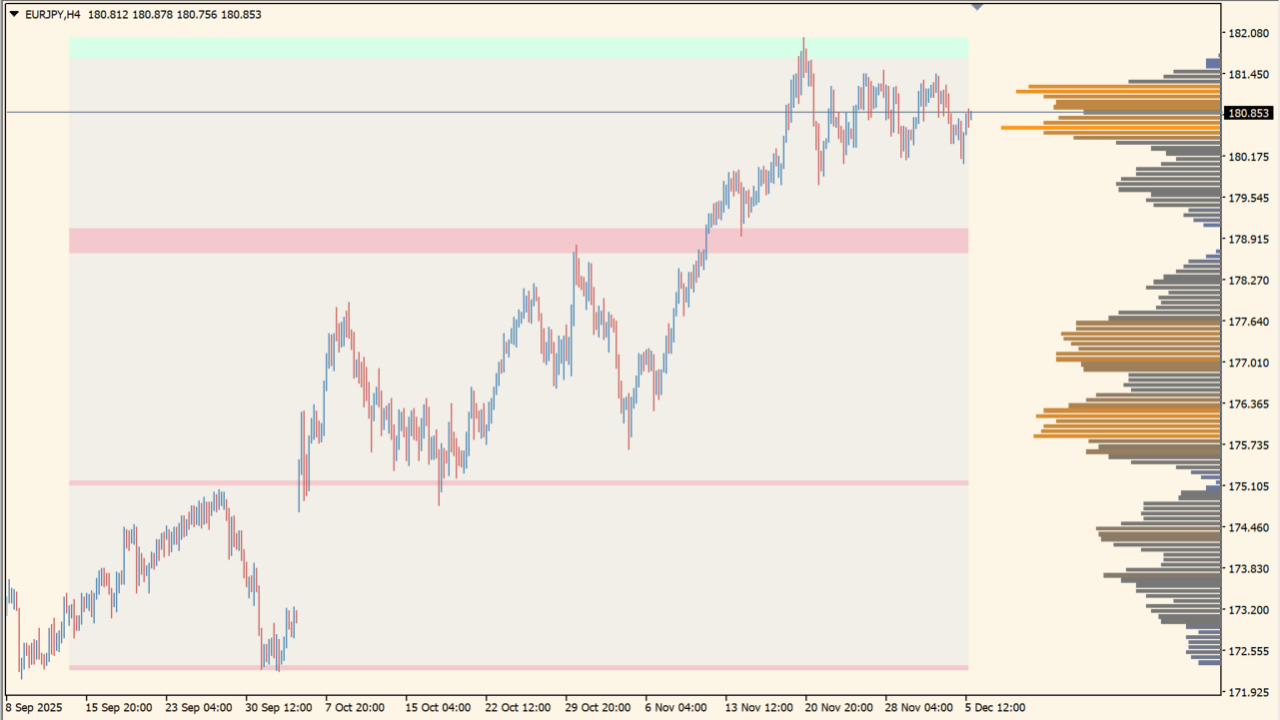
Liquidity Sentiment Profileは、価格帯ごとの取引量の偏り(流動性)と、買い・売り圧力の強弱(センチメント)を同時に表示するインジケーターです。
どの価格帯に注文や関心が集中しているか、またその帯が買い優勢か売り優勢かを視覚的に把握でき、反転や継続の判断に役立ちます。期間の固定・変更による分析にも対応し、短期から長期戦略まで幅広く活用できます。
Liquidity Sentiment Profileインジケーターの利用方法
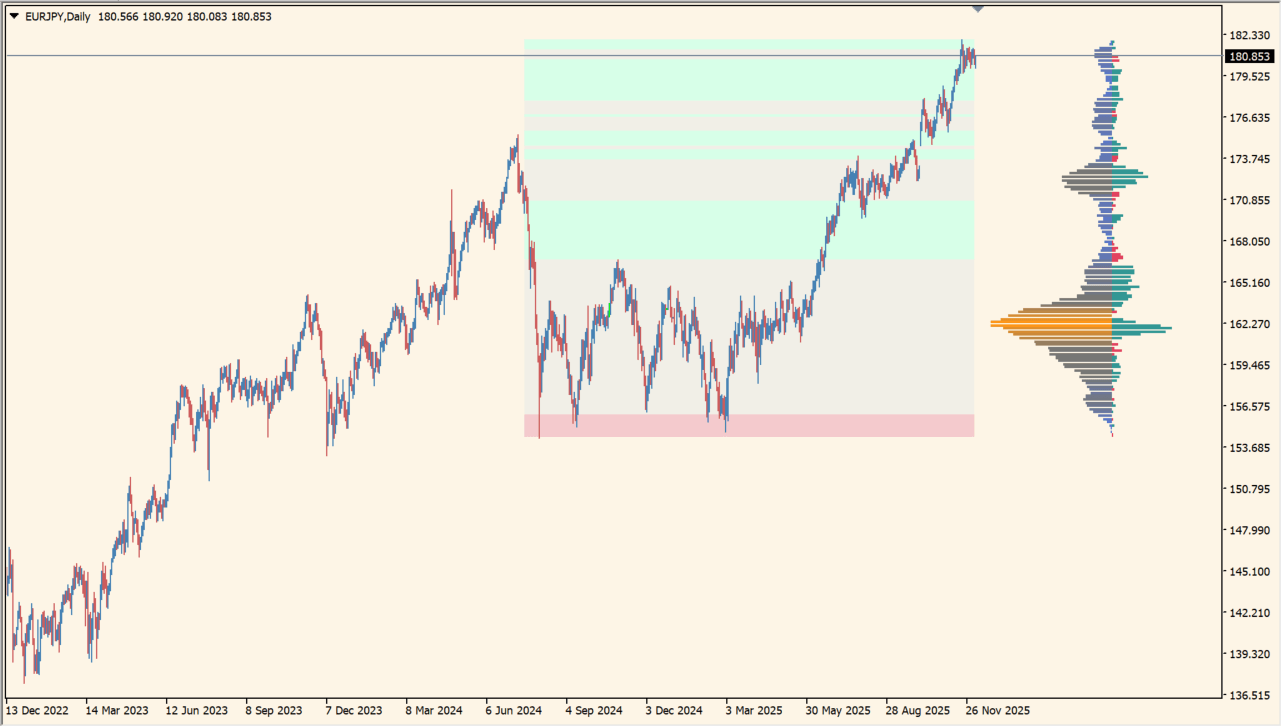 売買が多いところと少ないところが可視化されます
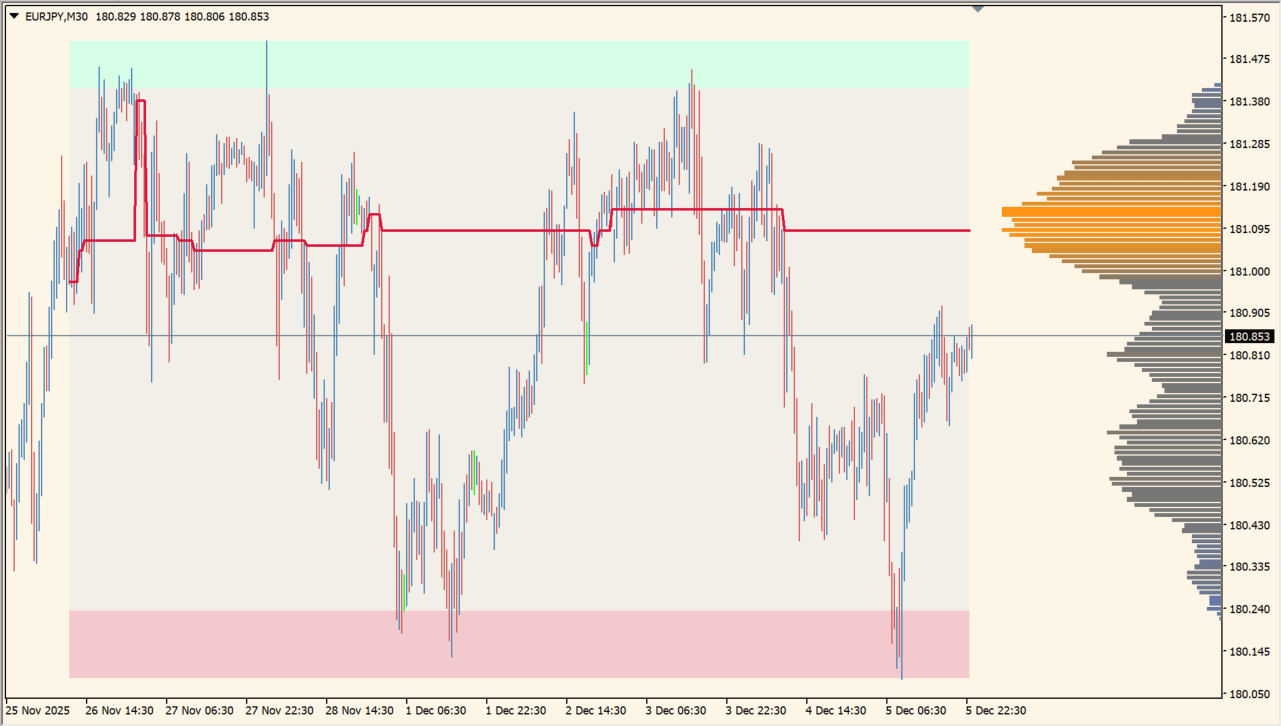 パラメータのLevel of SignificanceをONで意識される価格ライン(赤)が表示されます
本インジケーターは、特定価格帯における流動性の集中度と、そこでの買い・売りの偏りを同時に表示するため、価格帯ごとの意識されやすいゾーンを読み取ることに適しています。
まず、価格帯に対してどの程度の取引が集中しているかを右側のヒストグラムが判定し、高流動性、平均、低流動性の帯として表示します。これにより、過去に何度も意識された支持・抵抗帯、もしくは今後価格が反応しやすいゾーンが視覚化されます。
次にヒストグラムの範囲内での買い圧力・売り圧力が色分けされます。たとえば買いが多い帯はピンクの強気ゾーン、売りが多い帯は水色の弱気ゾーンとして表示され、単なる出来高指標よりも方向性判定が可能になります。
また、任意の期間を固定・変更できるため、直近の局所的な注文集中のみを見る短期トレード、または過去数週間~数か月の長期推移を見るスイングに対応できます。


MT4のパラメータ設定
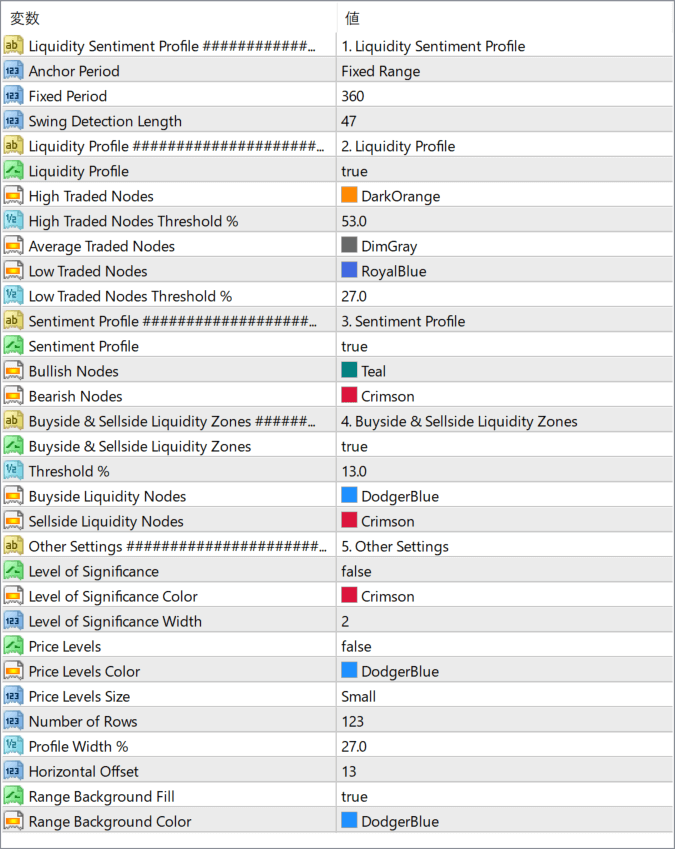
Liquidity Sentiment Profile
インジケーター全体のオンオフを設定
Anchor Period
分析対象の基準期間を指定
Fixed Period
期間を固定して過去データを読み込むかを設定
Swing Detection Length
分析するスイングの検出長を指定
Liquidity Profile
流動性プロファイルの表示オンオフ
High Traded Nodes Threshold %
高流動性ゾーンと判定する閾値割合
Low Traded Nodes Threshold %
低流動性ゾーンと判定する閾値割合
Sentiment Profile
買い・売りセンチメントの表示設定
Bearish Nodes
売り優位ゾーンの色設定
Bullish Nodes
買い優位ゾーンの色設定
Buyside & Sellside Liquidity Zones
買い側・売り側の流動性ゾーンを表示
Threshold %
流動性ゾーンの強さを判断する閾値
Buyside Liquidity Nodes
買い側の注文集中ゾーンの色
Sellside Liquidity Nodes
売り側の注文集中ゾーンの色
Level of Significance
重要度レベルのライン表示オンオフ
Level of Significance Width
重要ラインの幅
Price Levels
価格レベルの表示オンオフ
Number of Rows
価格帯を分割する行数(表示解像度)
Horizontal Offset
表示位置の横方向オフセット
Range Background Fill
背景のレンジ帯塗りつぶし表示オンオフ
Range Background Color
レンジ領域の背景色設定

インジケーターをMT4にインストールする方法
①インジケーターをダウンロードするとzipファイルでPCに保存されますので、そのフォルダを右クリックしてファイルを『展開』しておきます。
②フォルダの中に『mq4ファイル』または『ex4ファイル』がはいっていることを確認します。
③MT4を開いて、画面上部の『ファイル』→『データフォルダを開く』→『MQL4』→『Indicators』フォルダに②のファイルをいれます。(この時必ずフォルダからファイルをだして、ファイル単体でいれてください。)
④MT4を再起動すればMT4のナビゲータウィンドウに追加したインジケーターが表示されているので、チャートに適用すれば完了です。