ブレイクポイントを自動抽出するインジケーター「multi-time-frame-breakout-indicator」
サインなし トレンドライン系
ファイル形式 .ex4
上位足と現在足のフラクタルを組み合わせ、ブレイクしやすいラインを自動生成してくれるインジケーターです。
上昇・下降ブレイクを視覚化し、ローソク足確定後の反転判断をサポートしてくれます。
multi-time-frame-breakoutインジケーターの利用方法
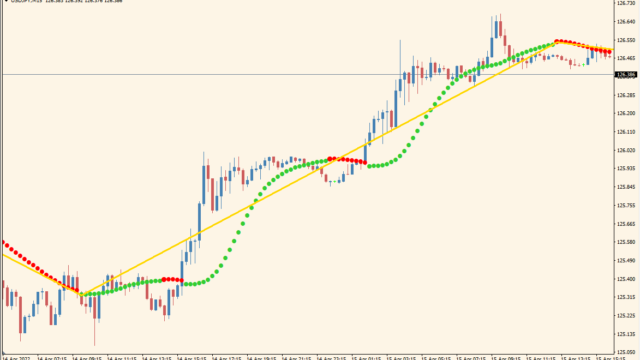
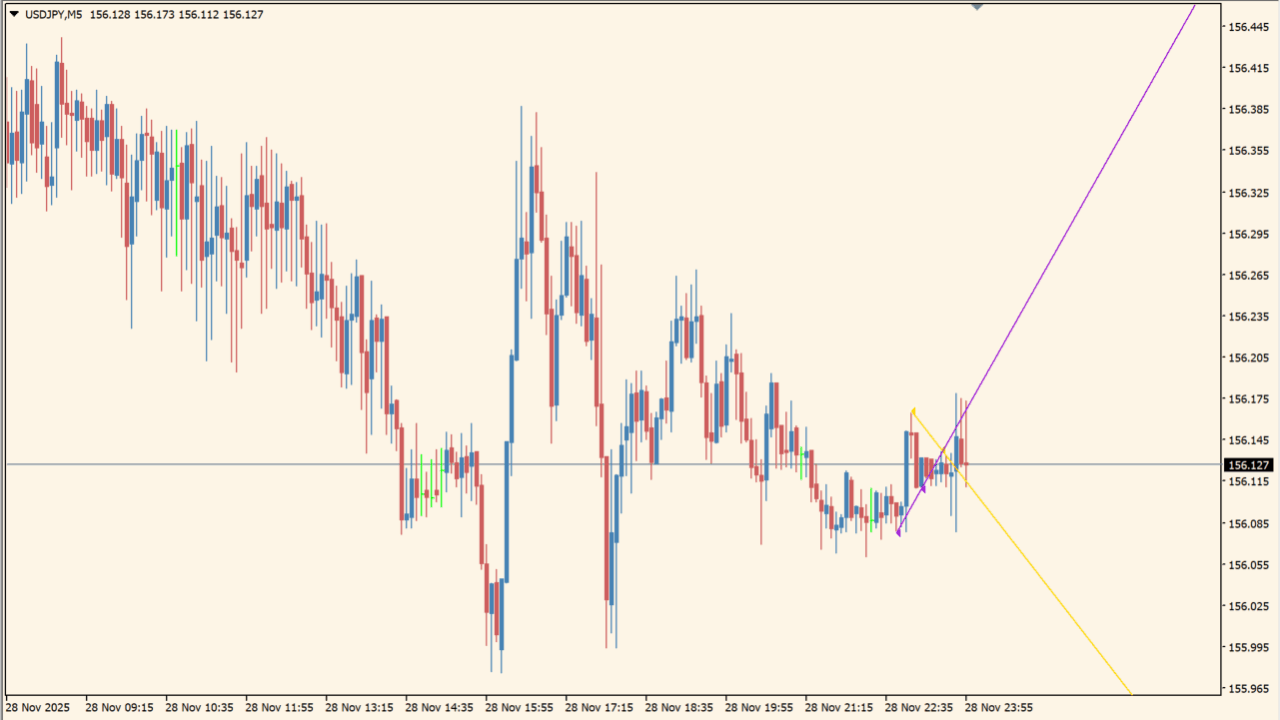
 デフォルトでは直近のローソクにトレンドラインが引かれます
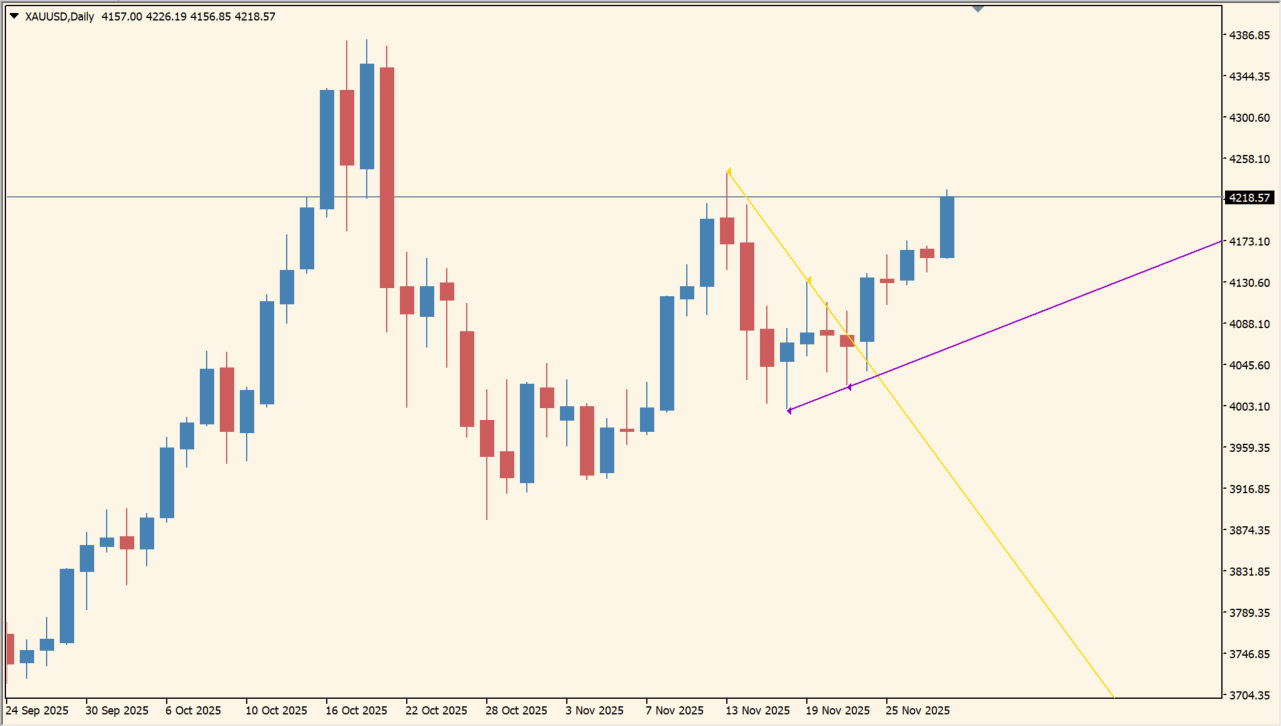
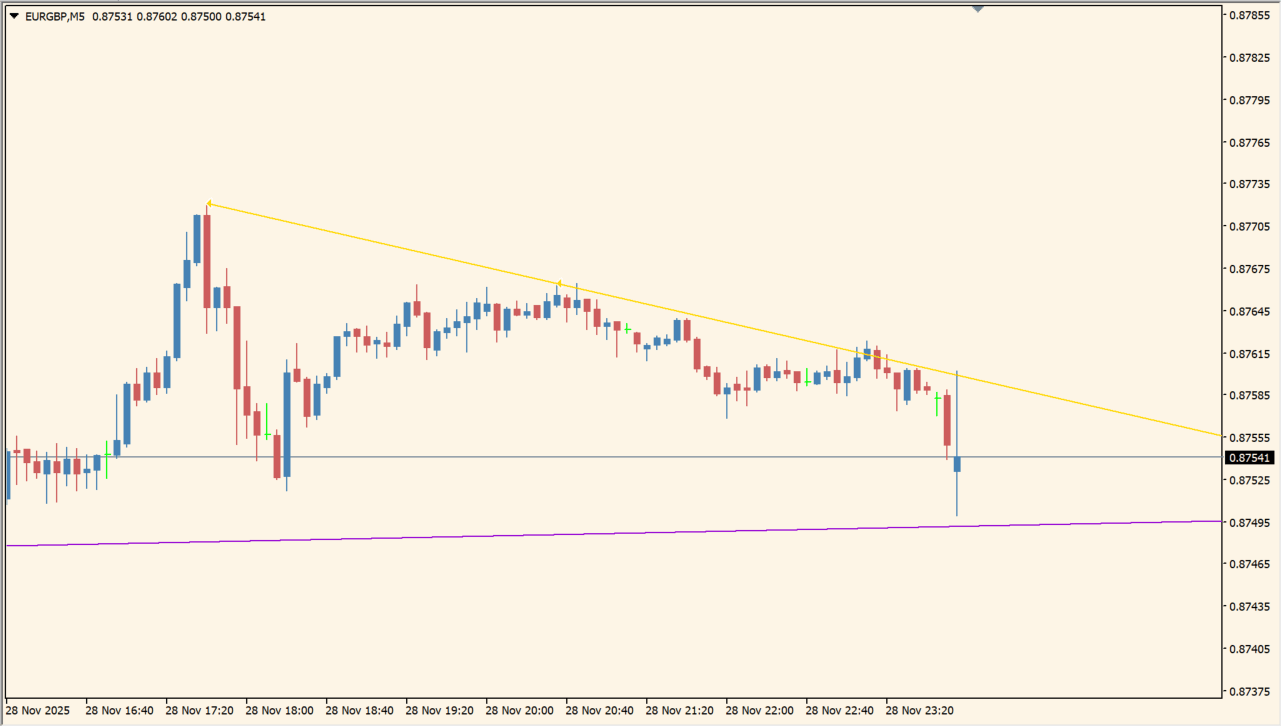 タイムフレームを調整することで期間が長めのトレンドラインも引くことができます
このインジケーターは複数の時間足でフラクタルを抽出し、上昇・下降のトレンドラインを自動的に描画する仕組みです。
価格がラインを突破すると相場の勢いが変わりやすいため、ブレイクポイントの視認性向上に役立ちます。買いでは下降ラインの突破、売りでは上昇ラインの割れを基準にします。
アラートを有効にしておくとブレイク発生を即時に把握できますが、実際のエントリーはローソク足が確定してから行うことでダマシを減らすことができます。


MT4のパラメータ設定
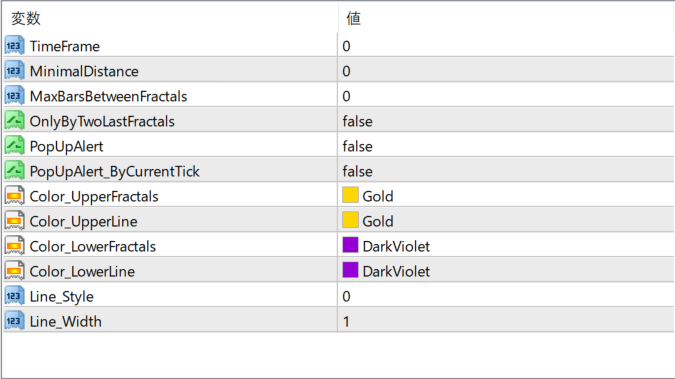
TimeFrame
上位足のフラクタルを参照する時間足を指定する。
MinimalDistance
フラクタル間の最小距離を設定する。
MaxBarsBetweenFractals
フラクタル同士の最大バー数を制限する。
OnlyByTwoLastFractals
直近2つのフラクタルだけでラインを描画するか選択する。
PopUpAlert
シグナル発生時にポップアップ通知を表示する。
PopUpAlert_ByCurrentTick
ティックごとにアラートを実行するか設定する。
Color_UpperFractals
上側フラクタルの表示色。
Color_UpperLine
上側ラインの色。
Color_LowerFractals
下側フラクタルの表示色。
Color_LowerLine
下側ラインの色。
Line_Style
トレンドラインのスタイルを指定する。
Line_Width
ラインの太さを設定する。

インジケーターをMT4にインストールする方法
①インジケーターをダウンロードするとzipファイルでPCに保存されますので、そのフォルダを右クリックしてファイルを『展開』しておきます。
②フォルダの中に『mq4ファイル』または『ex4ファイル』がはいっていることを確認します。
③MT4を開いて、画面上部の『ファイル』→『データフォルダを開く』→『MQL4』→『Indicators』フォルダに②のファイルをいれます。(この時必ずフォルダからファイルをだして、ファイル単体でいれてください。)
④MT4を再起動すればMT4のナビゲータウィンドウに追加したインジケーターが表示されているので、チャートに適用すれば完了です。