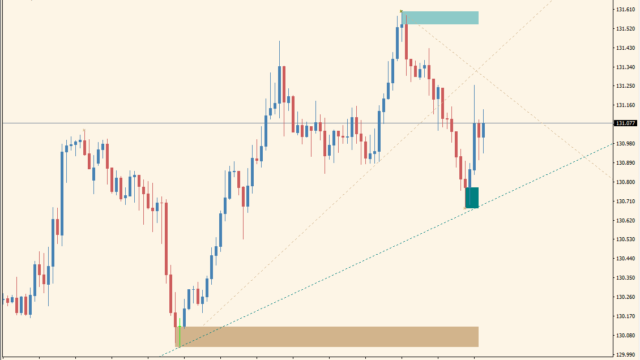
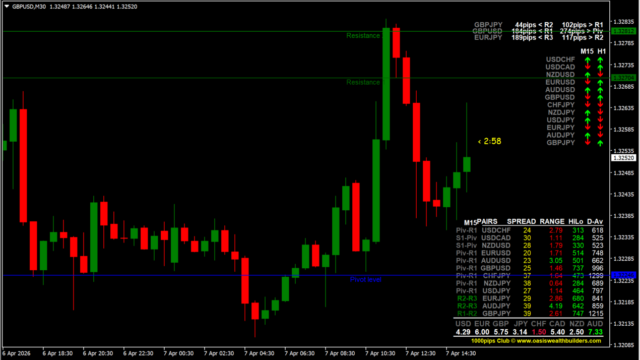
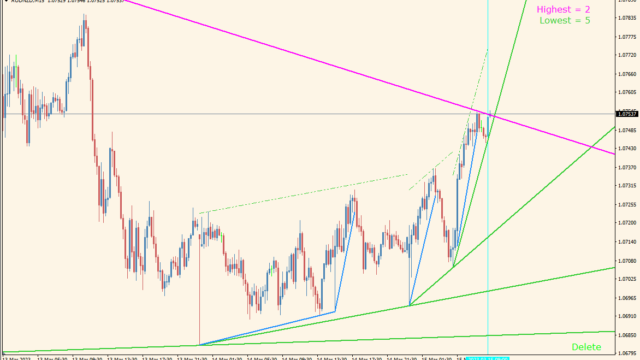
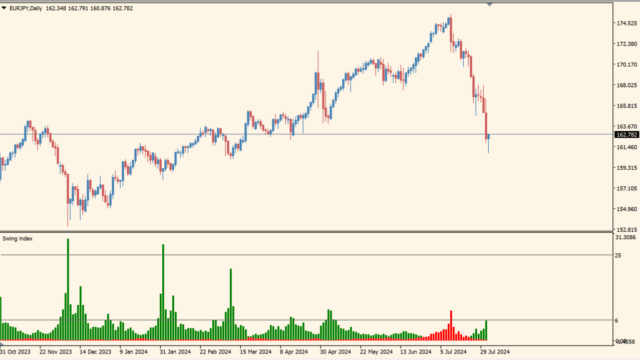
直近の上下の抵抗帯を表示してくれる「Breakout」
サインなし サポレジ系
ファイル形式 .ex4
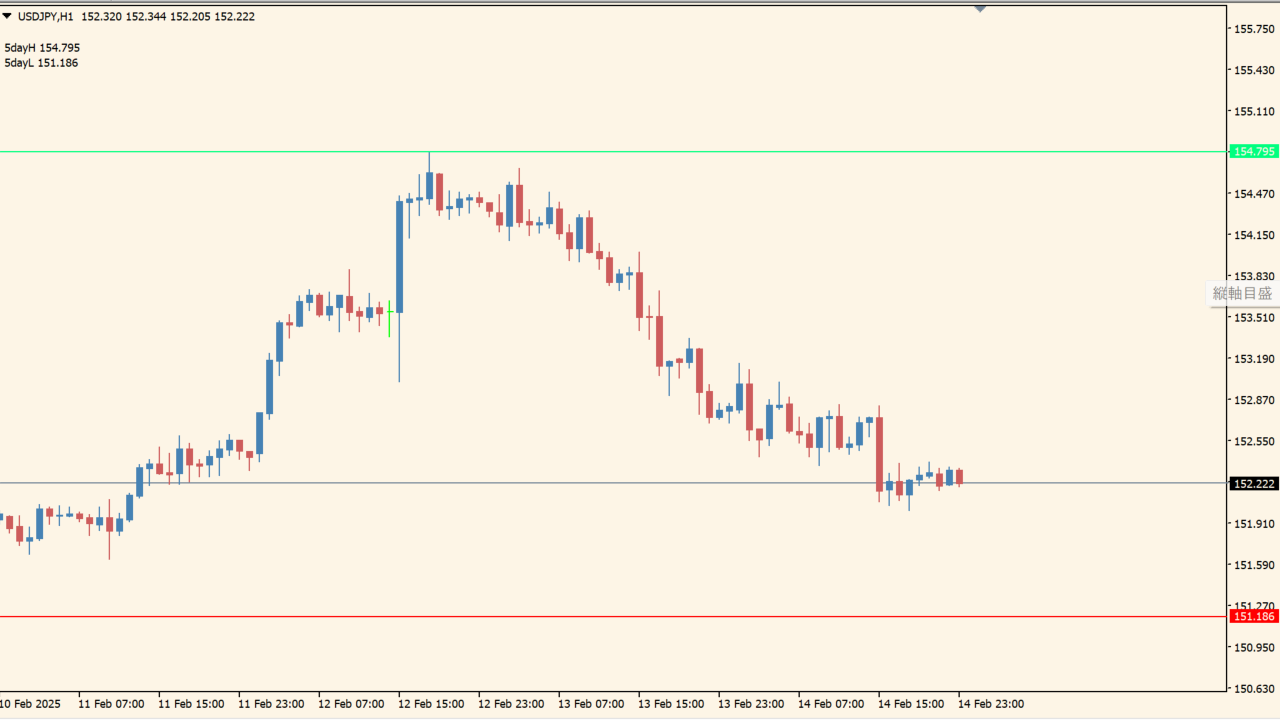
サポートとレジスタンスラインを、上下に2本だけ表示してくれるシンプルなインジケーターです。
スポンサーリンク
Breakoutインジケーターの利用方法
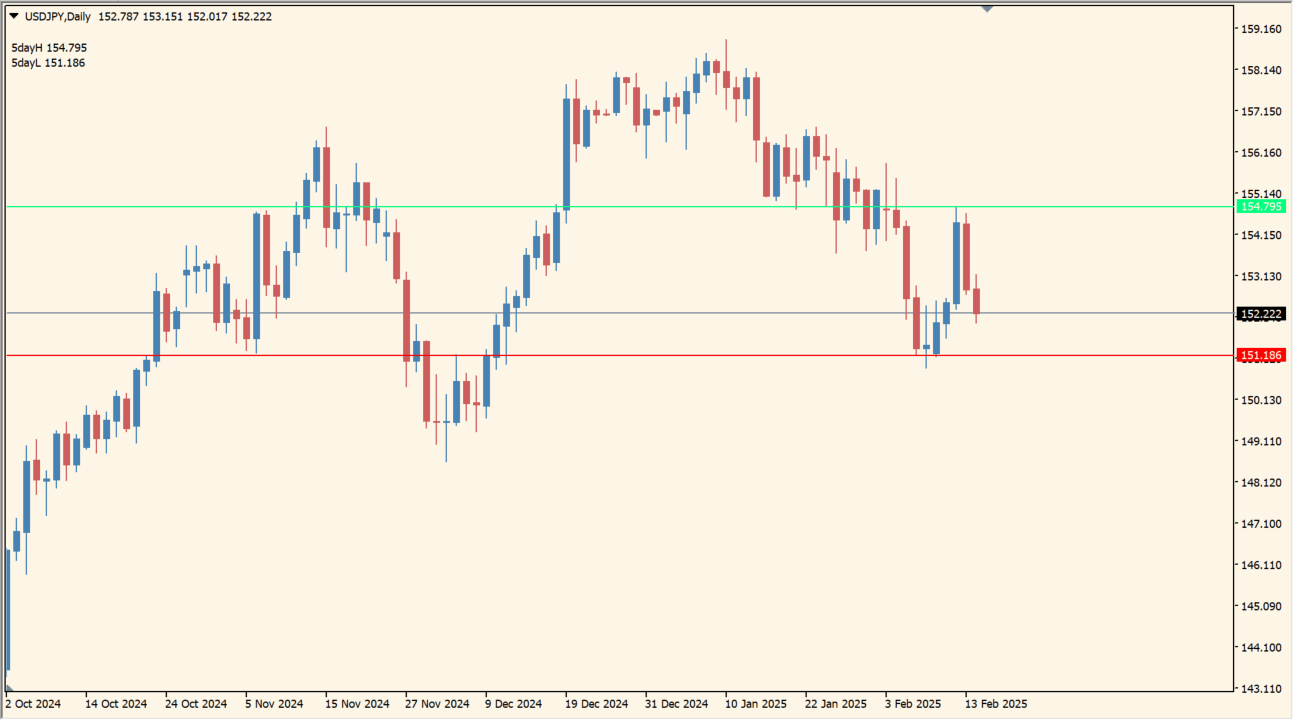 ラインをブレイクしたら順張り
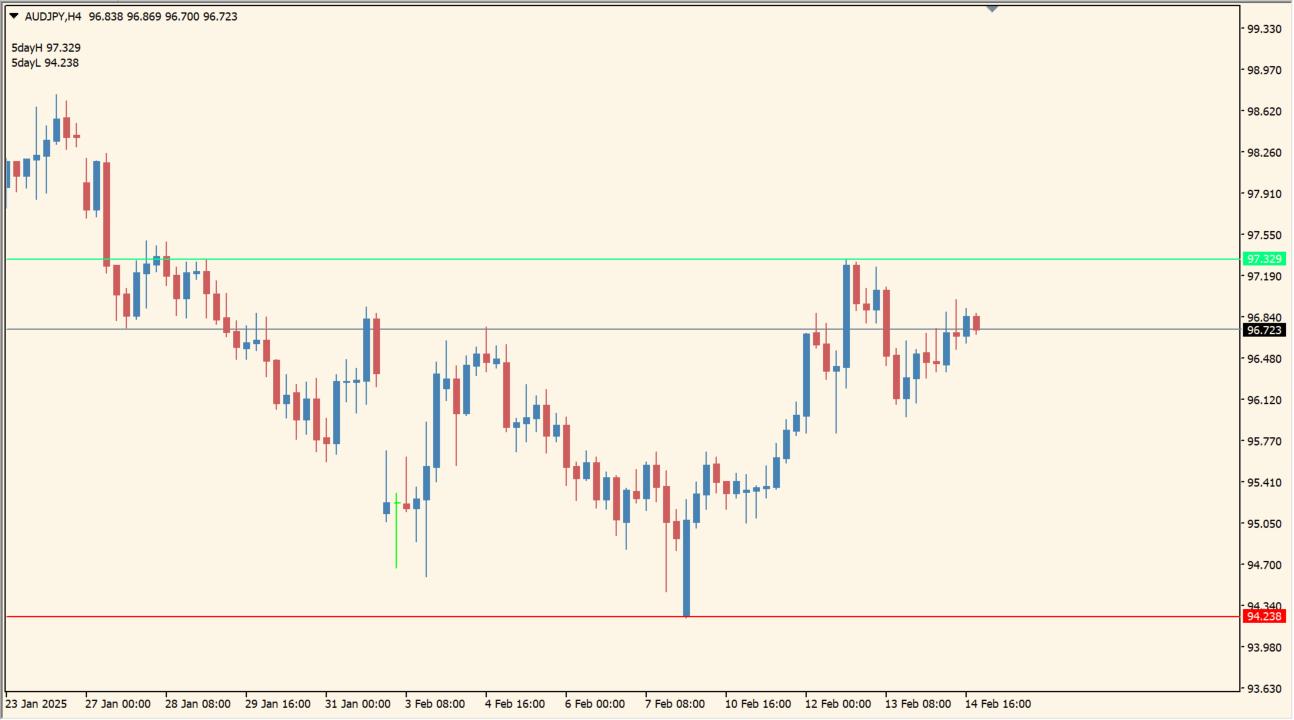 過去の高値安値を基準にラインがひかれます
Breakoutをいれると日足ベースのサポレジラインが引かれます。
そのため、実践で使うとなると1時間足以上のスイングトレードでの利用になるかと思います。
とてもシンプルなインジケーターなので、サポレジラインが引かれすぎて、チャートがゴチャゴチャするのが嫌な方におすすめのインジケーターです。


たつお
水平ラインは世界中のトレーダーが同じようなところを意識するので、とても重要なテクニカルですよ!
XMとか使ってると手数料がめちゃめちゃ引かれてる話

【暴露】EAがバックテスト通りに勝てない原因は「XMのスプレッド」でした|Titan FXで解決EAがバックテストでは勝てるのにリアルで負ける原因は、ロジックではなくXMのスプレッドと約定環境でした。EA・スキャルピング向きの業者としてTitan FXを選ぶ理由を、数字と実体験で徹底解説します。...
MT4のパラメータ設定
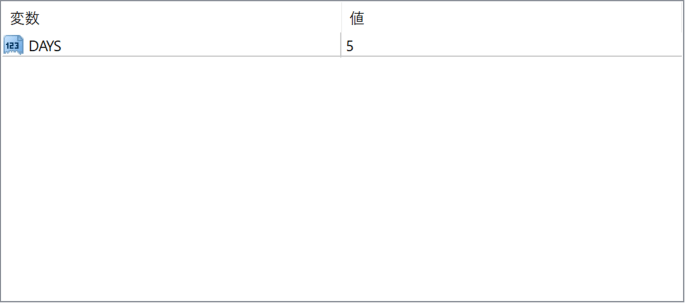
過去何日分の高値安値を参考にするかのパラメータです。

★MT4インジケーター倉庫プレミア
MT4倉庫プレミアの入口はこちら
→倉庫プレミアのパスワードはこちらから
→倉庫...
インジケーターをMT4にインストールする方法
①インジケーターをダウンロードするとzipファイルでPCに保存されますので、そのフォルダを右クリックしてファイルを『展開』しておきます。
②フォルダの中に『mq4ファイル』または『ex4ファイル』がはいっていることを確認します。
③MT4を開いて、画面上部の『ファイル』→『データフォルダを開く』→『MQL4』→『Indicators』フォルダに②のファイルをいれます。(この時必ずフォルダからファイルをだして、ファイル単体でいれてください。)
④MT4を再起動すればMT4のナビゲータウィンドウに追加したインジケーターが表示されているので、チャートに適用すれば完了です。
スポンサーリンク
スポンサーリンク