4本MAのパーフェクトオーダーを色で可視化「4 ma cross histo (mtf + alerts + arrows)」
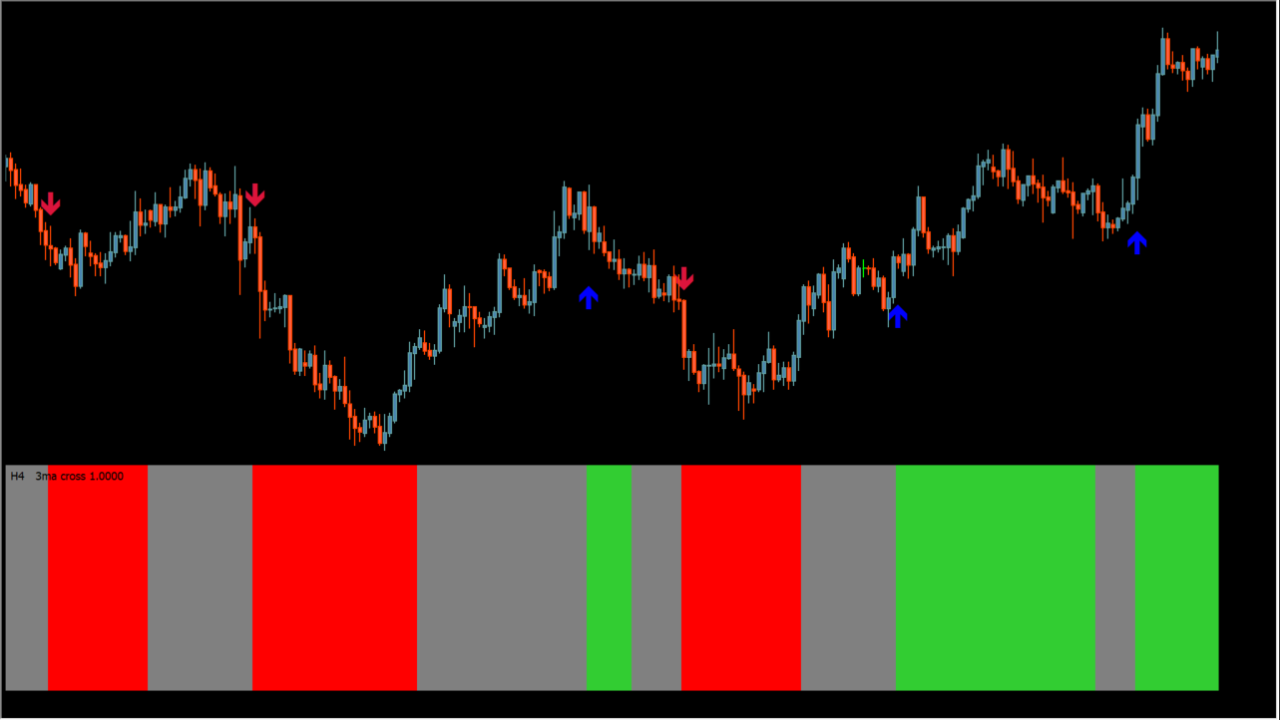
4本の移動平均線の並びと傾きを判定し、パーフェクトオーダーの状態をヒストグラムの色で表示するインジケーターです。
4本すべてが上向きの上昇トレンドは緑、下向きの下降トレンドは赤、それ以外は灰色で表示。複数MAの状況を一目で把握でき、トレンド判断をシンプルにします。
ChangeToEAなどを使ってFX取引の自動化、バイナリーオプションでしたらMixArrowForAMTでサインの合成なども可能です。
4 ma cross histo (mtf + alerts + arrows)利用方法
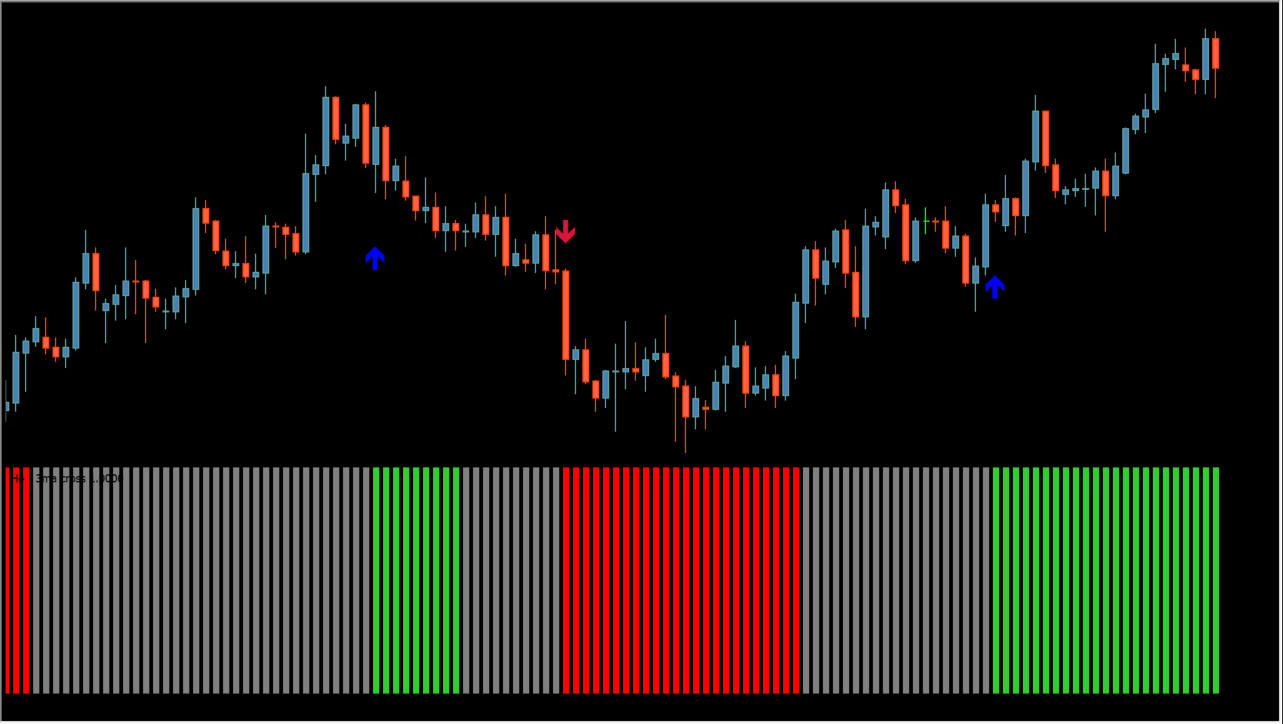 灰色から緑または赤になった時にサインがでます
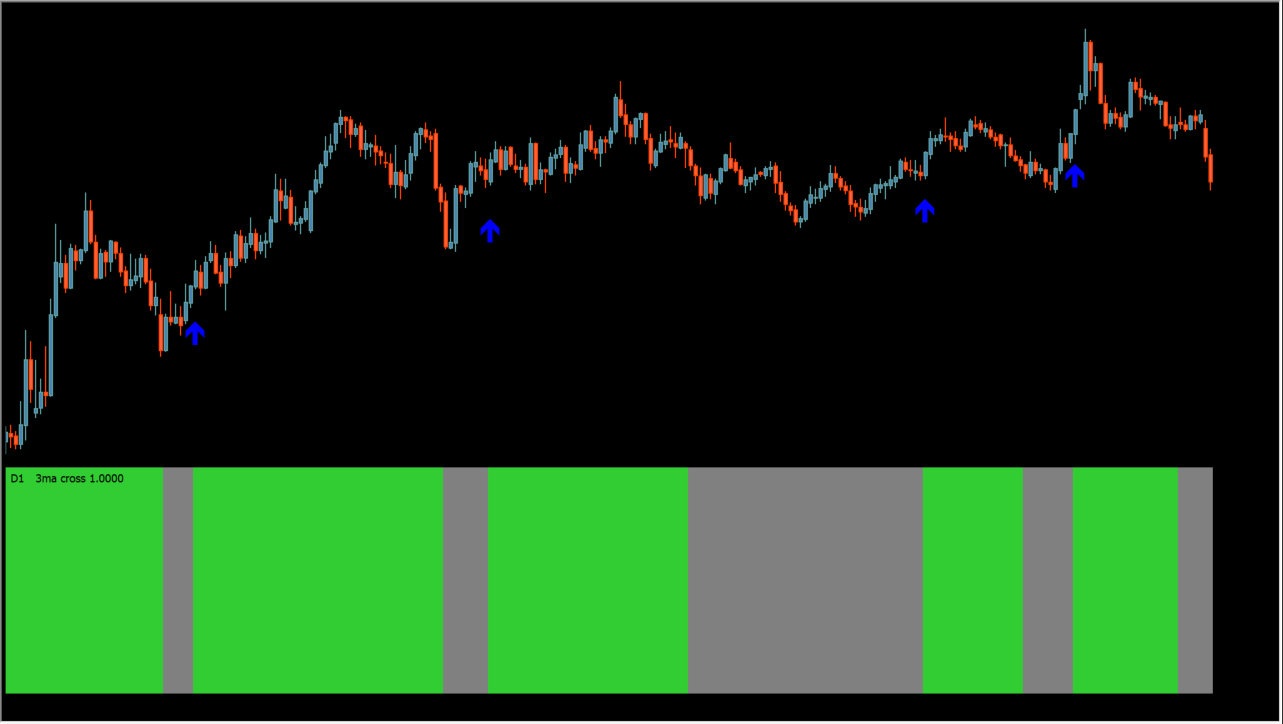 トレンド初動を掴むのは苦手だけどノイズは少なめ
本インジケーターは、Fast・Medium・Slow・Slowestの4本の移動平均線を用い、並び順と傾きの両方をチェックしてパーフェクトオーダーかどうかを判定します。
4本が短期から長期へ順番に並び、かつ全てが上向きなら緑、全てが下向きなら赤で表示されます。それ以外の状態は灰色となり、トレンド不明瞭または転換過程を示します。
エントリーでは、灰色から緑に変化した初動を押し目買いの基準に、灰色から赤に変化した場面を戻り売りの基準に活用できます。上位足に合わせたマルチタイムフレーム設定や、アラート・矢印表示にも対応しており、トレンドフォロー戦略との相性が高い設計です。



MT4のパラメータ設定
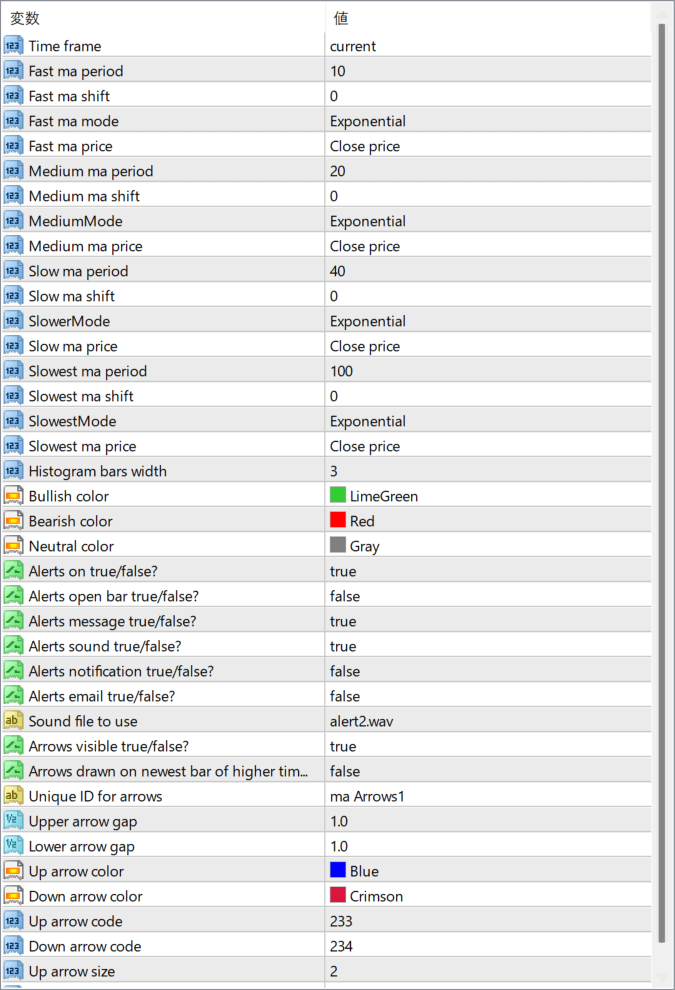
Time frame
判定に使用する時間足を設定します。currentで表示中の足を使用します
Fast ma period
最も短期の移動平均線の期間を設定します
Fast ma shift
短期移動平均線の表示シフトを設定します
Fast ma mode
短期移動平均線の種類を選択します
Fast ma price
短期移動平均線の適用価格を設定します
Medium ma period
中期移動平均線の期間を設定します
Medium ma shift
中期移動平均線の表示シフトを設定します
Medium Mode
中期移動平均線の種類を選択します
Medium ma price
中期移動平均線の適用価格を設定します
Slow ma period
長期移動平均線の期間を設定します
Slow ma shift
長期移動平均線の表示シフトを設定します
SlowerMode
長期移動平均線の種類を選択します
Slow ma price
長期移動平均線の適用価格を設定します
Slowest ma period
最長期移動平均線の期間を設定します
Slowest ma shift
最長期移動平均線の表示シフトを設定します
SlowestMode
最長期移動平均線の種類を選択します
Slowest ma price
最長期移動平均線の適用価格を設定します
Histogram bars width
ヒストグラムバーの太さを設定します
Bullish color
上昇パーフェクトオーダー時の色を設定します
Bearish color
下降パーフェクトオーダー時の色を設定します
Neutral color
非パーフェクトオーダー時の色を設定します
Alerts on true/false?
アラート機能の有効無効を設定します
Alerts open bar true/false?
確定足でアラートを出すかどうかを設定します
Alerts message true/false?
ポップアップメッセージ通知の有無を設定します
Alerts sound true/false?
サウンド通知の有無を設定します
Alerts notification true/false?
プッシュ通知の有無を設定します
Alerts email true/false?
メール通知の有無を設定します
Sound file to use
使用するサウンドファイルを指定します
Arrows visible true/false?
矢印表示の有無を設定します
Arrows drawn on newest bar of higher timeframe
上位足確定バーに矢印を表示するかを設定します
Unique ID for arrows
矢印オブジェクトの識別IDを設定します
Upper arrow gap
上矢印の表示位置の間隔を設定します
Lower arrow gap
下矢印の表示位置の間隔を設定します
Up arrow color
上矢印の色を設定します
Down arrow color
下矢印の色を設定します
Up arrow code
上矢印の表示コードを設定します
Down arrow code
下矢印の表示コードを設定します
Up arrow size
上矢印のサイズを設定します

インジケーターをMT4にインストールする方法
①インジケーターをダウンロードするとzipファイルでPCに保存されますので、そのフォルダを右クリックしてファイルを『展開』しておきます。
②フォルダの中に『mq4ファイル』または『ex4ファイル』がはいっていることを確認します。
③MT4を開いて、画面上部の『ファイル』→『データフォルダを開く』→『MQL4』→『Indicators』フォルダに②のファイルをいれます。(この時必ずフォルダから②のファイルをだして、ファイル単体をいれてください)
④MT4を再起動すればMT4のナビゲータウィンドウに追加したインジケーターが表示されているので、チャートに適用すれば完了です。