★ 注文分布を価格帯別に可視化するインジケーター
サインなし サポレジ系
ファイル形式 .ex4
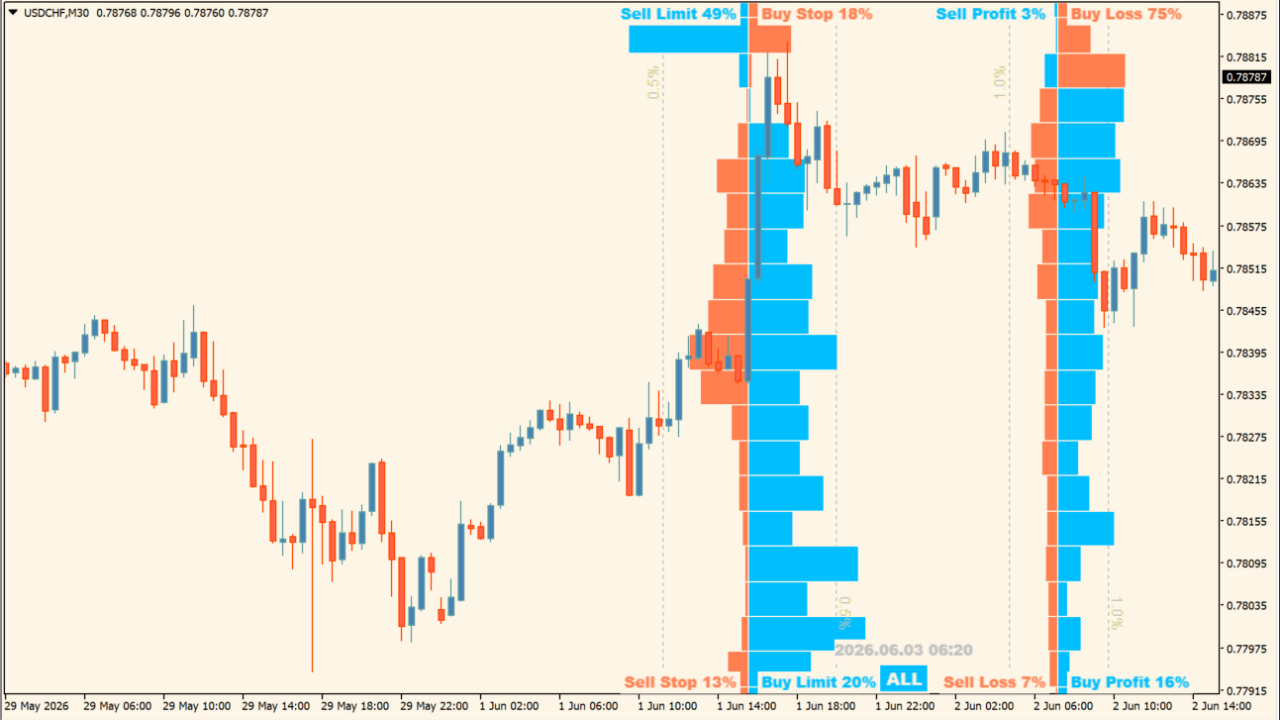
価格帯ごとの注文比率をチャート上にヒストグラム表示してくれるインジケーターです。Buy/Sell、Limit/Stop、Profit/Lossの偏りを視覚的に確認でき、反発候補や注文の集中帯を探す補助に使えます。
Order Book V1.2 インジケーターの利用方法
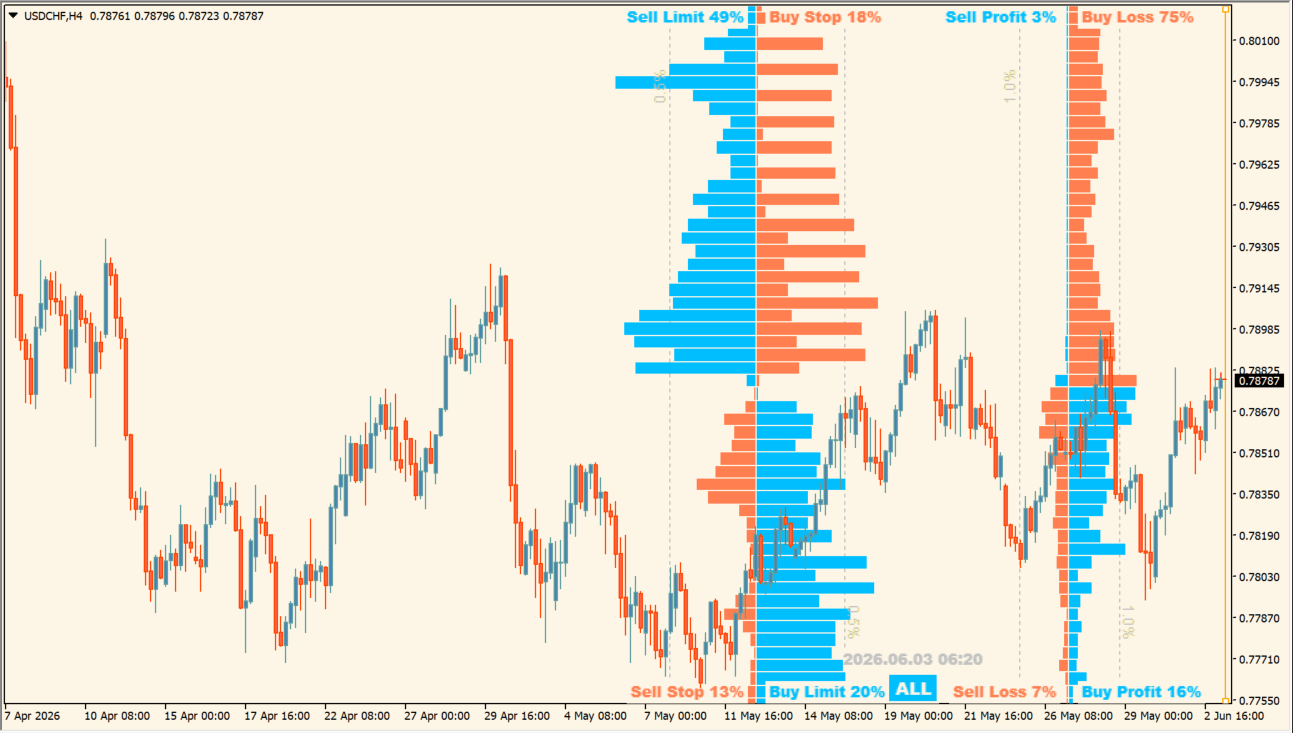 注文情報と利確損切り位置を表示してくれます
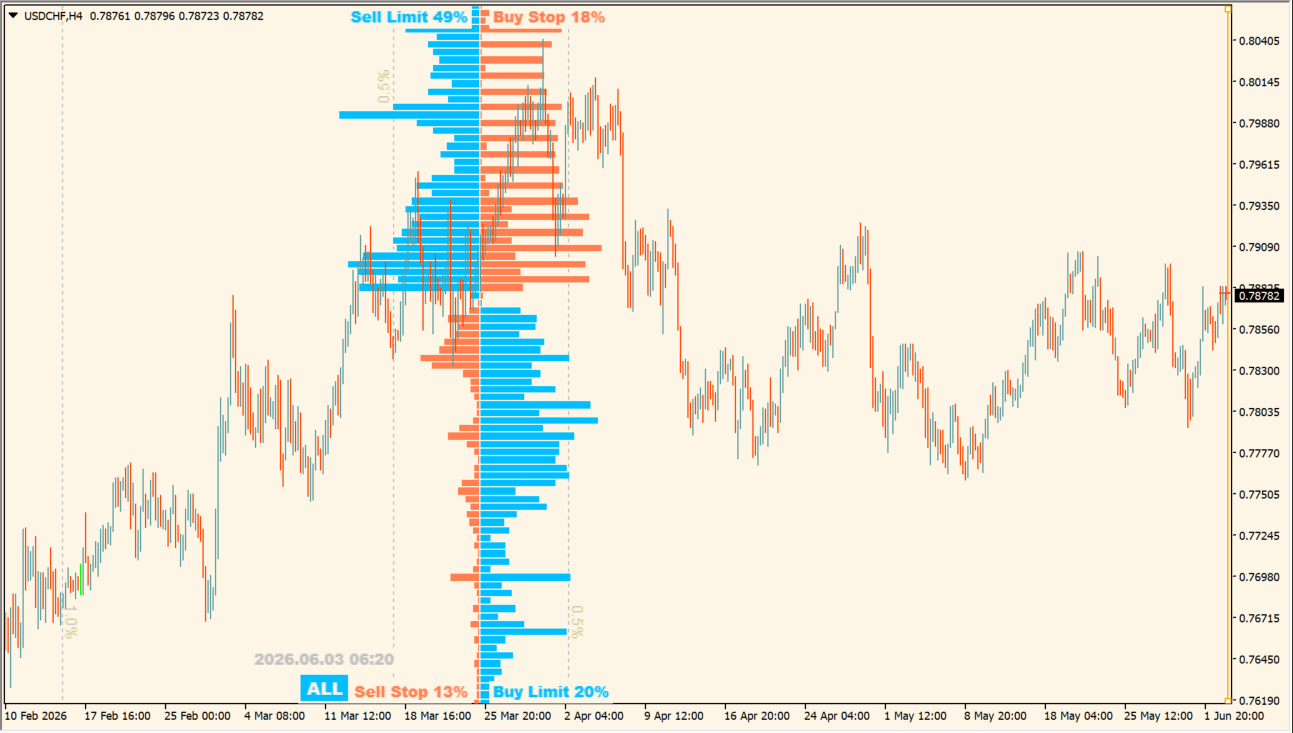 単純に長いグラフの部分が強い抵抗帯とは限らないので注意
価格帯ごとの注文比率をチャート上にヒストグラム表示するMT4インジケーターです。Buy/Sell、Limit/Stop、Profit/Lossの偏りを視覚的に確認でき、反発候補や注文の集中帯を探す補助に使えます。
チャート上に青・赤の水平バーで注文分布を表示し、現在価格付近や過去の指定位置に、買い注文・売り注文・利確・損切りの偏りを表示します。
注文状況の見方やポジションの偏り判別についてはオアンダのオーダーブック解説記事で詳しく書いているので参考にしてください。
使い方としては、ヒストグラムが厚い価格帯をサポート・レジスタンス候補として見たり、現在価格の上下どちらに損切りや利確が偏っているかを確認します。ただし、表示データはブローカーや取得元に依存するため、単体で売買判断せず、水平線・トレンド・ローソク足と組み合わせるのが無難です。



MT4のパラメータ設定
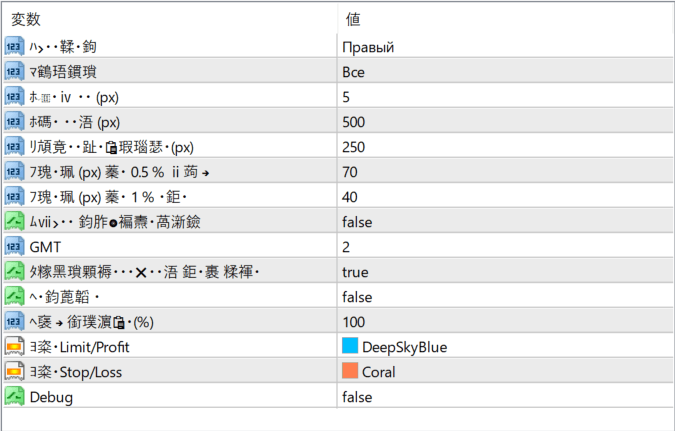
パラメータは文字化けしますので、下記を参考にしてください。
表示位置
オーダーブック表示をチャートのどちら側に配置するかを設定します。初期設定は「Правый」で、右寄せ表示を意味しています。
表示する注文種類
表示対象にする注文タイプを選択します。画像の「Все」はすべての注文を表示する設定です。
バー間隔(px)
注文分布バー同士の表示間隔をピクセル単位で調整します。数値を大きくすると間隔が広がり、見た目に余裕が出ます。
市場表示幅(px)
オーダーブック全体の表示幅を調整します。数値を大きくするとヒストグラムの横幅が広くなります。
初期表示位置(px)
注文分布を表示する基準位置をピクセル単位で調整します。チャートのローソク足と重なる場合に位置調整で使います。
0.5%ライン位置(px)
0.5%目安ラインの表示位置や間隔を調整する項目です。価格帯の分布を細かく確認したい場合に使います。
1%ライン位置(px)
1%目安ラインの表示位置や間隔を調整する項目です。大きめの価格変動幅を見たい場合の目安になります。
高値安値補正
表示範囲や計算位置を高値・安値に合わせて補正するための設定と思われます。画像ではfalseのため無効です。
GMT
表示データの時間補正に使うGMT設定です。サーバー時間と表示時間がずれる場合に調整します。
外部データ取得
外部データや注文分布情報を取得する設定と思われます。画像ではtrueのため有効になっています。
全約定対象
表示対象を全注文または一部の注文に切り替える設定と思われます。画像ではfalseのため限定表示になっている可能性があります。
衝突演算値(%)
注文分布の表示倍率や計算比率を調整する項目です。画像では100%に設定されています。
Limit/Profit色
Limit注文やProfit系の表示色を設定します。画像ではDeepSkyBlueが指定されています。
Stop/Loss色
Stop注文やLoss系の表示色を設定します。画像ではCoralが指定されています。
Debug
デバッグ表示のオン・オフを切り替えます。通常利用ではfalseのままで問題ありません。

インジケーターをMT4にインストールする方法
①インジケーターをダウンロードするとzipファイルでPCに保存されますので、そのフォルダを右クリックしてファイルを『展開』しておきます。
②フォルダの中に『mq4ファイル』または『ex4ファイル』がはいっていることを確認します。
③MT4を開いて、画面上部の『ファイル』→『データフォルダを開く』→『MQL4』→『Indicators』フォルダに②のファイルをいれます。(この時必ずフォルダからファイルをだして、ファイル単体でいれてください。)
④MT4を再起動すればMT4のナビゲータウィンドウに追加したインジケーターが表示されているので、チャートに適用すれば完了です。