コンパクトな通貨ペアワンクリック切り替えインジケーター「WM4X-ChartChanger」
サインなし チャート操作補助系
ファイル形式 .ex4
チャート上のパネル操作だけで通貨ペアと時間足を簡単に切り替えられるインジケーターです。
矢印ボタンで順送り変更、中央ボタンで任意選択が可能。スクリーンショット保存機能やパネル移動機能も搭載し、分析効率を大幅に向上させます。
WM4X-ChartChangerインジケーターの利用方法
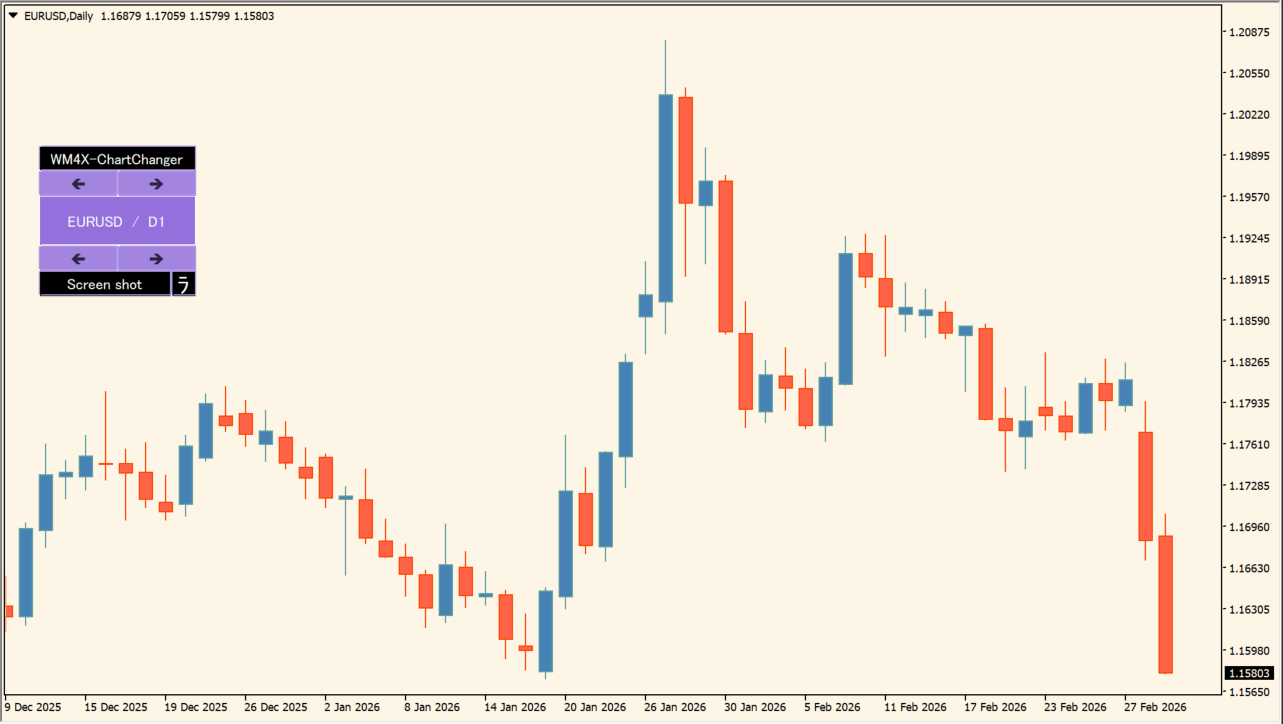 初期設定ではコンパクトですが、通貨名をクリックで展開することができます
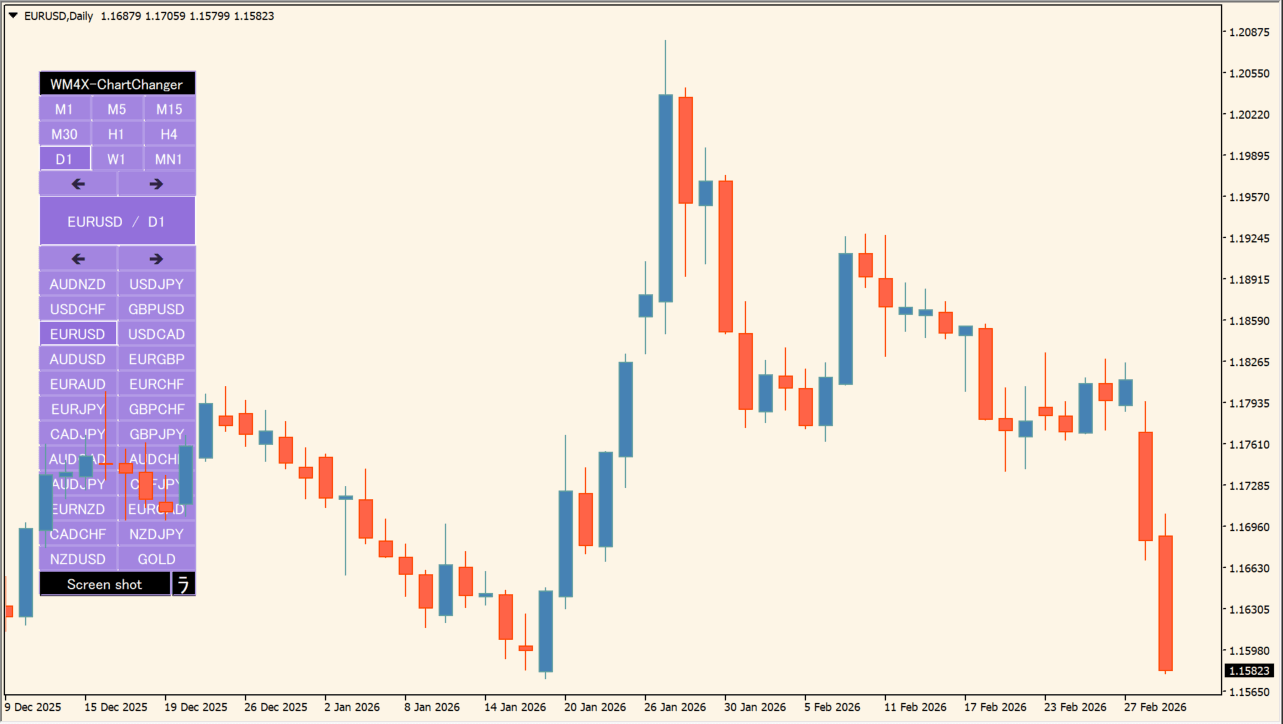 こちらが展開して通貨と時間足を表示したところ
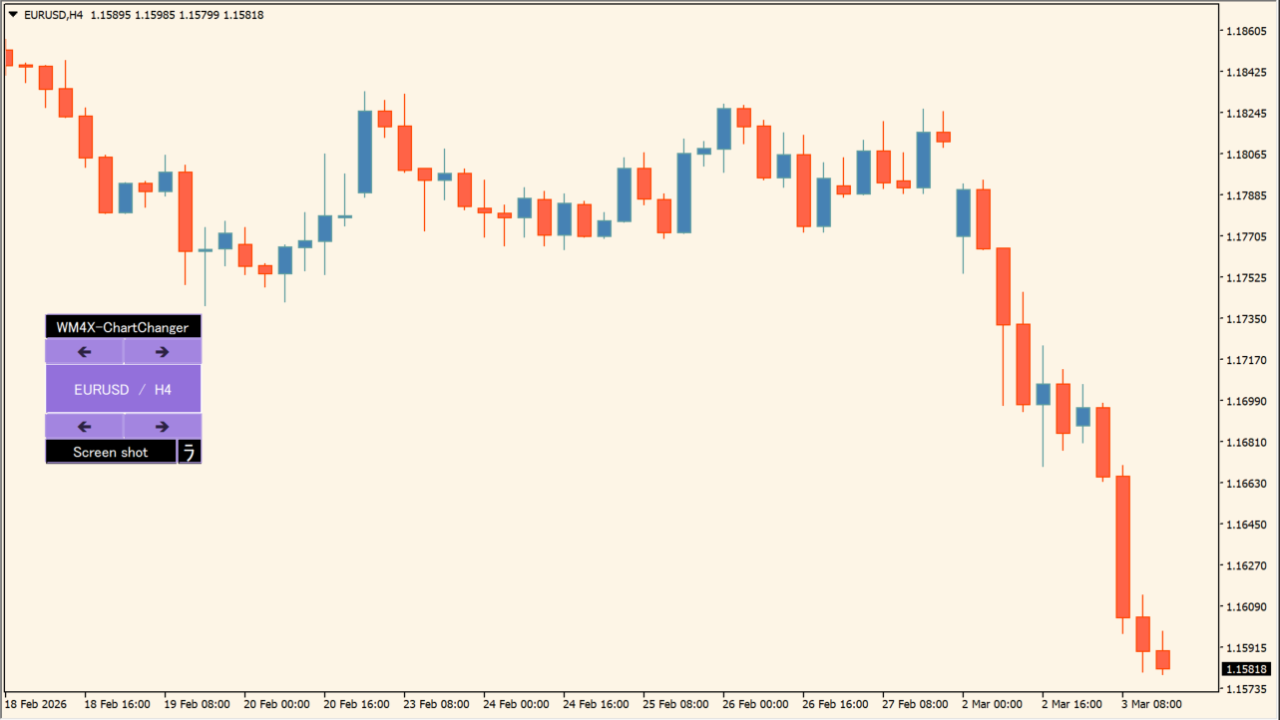
本インジケーターは、チャート上に操作パネルを表示し、ワンクリックで通貨ペアや時間足を変更できるツールです。
上部の左右ボタンで時間足を順番に切り替え、下部の左右ボタンで通貨ペアを変更します。中央ボタンからは任意の通貨ペアと時間足を直接選択可能です。
通貨ペア名部分をクリックすると、パネルがマウスカーソルに追従し、好きな位置へ移動できます。
さらに「Screen shot」ボタンを押すと、その時点のチャート画像を自動保存します。保存先はMQL4内のFilesフォルダ内ScreenShotsです。
右下の「ラ」は削除ボタンで、押すとインジケーターを簡単に解除できます。省スペース設計で、複数通貨監視に最適です。


MT4のパラメータ設定
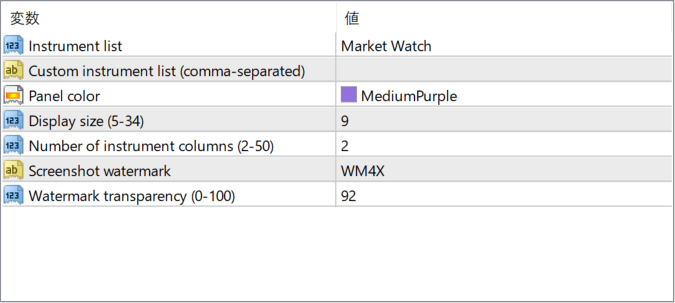
Instrument list
表示対象とする通貨ペアの取得元を設定します
Custom instrument list comma separated
表示したい通貨ペアをカンマ区切りで指定します
Panel color
操作パネルの背景色を設定します
Display size 5-34
パネル内テキストの表示サイズを設定します
Number of instrument columns 2-50
通貨ペア一覧の表示列数を設定します
Screenshot watermark
スクリーンショット保存時に表示する透かし文字を設定します
Watermark transparency 0-100
透かし文字の透明度を設定します

インジケーターをMT4にインストールする方法
①インジケーターをダウンロードするとzipファイルでPCに保存されますので、そのフォルダを右クリックしてファイルを『展開』しておきます。
②フォルダの中に『mq4ファイル』または『ex4ファイル』がはいっていることを確認します。
③MT4を開いて、画面上部の『ファイル』→『データフォルダを開く』→『MQL4』→『Indicators』フォルダに②のファイルをいれます。(この時必ずフォルダからファイルをだして、ファイル単体でいれてください。)
④MT4を再起動すればMT4のナビゲータウィンドウに追加したインジケーターが表示されているので、チャートに適用すれば完了です。