TMA MACDによるホットレベル判定「tma-macd-indicator」
サインなし 相場環境認識系
ファイル形式 .ex4
TMA MACDインジケーターは、通常のMACDゼロラインではなく「ホットレベル」と呼ばれる基準値を使い、価格変動のノイズを取り除きながらトレンド方向を精度高く判定します。
tma-macd-indicatorインジケーターの利用方法
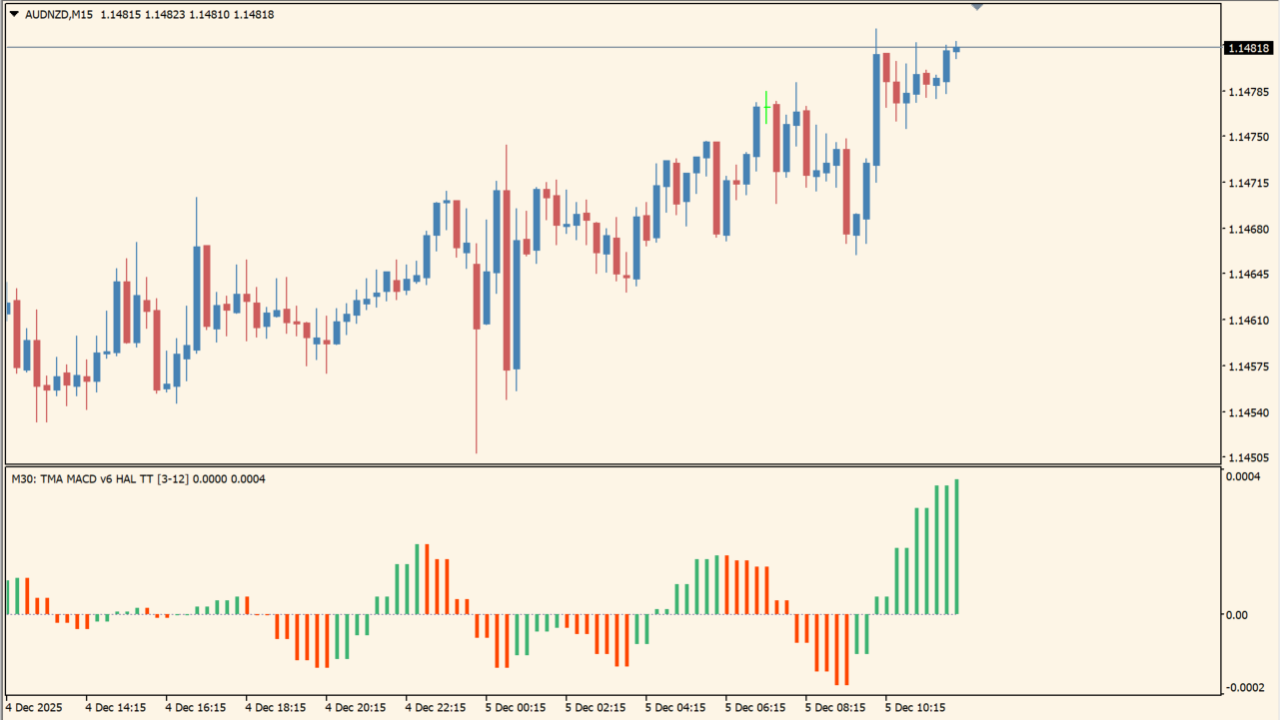
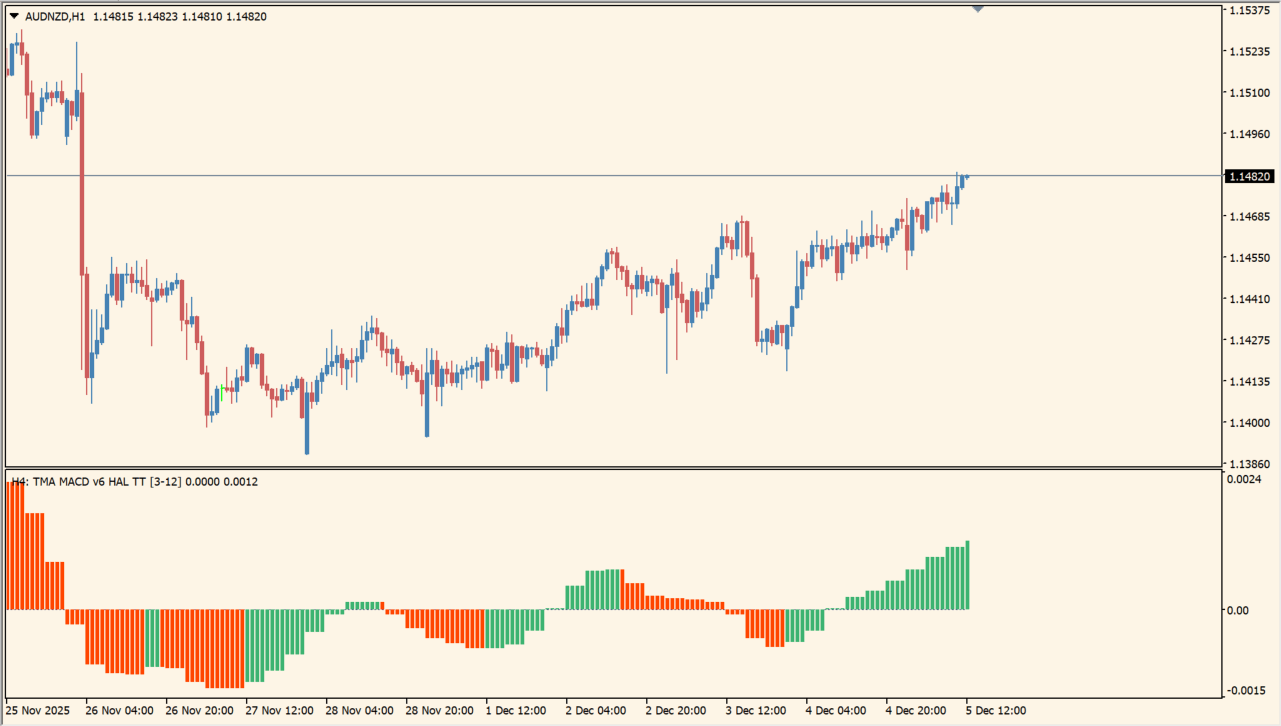 中央の0レベルを超えると色が変わります
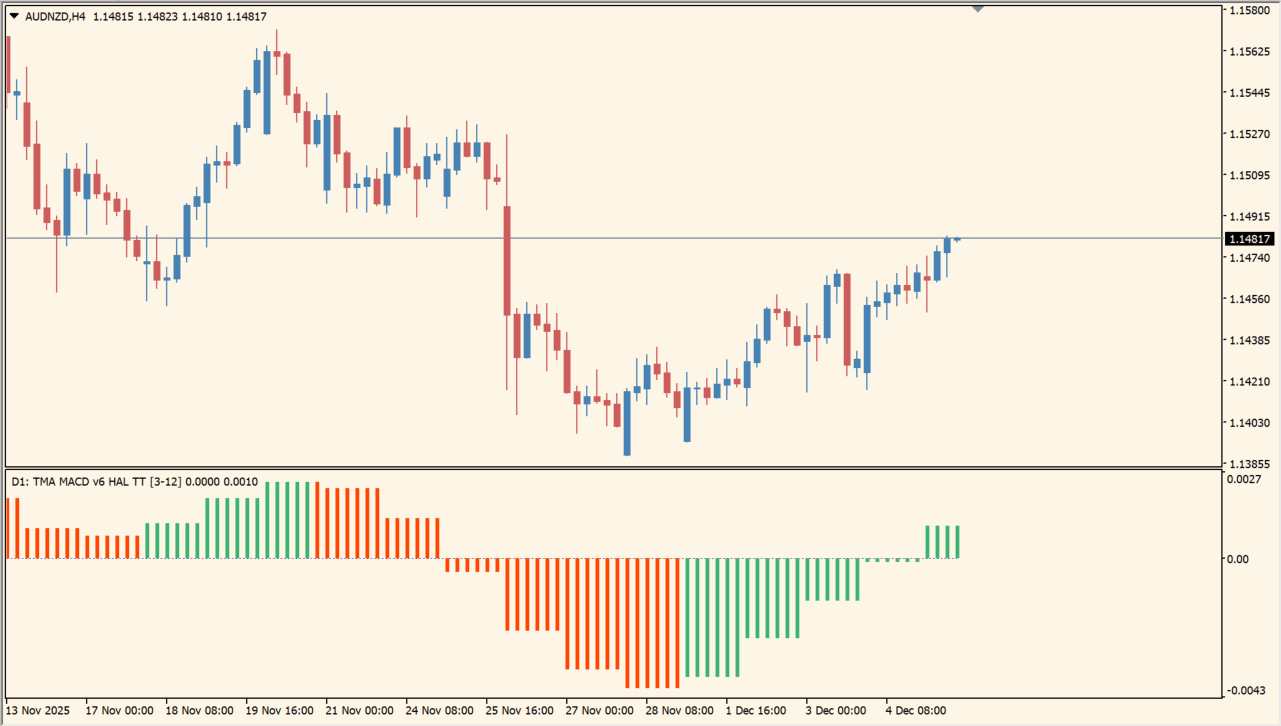 色の切り替わりをエントリーや手仕舞いの目安にします
このインジケーターは、MACDラインの推移をTMA(Triangular Moving Average)ベースで解析し、0レベル(ホットレベル)を基準にトレンドの強弱を判定します。
ホットレベルを上抜ければ上昇トレンド、下抜ければ下降トレンドとし、矢印で売買タイミングを表示します。通貨ペアや時間足の特性に応じてホットレベルを調整することで、より安定したシグナルが期待できます。
一般的なMACDのゼロラインクロスは小さな値動きでも頻繁にシグナルが発生しやすいため、ノイズによるダマシが増えてしまいますが、本インジケーターでは、過去の値動きに基づき設定されたホットレベルを使うことで、強いトレンド発生時に絞り込んだ売買シグナルを生成できる点が特徴です。
ただし、ホットレベルは通貨や時間足ごとに変化するため、過去検証によって適正値を設定することが重要です。特にレンジ相場では反応が鈍る傾向があるため、相場環境の判断と併用しながら使うのが望ましいインジケーターです。


MT4のパラメータ設定
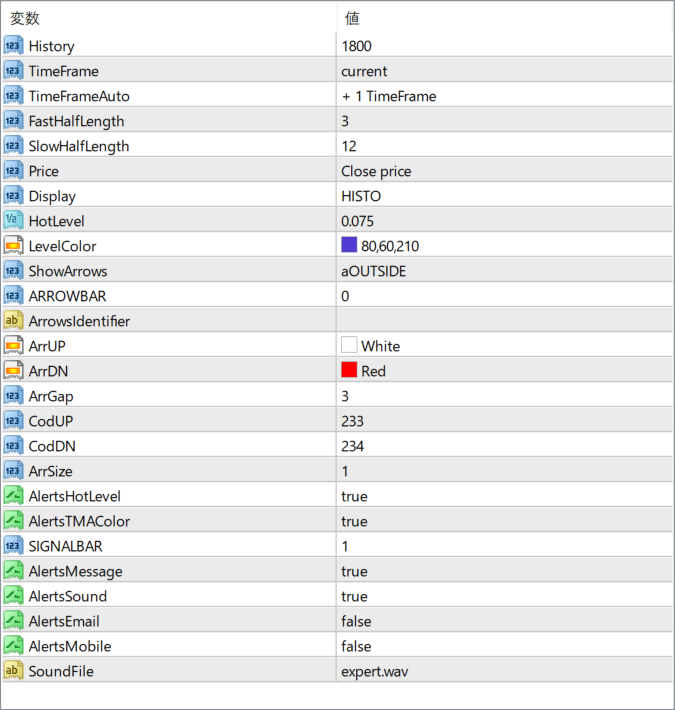
History
過去何本分のデータを参照するかを設定します。
TimeFrame
分析に使用する時間足を設定します。
TimeFrameAuto
TimeFrameでcurrentを選択している時に、いくつ上の時間足を表示するかの設定です。
FastHalfLength
短期側のTMA算出期間です。
SlowHalfLength
長期側のTMA算出期間です。
Price
MACD計算に使用する価格種別を選択します。
Display
ヒストグラムの表示形式を選択します。
HotLevel
トレンド判定に使用する基準レベルです。
LevelColor
ホットレベルのライン色を設定します。
ShowArrows
矢印サインの表示有無を設定します。
ARROWBAR
矢印を描画する位置のバー指定です。
ArrowsIdentifier
矢印オブジェクト名の識別設定です。
ArrUP
上昇シグナルの矢印色です。
ArrDN
下降シグナルの矢印色です。
ArrGap
矢印とバーの間隔を調整します。
CodUP
上昇シグナル矢印形状コードです。
CodDN
下降シグナル矢印形状コードです。
ArrSize
矢印サイズを設定します。
AlertsHotLevel
ホットレベルによるアラートを有効化します。
AlertsMACDColor
MACD色変化をアラート対象にします。
SIGNALBAR
シグナル発生バーを指定します。
AlertsMessage
アラートメッセージを表示する設定です。
AlertsSound
音による通知を有効化します。
AlertsEmail
メール通知を有効化します。
AlertsMobile
モバイル通知を有効化します。
SoundFile
アラートに使用する音声ファイルを指定します。

インジケーターをMT4にインストールする方法
①インジケーターをダウンロードするとzipファイルでPCに保存されますので、そのフォルダを右クリックしてファイルを『展開』しておきます。
②フォルダの中に『mq4ファイル』または『ex4ファイル』がはいっていることを確認します。
③MT4を開いて、画面上部の『ファイル』→『データフォルダを開く』→『MQL4』→『Indicators』フォルダに②のファイルをいれます。(この時必ずフォルダからファイルをだして、ファイル単体でいれてください。)
④MT4を再起動すればMT4のナビゲータウィンドウに追加したインジケーターが表示されているので、チャートに適用すれば完了です。