★ トレンドラインと水平線を自動描画する高精度ゾーン分析
サインなし ライン&サポレジ系
ファイル形式 .ex4
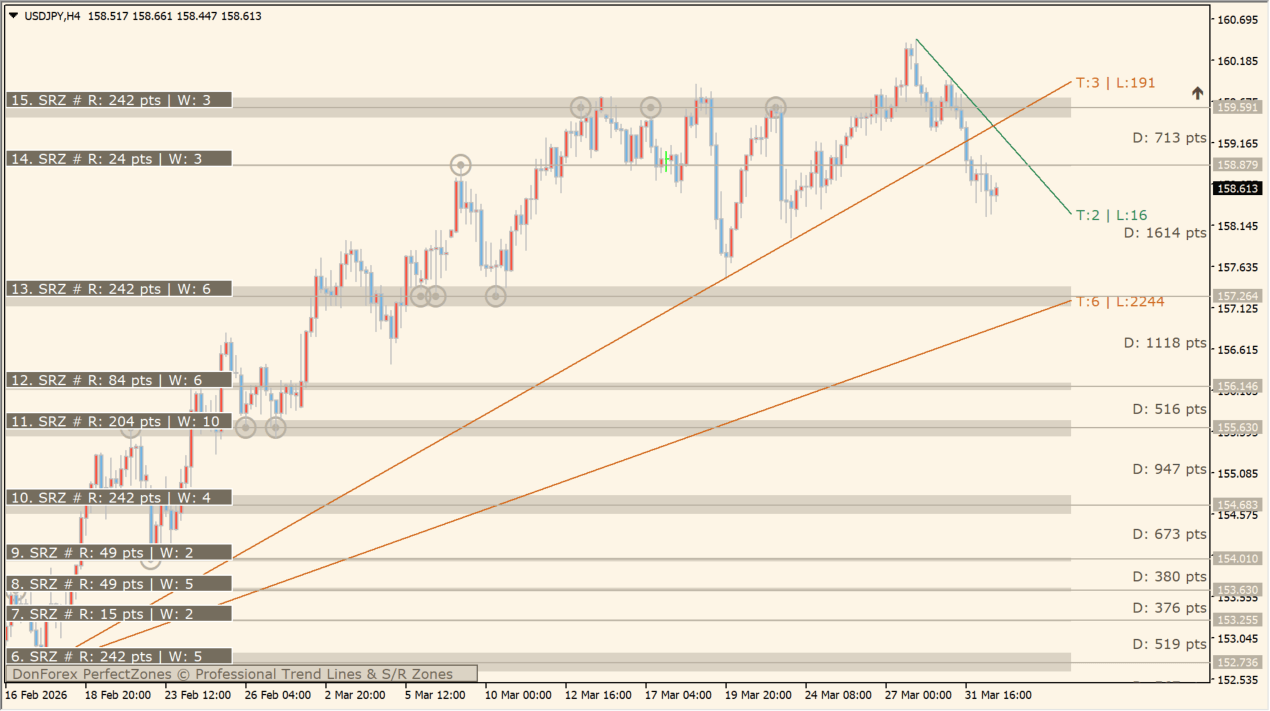
トレンドラインとサポート・レジスタンスゾーンを自動で描画するMT4インジケーターです。過去の価格データをもとに反発ポイントやトレンドの流れを視覚化し、環境認識を効率化します。
逆張りエントリーの目安となるタッチポイントも表示されるため、信頼度の高いラインを直感的に判断でき、初心者でも相場構造を把握しやすいのが特徴です。
インジケーターの利用方法
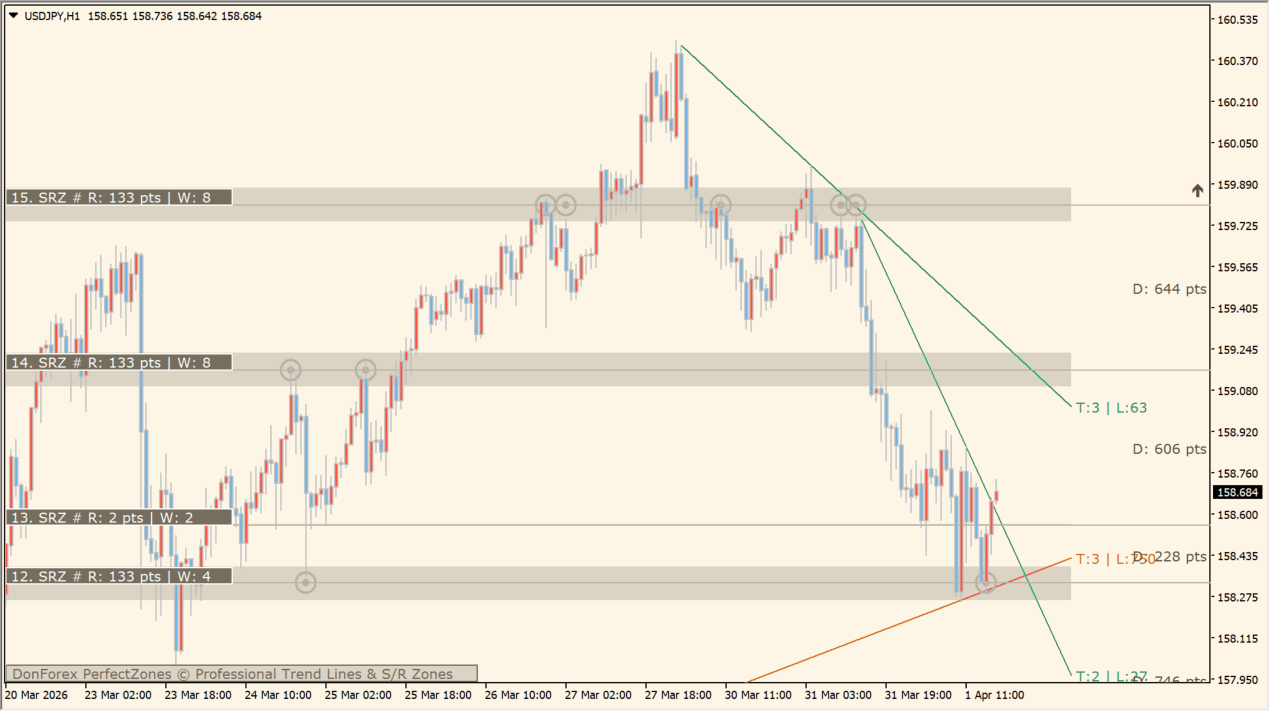 正しいトレンドラインと精度の高いゾーンが引かれます
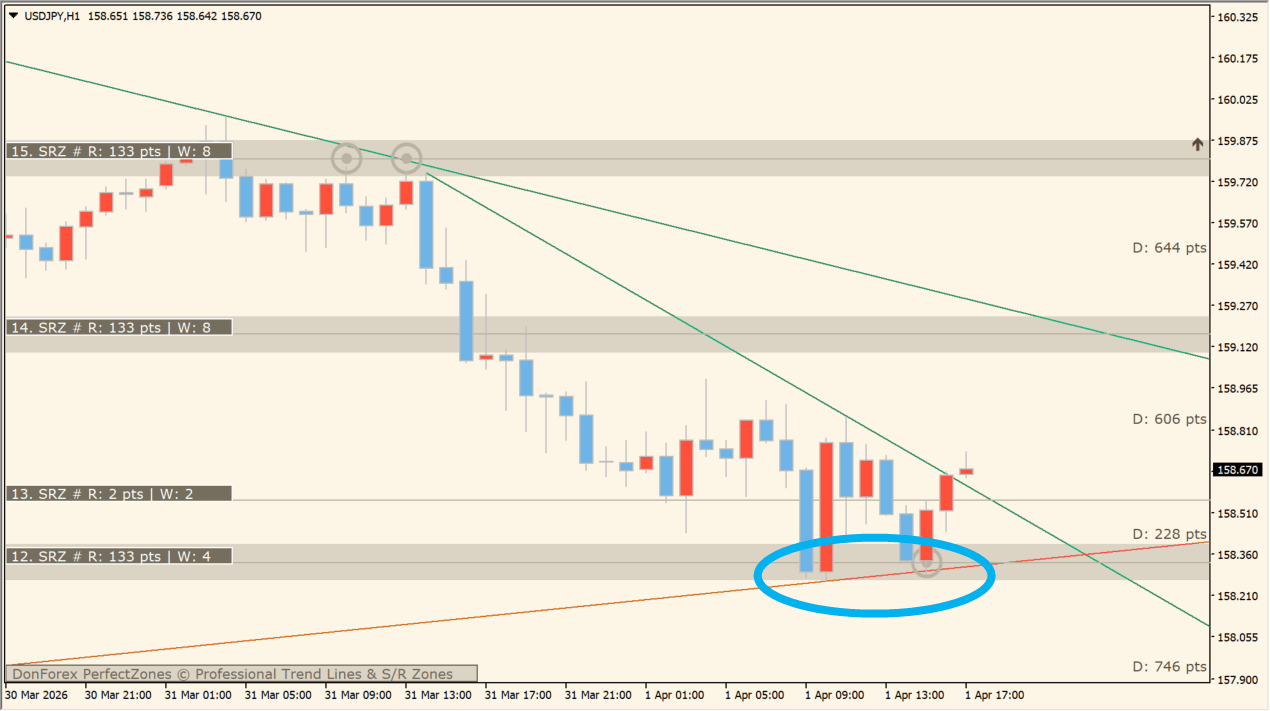 ゾーン+ラインでの反発は再現性が高いです
このインジケーターは、過去の高値・安値や反発回数をもとに、トレンドラインとサポート・レジスタンスゾーンを自動生成します。ゾーンは帯状で表示されるため、単なるラインよりも「価格の反応エリア」として実践的に使えます。
基本的な使い方は、価格がゾーンに到達した際の反発やブレイクを確認してエントリー判断に活用します。タッチ回数が多いゾーンほど意識されやすく、信頼度が高いポイントとなります。
また、トレンドラインも同時に表示されるため、押し目買い・戻り売りの判断にも有効です。
短期足よりもH1以上の時間足で使うと精度が安定しやすく、環境認識用として上位足に表示し、エントリーは下位足で行うマルチタイムフレーム分析と相性が良いインジケーターです。



MT4のパラメータ設定
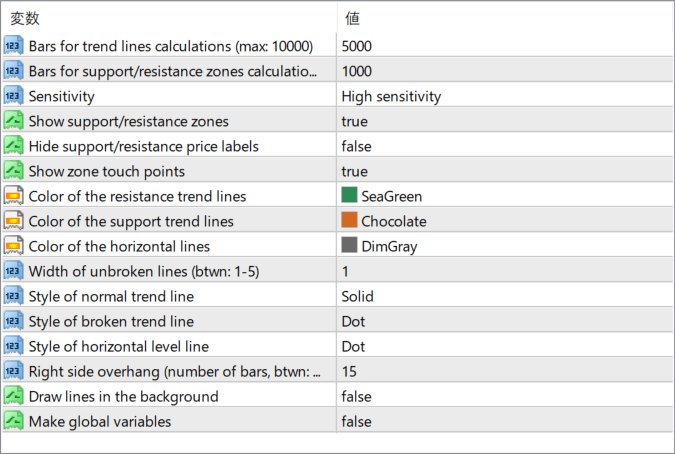
Bars for trend lines calculations (max: 10000)
トレンドラインを計算するために使用する過去バー数を設定します
Bars for support/resistance zones calculations
サポート・レジスタンスゾーンの算出に使用するバー数を指定します
Sensitivity
ラインやゾーン検出の感度を設定し、高くすると細かいレベルまで表示されます
Show support/resistance zones
サポート・レジスタンスゾーンの表示オンオフを切り替えます
Hide support/resistance price labels
価格ラベルの表示非表示を設定します
Show zone touch points
ゾーンへのタッチポイントを表示し、反発回数を可視化します
Color of the resistance trend lines
レジスタンストレンドラインの色を設定します
Color of the support trend lines
サポートトレンドラインの色を設定します
Color of the horizontal lines
水平ラインの色を変更します
Width of unbroken lines (btwn: 1-5)
未ブレイクラインの太さを設定します
Style of normal trend line
通常トレンドラインのスタイルを指定します
Style of broken trend line
ブレイク済みラインの表示スタイルを設定します
Style of horizontal level line
水平ラインの表示スタイルを変更します
Right side overhang (number of bars, btwn: 1-20)
ラインを右側にどれだけ延長するかを設定します
Draw lines in the background
ラインをローソク足の背面に表示するか設定します
Make global variables
グローバル変数としてデータを保存するかを選択します

インジケーターをMT4にインストールする方法
①インジケーターをダウンロードするとzipファイルでPCに保存されますので、そのフォルダを右クリックしてファイルを『展開』しておきます。
②フォルダの中に『mq4ファイル』または『ex4ファイル』がはいっていることを確認します。
③MT4を開いて、画面上部の『ファイル』→『データフォルダを開く』→『MQL4』→『Indicators』フォルダに②のファイルをいれます。(この時必ずフォルダからファイルをだして、ファイル単体でいれてください。)
④MT4を再起動すればMT4のナビゲータウィンドウに追加したインジケーターが表示されているので、チャートに適用すれば完了です。