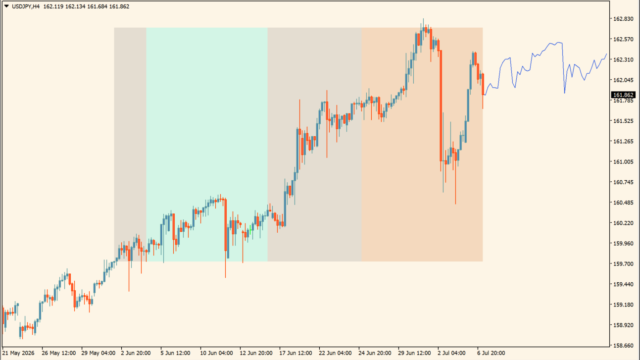
指定した通貨を重ねてローソク足を比較できる「OverLayChart-MA」
サインなし ローソク足・移動平均線系
ファイル形式 .mq4
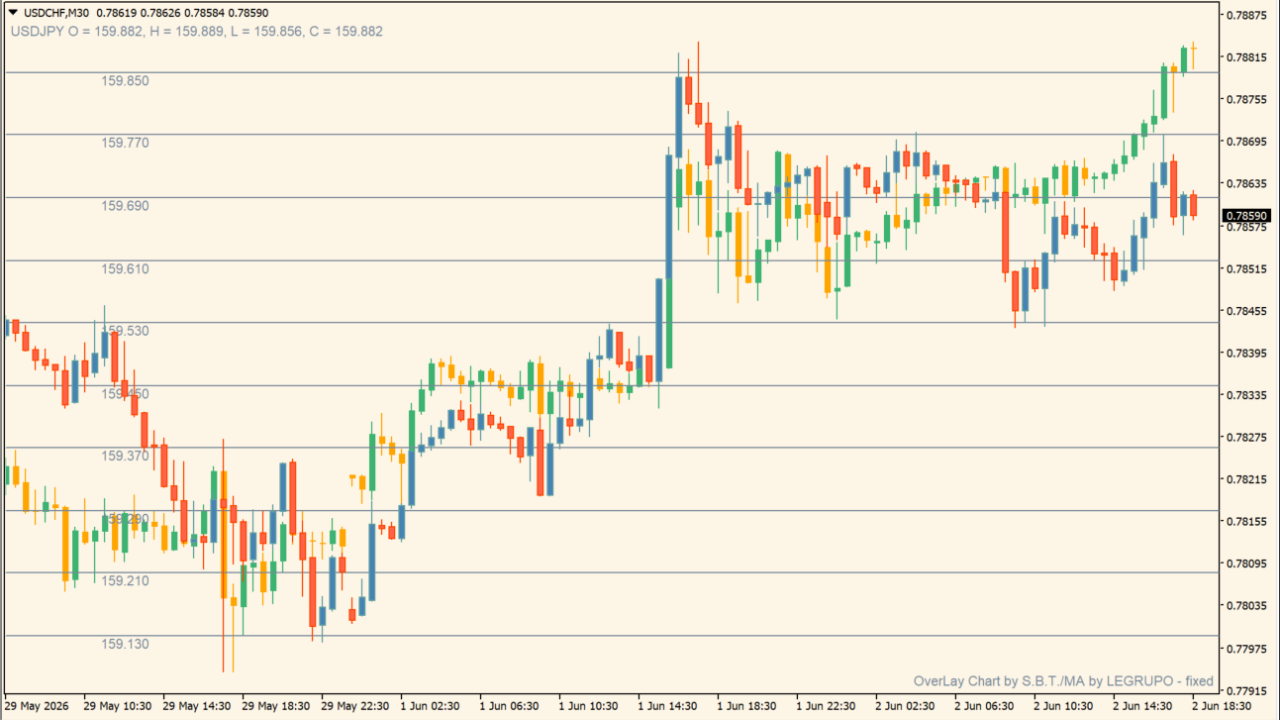
メインチャート上に別通貨ペアの値動きを重ねて表示できるMT4インジケーターです。
ローソク足、グリッド、移動平均線を同時に表示でき、通貨ペア同士の連動や逆相関を視覚的に確認しやすくなります。
OverLayChart-MAインジケーターの利用方法
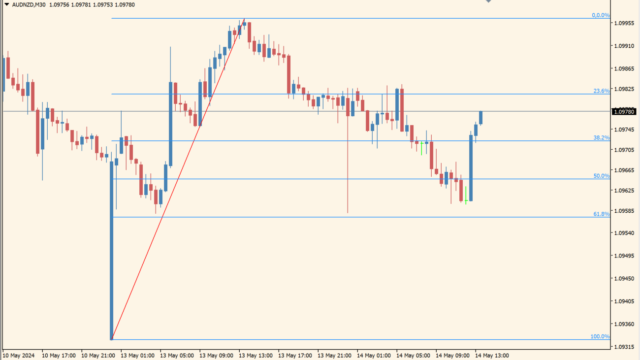
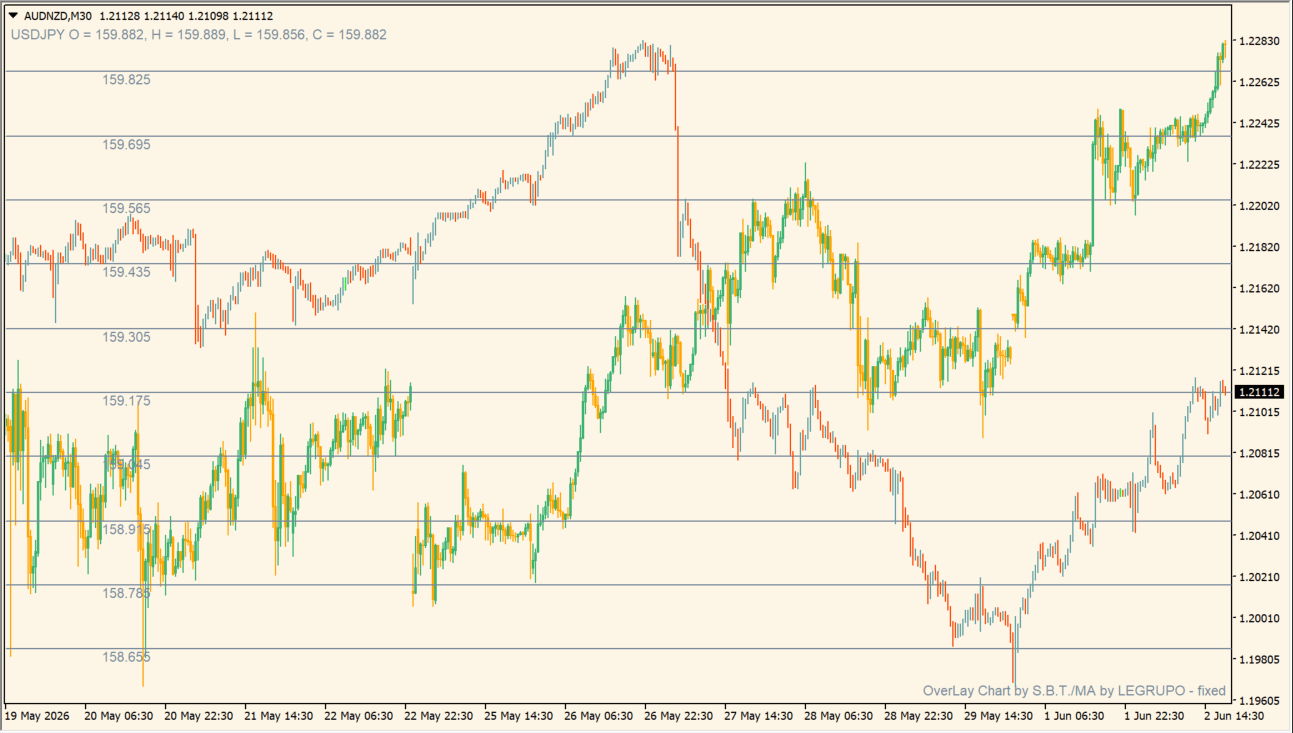 グリッドと指定した通貨が重ねて表示されます
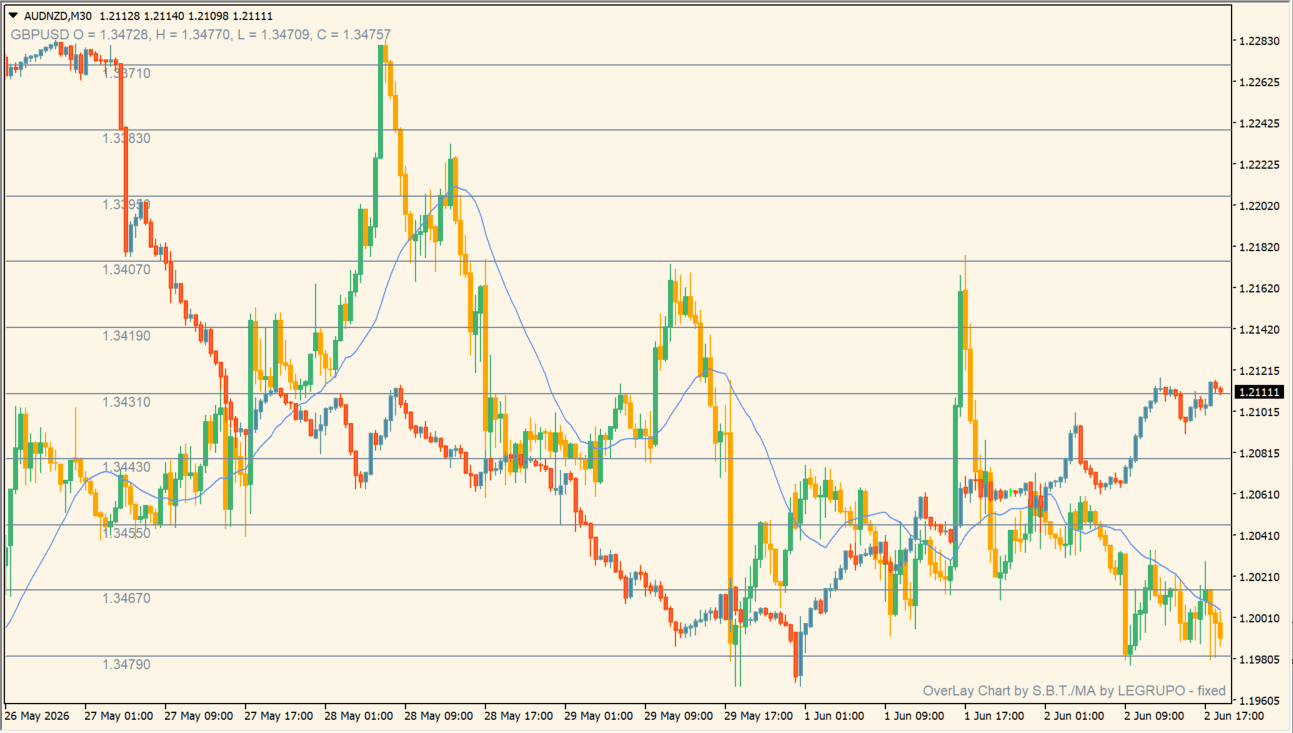 移動平均線の表示はON/OFFが可能です
OverLayChart-MAは、表示中のチャートに指定したサブ通貨ペアを重ねて表示するインジケーターです。
たとえばAUDNZDのチャート上にGBPUSDを表示すれば、2つの通貨ペアが同じ方向に動いているのか、逆方向に動いているのかを一目で確認できます。
Mirroringを使うとサブシンボルの上下を反転表示できるため、逆相関ペアの比較にも使いやすいです。ShowCandlesでローソク足表示、ShowMAで移動平均線表示を切り替えられ、MA_periodを変更すれば短期・中期・長期の流れに合わせた比較も可能です。
通貨ペアのサヤ取り、相関トレード、通貨強弱の確認に向いています。


MT4のパラメータ設定
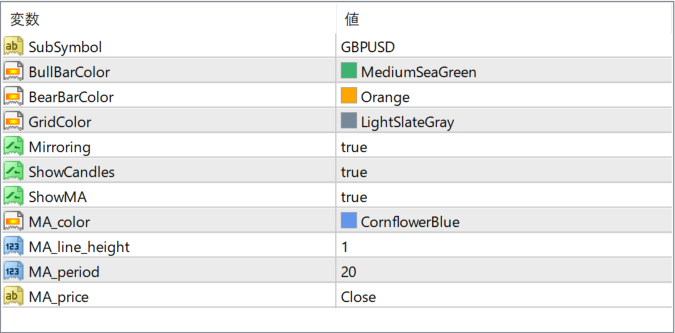
SubSymbol
重ねて表示するサブ通貨ペアを指定します。GBPUSD、AUDNZD、USDJPYなど、MT4で配信されている銘柄名を入力します。
BullBarColor
サブ通貨ペアの上昇ローソク足の色を設定します。メインチャートと見分けやすい色にすると比較しやすくなります。
BearBarColor
サブ通貨ペアの下降ローソク足の色を設定します。上昇色と区別しやすい色にしておくと、値動きの方向が見やすくなります。
GridColor
サブ通貨ペア用の価格グリッド線の色を設定します。背景やローソク足とぶつからない薄めの色が使いやすいです。
Mirroring
サブ通貨ペアの値動きを上下反転して表示します。逆相関の関係を見たいときや、似た形で比較したいときに使います。
ShowCandles
サブ通貨ペアのローソク足を表示するかどうかを切り替えます。trueで表示、falseで非表示になります。
ShowMA
サブ通貨ペアの移動平均線を表示するかどうかを切り替えます。ローソク足だけでなく、流れの比較もしたい場合に有効です。
MA_color
表示する移動平均線の色を設定します。ローソク足や背景と重なっても見やすい色を選ぶと確認しやすくなります。
MA_lineheight
移動平均線の太さを設定します。数値を上げるほど線が太くなり、チャート上で目立ちやすくなります。
MA_period
移動平均線の期間を設定します。短期の動きを見たい場合は小さめ、ゆったりした流れを見たい場合は大きめに設定します。
MA_price
移動平均線の計算に使う価格を指定します。Closeの場合は終値を基準に移動平均線を描画します。


インジケーターをMT4にインストールする方法
①インジケーターをダウンロードするとzipファイルでPCに保存されますので、そのフォルダを右クリックしてファイルを『展開』しておきます。
②フォルダの中に『mq4ファイル』または『ex4ファイル』がはいっていることを確認します。
③MT4を開いて、画面上部の『ファイル』→『データフォルダを開く』→『MQL4』→『Indicators』フォルダに②のファイルをいれます。(この時必ずフォルダからファイルをだして、ファイル単体でいれてください。)
④MT4を再起動すればMT4のナビゲータウィンドウに追加したインジケーターが表示されているので、チャートに適用すれば完了です。