★Premier倉庫★ 利確と損切りに迷わない
サイン:あり
タイプ:ライン系・チャート操作補助
ファイル形式:.ex4
サインツールの特徴
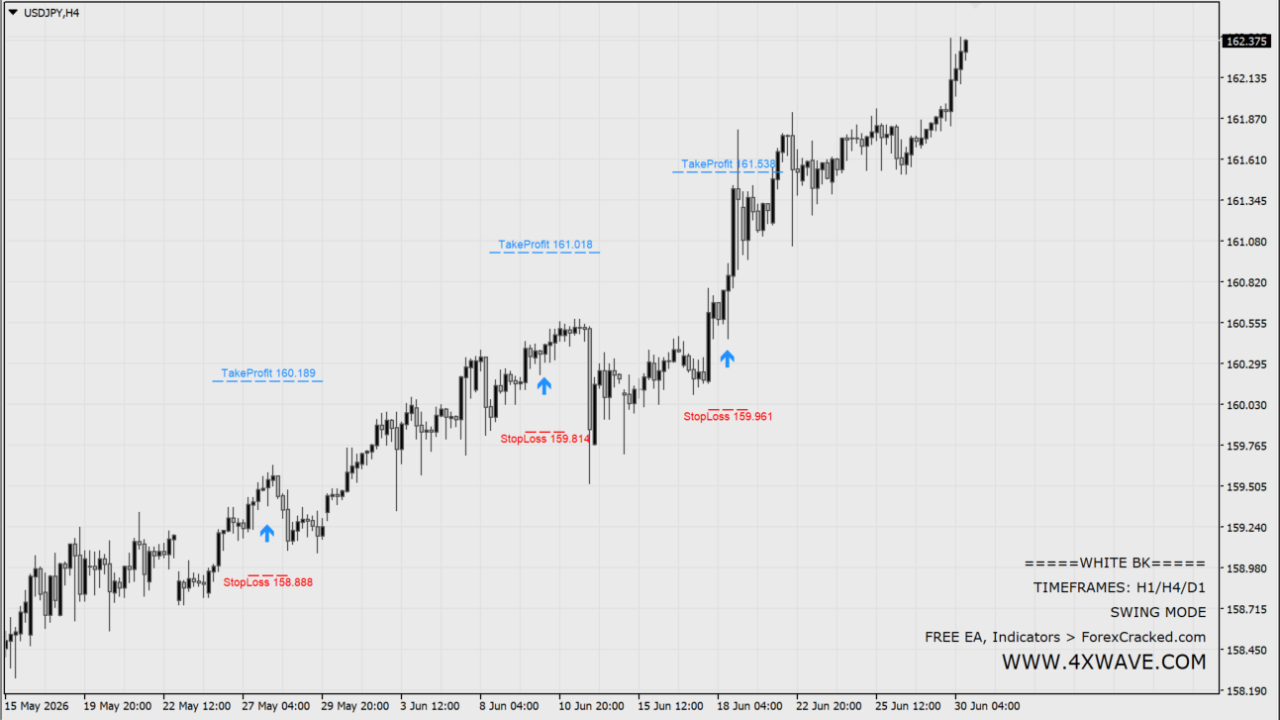
MT4チャート上にTakeProfitとStopLossの候補を表示するインジケーターです。
画像では、青色でTakeProfit、赤色でStopLossの価格が水平ライン付きで表示されており、どのあたりを利確候補・損切り候補として見るかを整理しやすくなっています。
USDJPYのH1チャートでは、上昇の流れに沿って複数の価格目安が並んでおり、裁量トレード時の確認材料として使いやすいタイプです。


サインツール利用方法
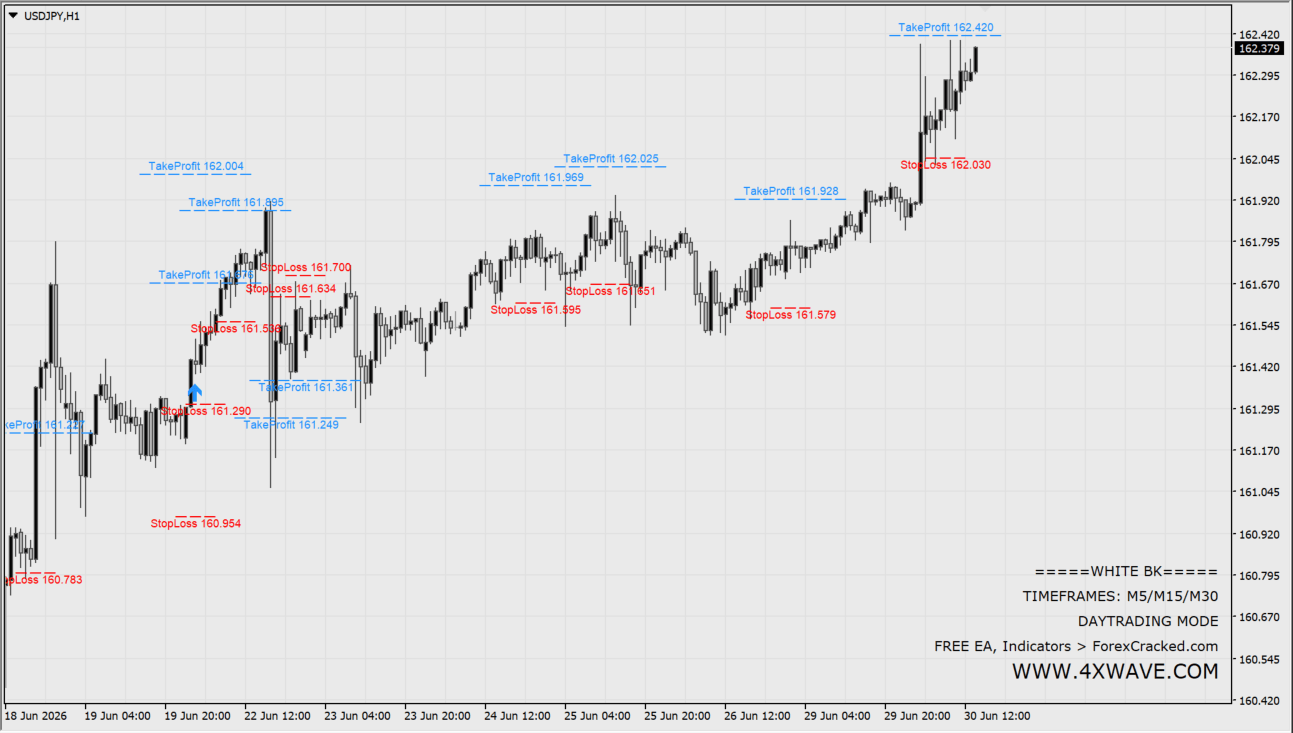
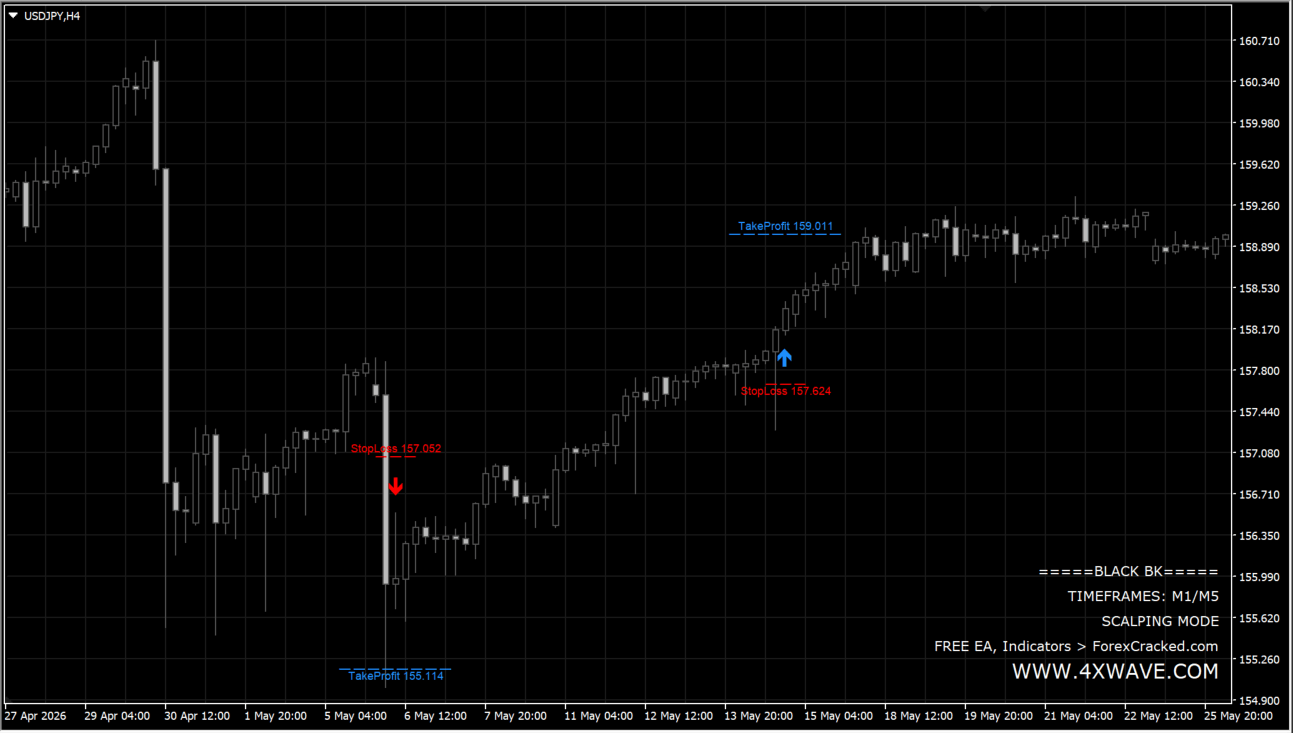
チャートへ表示すると、価格の上下にTakeProfitとStopLossの水準が文字付きで表示されます。画像では青い価格ラベルが利確候補、赤い価格ラベルが損切り候補として並んでおり、どこまで伸ばすか、どこで撤退を考えるかを事前に見やすくしてくれます。表示位置はローソク足の近くに出るため、現在値との距離感もつかみやすいです。
また、画像では一部に青い矢印も見えているので、相場が反応したポイントや転換候補を補助的に確認する用途にも使えます。ただし、矢印だけで売買を決めるというよりは、チャート全体の流れを見たうえで、利確候補や損切り候補の位置を具体化する使い方が合っています。押し目買いや戻り売りを考える場面で、直近高値・安値付近と重なるかを確認しながら使うと、決済の迷いを減らしやすいです。
さらにアラート設定も用意されているので、チャートへ張り付かなくても通知で気づきやすいのも実用的でした。特に、エントリー後の管理を落ち着いて行いたいときに使いやすいです。
RiskCalculator_Premiumパネルの見方
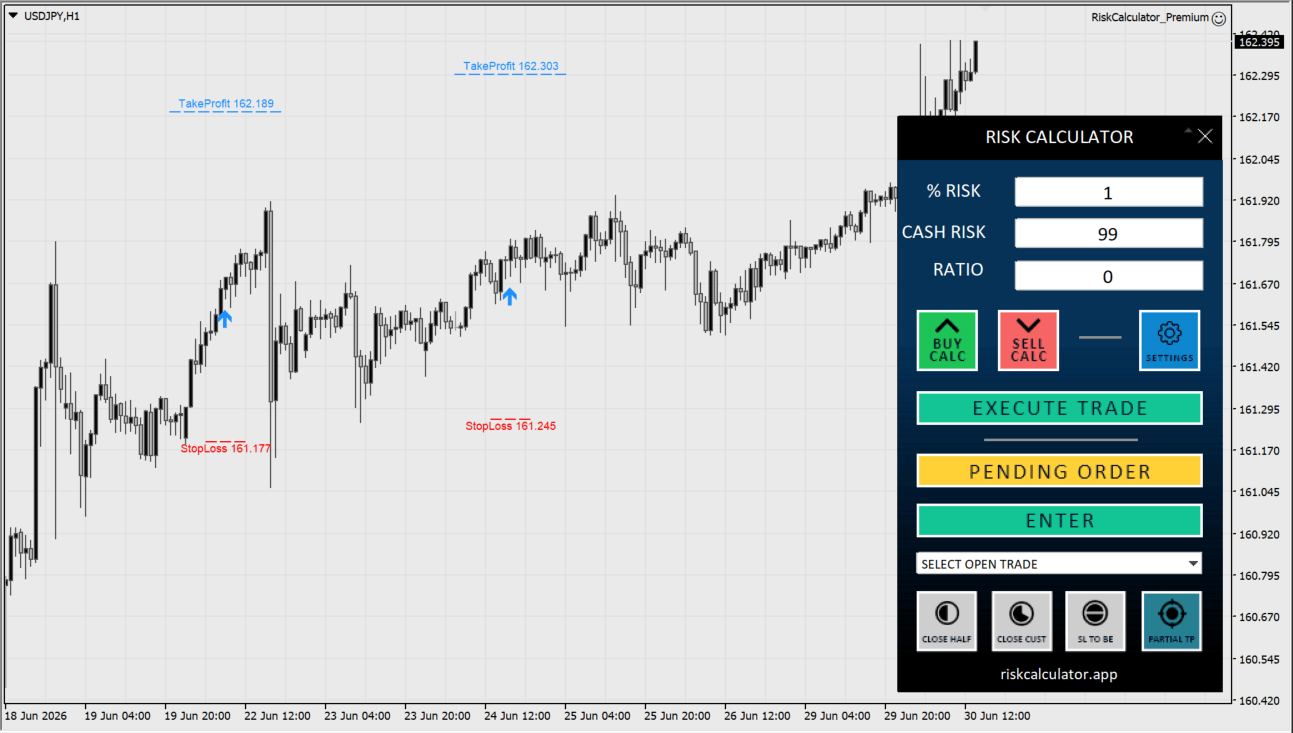
ダウンロードしたファイルの中には「RiskCalculator_Premium.ex4」というエントリー補助ツールが同梱されています。
これは、チャート上のTakeProfitやStopLossの目安を見ながら、リスク量や注文操作をまとめて確認するためのパネルです。
使用する時は、まずBUY CALC / SELL CALCを押して方向やリスクを確認して、その後、EXCUTE TRADE(取引実行)でエントリーする流れです。
% RISK
口座資金に対して、どれくらいの割合をリスクにするかを入力する欄です。画像では1になっているため、1%リスクを基準に計算する設定として使われています。
CASH RISK
金額ベースのリスクを入力する欄です。画像では99と表示されています。%ではなく、金額でリスクを管理したいときに確認する項目です。
RATIO
リスクリワード比率を確認する欄です。画像では0になっていますが、TakeProfitとStopLossの距離を見ながら、損失に対してどれくらいの利益を狙うかを考えるときに使います。
BUY CALC / SELL CALC
買い方向、または売り方向で計算するためのボタンです。買いで入る場合はBUY CALC、売りで入る場合はSELL CALCを使い、現在のチャート位置とStopLoss・TakeProfitの距離を確認しながら、ロットやリスクを整理する使い方になります。
SETTINGS
パネルの詳細設定を開くためのボタンです。表示や計算条件を調整したい場合は、ここから設定を確認します。
EXECUTE TRADE
成行注文を実行するためのボタンです。実際の発注につながる可能性があるため、デモ口座で動作を確認してから使うのが安全です。
PENDING ORDER
予約注文を使うためのボタンです。現在価格ですぐに入るのではなく、指定した価格まで待って注文したいときに使います。
ENTER
入力した条件を反映するためのボタンです。リスク設定や注文条件を確認したあと、パネル側へ反映させる操作として使います。
SELECT OPEN TRADE
保有中のポジションを選択する欄です。すでに建てているポジションに対して、部分決済や損切り移動などを行うときに使います。
CLOSE HALF
選択したポジションの半分を決済するためのボタンです。利益が伸びた場面で、一部だけ利益確定したいときに使います。
CLOSE CUST
任意の数量を決済するためのボタンです。半分ではなく、自分で決めた量だけ決済したいときに使う項目です。
SL TO BE
StopLossを建値付近へ移動するためのボタンです。含み益が出たあと、損失を抑えながらポジションを残したい場面で使います。
PARTIAL TP
部分利確を行うためのボタンです。TakeProfitまで一括で待つのではなく、途中で一部を決済しながら残りを伸ばしたいときに使います。
このパネルは便利ですが、注文系のボタンが含まれているため、最初はデモ口座で動作を確認してから使うのがよいです。特にEXECUTE TRADE、PENDING ORDER、CLOSE HALF、SL TO BEなどは実際の注文や決済に関係するため、クリック前に選択中の通貨ペア、ロット、StopLoss、TakeProfitの位置を確認しておきたいところです。
MT4のパラメータ設定
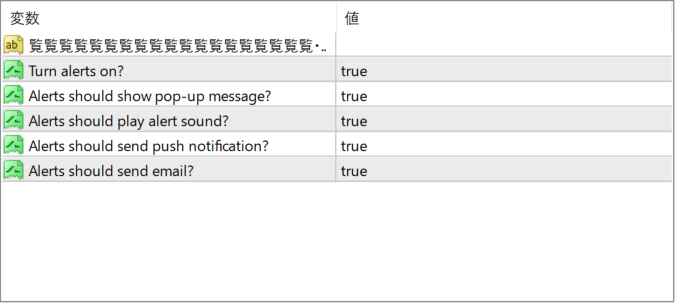
このインジケーターで設定できる主なパラメータは以下の通りです。
Turn alerts on?
アラート機能を有効にするかどうかの設定です。画像ではtrueになっており、通知を使う前提の初期設定になっています。
Alerts should show pop-up message?
ポップアップメッセージを表示するかどうかの設定です。画像ではtrueです。画面上で通知を確認したいときに使います。
Alerts should play alert sound?
アラート音を鳴らすかどうかの設定です。画像ではtrueです。別の作業をしながらでも気づきやすくなります。
Alerts should send push notification?
プッシュ通知を送るかどうかの設定です。画像ではtrueです。スマートフォン側で通知を受けたいときに確認したい項目です。
Alerts should send email?
メール送信を行うかどうかの設定です。画像ではtrueです。メール通知を使いたい場合に設定します。
インストールの仕方
①ダウンロードしたzipファイルを右クリックして展開します。今回のように、展開後の中に『Experts』『Indicators』『Libraries』のフォルダが入っているタイプは、フォルダごとに正しい場所へ入れる必要があります。
②MT4を開き、画面上部の『ファイル』→『データフォルダを開く』をクリックします。その中の『MQL4』フォルダを開きます。
③展開したファイルのうち、『Experts』フォルダ内のファイルはMT4側の『MQL4』→『Experts』へ、『Indicators』フォルダ内のファイルは『MQL4』→『Indicators』へ、『Libraries』フォルダ内のファイルは『MQL4』→『Libraries』へ、それぞれ中身を入れます。
④tplファイルが複数同梱されている場合は、フォルダを指定して直接呼び出すか、MT4データフォルダ内の『templates』フォルダへ入れておきます。MT4を再起動したあと、チャート上で右クリックし、テンプレートメニューから読み込みたいtplファイルを選べば呼び出せます。
⑤ファイルを入れたあとでMT4を再起動すると、ナビゲータの『インディケータ』に追加されます。テンプレートを使う場合は、対応するインジケーターやライブラリが先に正しく入っているかも確認しておくとスムーズです。