MACDロジックの価格予測インジケーター「MACD_Based_Price_Forecasting_5D」
サインなし 相場環境認識系
ファイル形式 .mq4
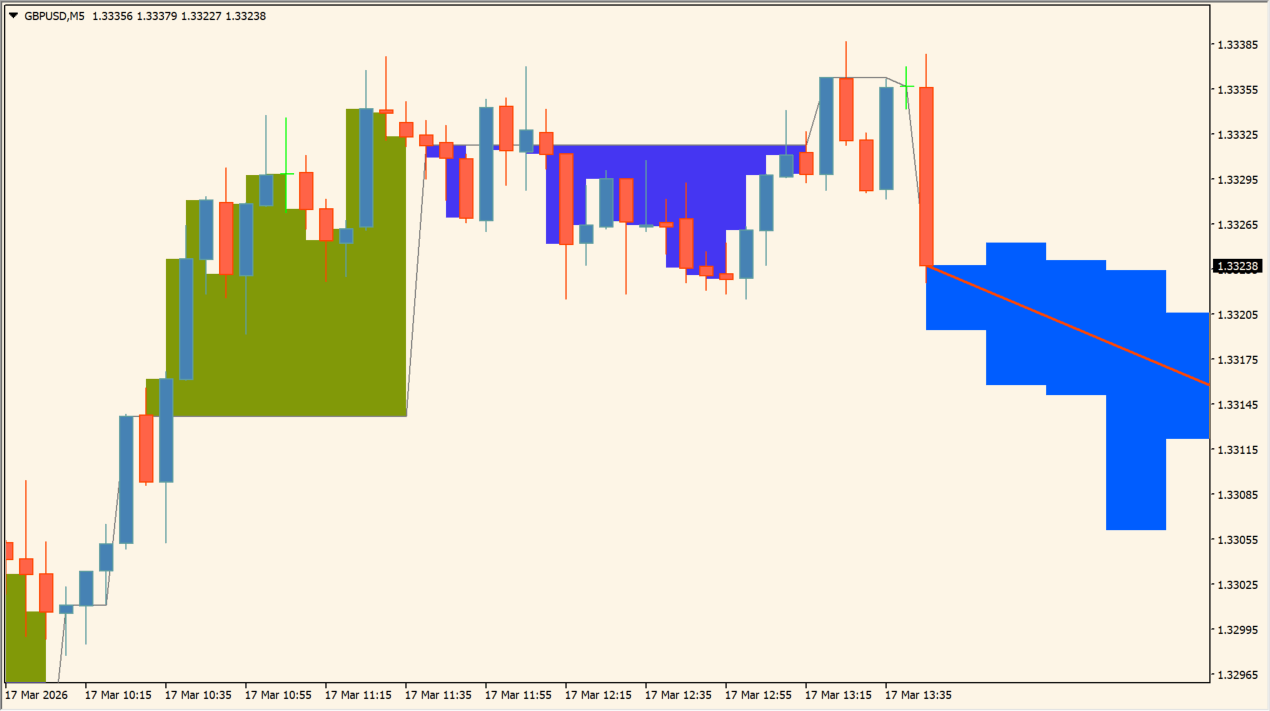
MACDのロジックを利用して将来のトレンド方向と価格の予測ゾーンをチャート上に表示するインジケーターです。
過去データとMACDの傾向を分析し、将来の価格が到達しやすいエリアを色付きゾーンで可視化。トレンド継続の可能性や将来の値動きの目安を視覚的に把握できます。
MACD_Based_Price_Forecasting_5Dインジケーターの利用方法
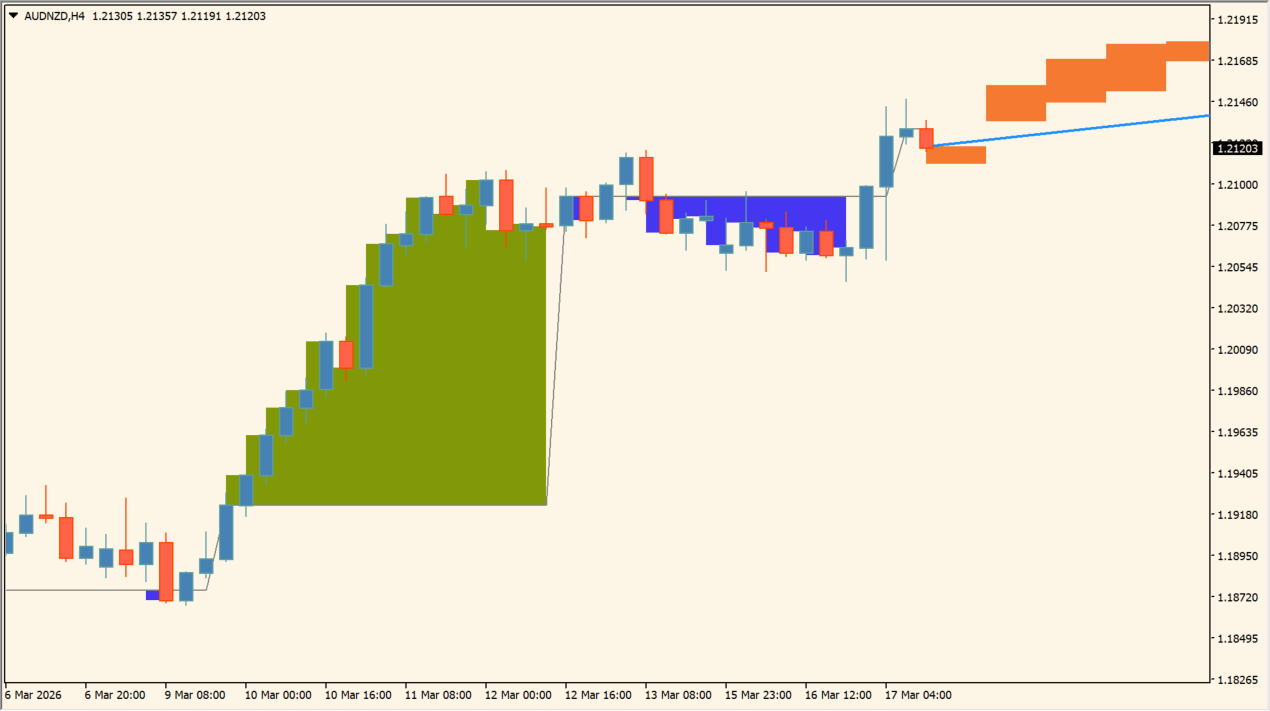 直近のローソクから未来のトレンド方向と、価格の予想ゾーンが表示されます
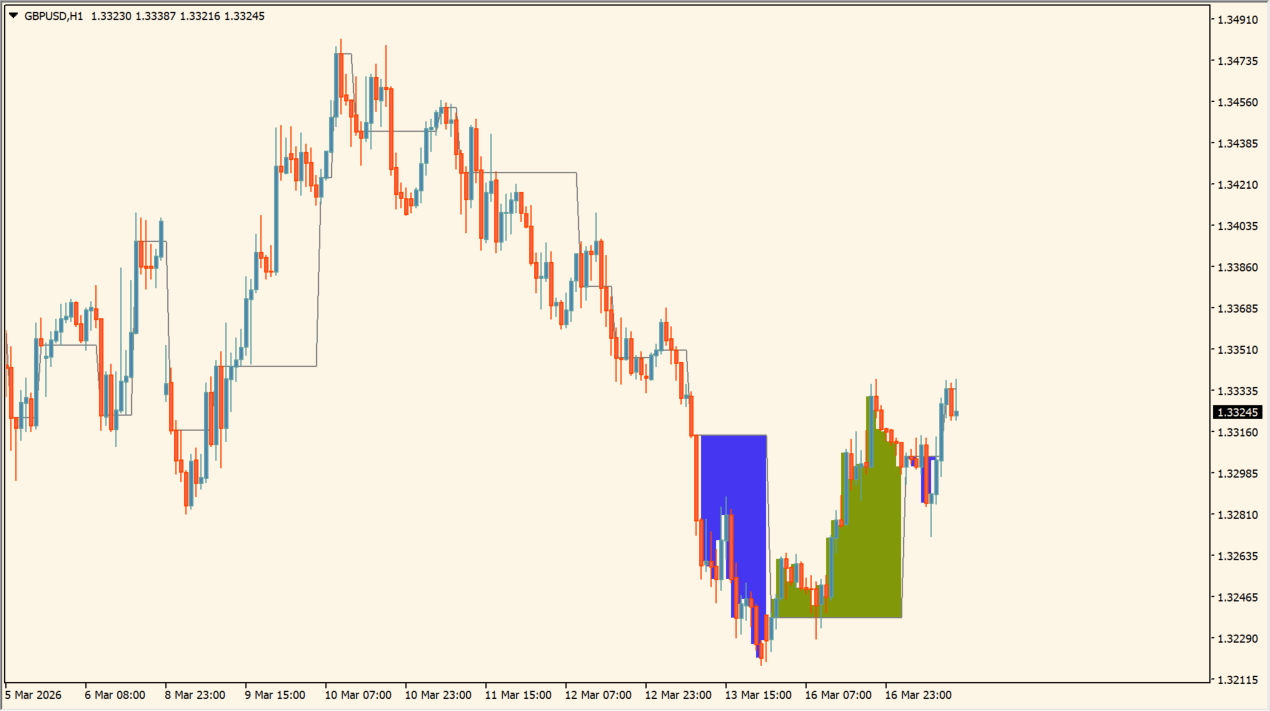 タイミングによっては未来のトレンド表示がされない場合もあります
このインジケーターは、MACDのトレンド分析ロジックを利用して将来の価格の方向性と到達しやすい価格帯を予測するツールです。
MACDの変化をもとに過去の類似パターンを分析し、その結果から将来の価格推移をシミュレーションしてチャート上にゾーンとして表示します。緑色のエリアは上昇方向の予測ゾーン、青色やオレンジのエリアは下降方向や調整局面の可能性を示します。
表示されるゾーンは確定的な未来を示すものではなく、過去データに基づいた統計的な価格の到達エリアとして利用します。トレンドフォロー型のトレードでは、予測ゾーンを目標価格の参考にしたり、押し目や戻りの候補エリアを判断する材料として活用できます。
また予測期間やパーセンタイルを調整することで、より保守的な予測ゾーンや広めの価格予測レンジを設定することも可能です。



MT4のパラメータ設定
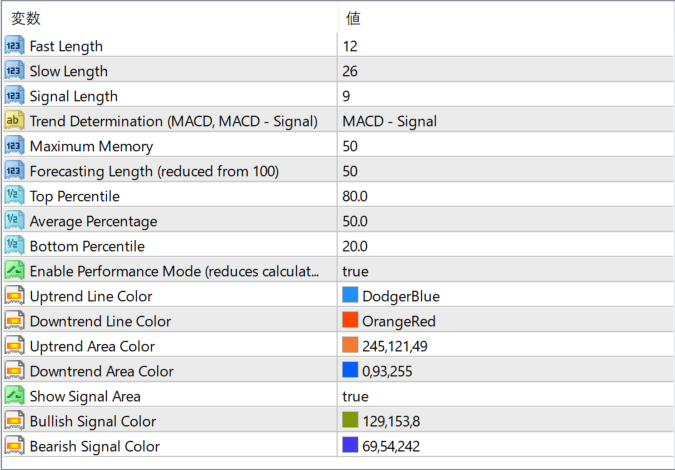
Fast Length
MACDの短期移動平均の期間を設定します
Slow Length
MACDの長期移動平均の期間を設定します
Signal Length
MACDシグナルラインの期間を設定します
Trend Determination (MACD, MACD – Signal)
トレンド判定に使用するMACDの計算方法を設定します
Maximum Memory
予測計算に使用する過去データの保存数を設定します
Forecasting Length (reduced from 100)
将来価格を予測するバー数を設定します
Top Percentile
予測ゾーン上限を計算するパーセンタイル値を設定します
Average Percentage
予測ゾーンの平均値を計算する割合を設定します
Bottom Percentile
予測ゾーン下限を計算するパーセンタイル値を設定します
Enable Performance Mode (reduces calculations)
計算負荷を軽減するパフォーマンスモードを有効化します
Uptrend Line Color
上昇トレンドラインの色を設定します
Downtrend Line Color
下降トレンドラインの色を設定します
Uptrend Area Color
上昇予測ゾーンの色を設定します
Downtrend Area Color
下降予測ゾーンの色を設定します
Show Signal Area
シグナルゾーンの表示をオンオフします
Bullish Signal Color
上昇シグナルエリアの色を設定します
Bearish Signal Color
下降シグナルエリアの色を設定します

インジケーターをMT4にインストールする方法
①インジケーターをダウンロードするとzipファイルでPCに保存されますので、そのフォルダを右クリックしてファイルを『展開』しておきます。
②フォルダの中に『mq4ファイル』または『ex4ファイル』がはいっていることを確認します。
③MT4を開いて、画面上部の『ファイル』→『データフォルダを開く』→『MQL4』→『Indicators』フォルダに②のファイルをいれます。(この時必ずフォルダからファイルをだして、ファイル単体でいれてください。)
④MT4を再起動すればMT4のナビゲータウィンドウに追加したインジケーターが表示されているので、チャートに適用すれば完了です。

![Change TimeFrame TT [AutoRefresh]](https://mt4-mt5-indicators.com/wp-content/uploads/2024/09/2024-09-23_22h42_33-640x360.png)